 TabEvery
Завантажити безкоштовно





 Чернетка пропозиції — бізнес-план на IV кв. 2026
 Викачане
 Довідка TabEvery
Редактор, термінал і браузер в одному вікні з вкладками на Mac
Проєкт рідко складається з одного вікна. Це редактор, термінал, браузер із запущеною програмою і часто вікно Finder. ⌘ Tab перемикає програми, а не проєкти, тож коли відкрито два проєкти, термінал, на який ви потрапите, може належати іншому. Якщо згрупувати вікна кожного проєкту в одне вікно з вкладками, вони залишаються разом.
Одна група на проєкт
Тут використовується TabEvery — програма для Mac на смузі меню, яка збирає вікна будь-яких програм під однією панеллю вкладок. Вбудовані вкладки macOS цього не вміють, бо обʼєднують лише вікна однієї програми.
- Відкрийте вікно редактора з проєктом, вікно термінала і вікно браузера.
- Перетягніть термінал за заголовок на редактор. Зачекайте, доки зʼявиться синя рамка, і відпустіть.
- Так само відпустіть вікно браузера на групі.
- Група має один розмір — розмір вікна, на яке ви відпустили інше. Змініть розмір видимої вкладки, і вся група набуде нового розміру.
- Щоб розрізняти проєкти, клацніть вкладку правою кнопкою й скористайтеся пунктами Перейменувати вкладку… і Колір.
- Якщо у вікна немає заголовка, за який можна взятися, натисніть + праворуч на панелі вкладок або виберіть Згрупувати вікна… у меню TabEvery на смузі меню.
Скорочення, що не заважають редактору
Типові клавіші — ⌥ → і ⌥ ← для наступної й попередньої вкладки та ⌥ 1 – 9 для вкладки за номером.
Для всіх, хто редагує текст, тут є нюанс. Редактори й термінали використовують Option зі стрілками, щоб переходити між словами, а TabEvery перехоплює ці клавіші, коли вікно на передньому плані входить до групи. Виберіть один із варіантів:
- Змініть клавіші-модифікатори. У розділі Параметри › Скорочення › Клавіші-модифікатори виберіть клавіші, які ваш редактор не використовує зі стрілками, наприклад Control з Option.
- Вимкніть скорочення в цій програмі. Додайте редактор або термінал до списку Параметри › Скорочення › Вимкнути скорочення в програмах. Тоді клавіші, як завжди, надходять до програми, а вкладки ви клацаєте, поки вона на передньому плані.
Коли вікно на передньому плані не входить до групи, TabEvery ці клавіші не чіпає.
Нові вікна приєднуються самі
У розділі Параметри › Групування додайте свій редактор до списку Автоматично групувати нові вікна програм.
- Нове вікно такої програми приєднується як остання вкладка до групи, якою ви користувалися востаннє і в якій уже є вікно цієї програми.
- Це правило діє для програми, а не для проєкту. Якщо відкрити вікно другого проєкту, коли востаннє використовувалася група першого, воно приєднається до першої групи. Перетягніть вкладку вниз, за межі панелі, щоб вилучити її, а потім створіть для неї окрему групу.
- Діалогові вікна й панелі збереження залишаються як є.
Ми відкрили 5 нових вікон протягом однієї секунди, по 3 рази в TextEdit, Chrome і Finder: 45 з 45 приєдналися в порядку відкриття. Попередній прогін, у якому був і VS Code, дав 60 з 60.
Редактор і браузер поруч
Розділений перегляд показує дві вкладки однієї групи поруч — зручно для редактора і сторінки, яку він створює.
- Натисніть ⌥ \. Видима вкладка стане ліворуч, а наступна — праворуч. Натисніть ще раз, щоб повернутися до однієї вкладки.
- Або клацніть вкладку правою кнопкою й виберіть Розділити праворуч.
- Щоб перемістити роздільник, перетягніть край, де стикаються два вікна.
- Жодна частина не стає вужчою за 300 точок. Якщо два вікна не вміщаються на екрані, розділений перегляд вимикається, щоб вони не перекривали одне одного.
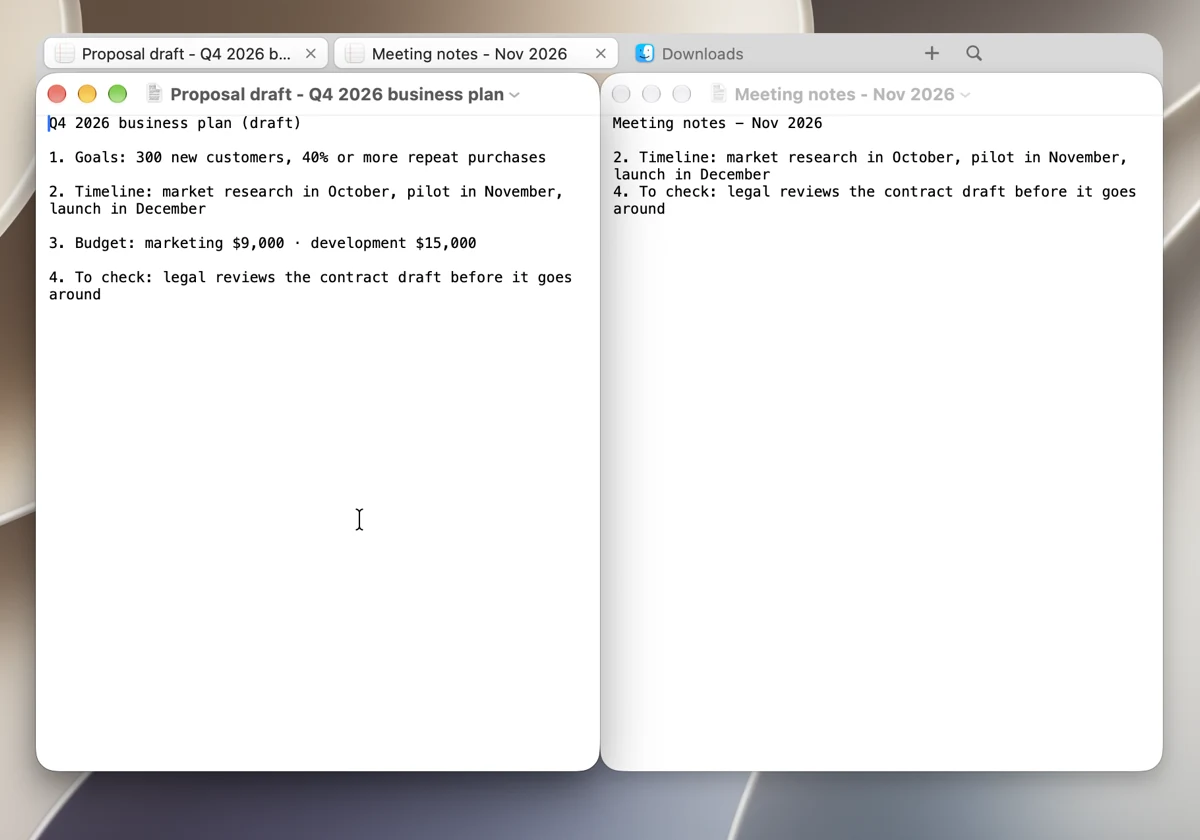
Вікна термінала змінюють розмір цілими символьними клітинками, тому можуть мати не будь-який розмір. У наших перевірках дві частини стикалися без проміжку для пар Термінал і Термінал, TextEdit і Термінал, iTerm2 і TextEdit. З VS Code у парі — спереду чи позаду, поруч чи одне над одним — проміжок був 0 в усіх чотирьох випадках.
Збереження вікон проєкту
- Клацніть вкладку правою кнопкою й виберіть Зберегти групу…. Знову відкрити її можна через Збережені групи в меню TabEvery.
- Коли ви відкриваєте збережену групу, TabEvery використовує вже відкриті вікна, знову відкриває збережені документи, запускає програми, які ще не працюють, і повідомляє, якщо якусь вкладку не вдалося знайти.
- Збережена група памʼятає програми й файли документів. Вона не памʼятає сторінку браузера чи сеанс термінала і ніколи не відкриває цілу папку. Спершу відкрийте проєкт у редакторі, а потім збережену групу.
Окремо від збережених груп TabEvery зберігає поточні групи під час роботи й наступного разу, коли відкривається, знову збирає їх із вікон, які досі відкриті.
Що ми перевірили
Для кожної програми один скрипт групує вікно, 6 разів перемикає вкладки туди й назад, перетягує групу справжньою мишею за заголовок програми, вилучає вкладку, знову її групує, примусово завершує TabEvery і перевіряє, чи процес-спостерігач повернув вікно на місце.
| Програма | Результат | Перемикання вкладок: у середньому і найдовше |
|---|---|---|
| VS Code | Пройшла всі кроки | 59 мс, 64 мс |
| iTerm2 | Пройшла всі кроки | 62 мс, 76 мс |
| Термінал | Пройшла всі кроки | 84 мс, 126 мс |
| Chrome | Пройшла всі кроки | 65 мс, 76 мс |
| Safari | Пройшла всі кроки | 74 мс, 96 мс |
| Xcode | Немає результату. Вікно не відкрилося вчасно для скрипту | |
| Docker Desktop | Немає результату. Не вдалося перевірити |
- Термінал зупиняється на найближчій цілій символьній клітинці, тому його вкладка може на кілька точок відрізнятися від розміру групи.
- Деякі вікна не можуть зменшитися до розміру невеликої групи. У групі з таких вікон перемикання тривало в середньому 90 мс, а найдовше — 119 мс.
Виміряно на одному Mac mini з macOS 27.2.1 і TabEvery 1.0.0 28 і 29 листопада 2026 р. На вашому Mac, з вашою версією редактора й розширеннями все може бути інакше. Для редакторів і терміналів, яких тут немає, результатів у нас немає. Метод і повний звіт — на сторінці Навіщо ми створили TabEvery і що ми виміряли.
Обмеження
- Вкладка, яку ви перетягуєте в інший простір Spaces, покидає свою групу.
- Повноекранні вікна не групуються. Якщо вкладка переходить у повноекранний режим, її панель вкладок ховається, доки вкладка не повернеться.
- Деякі програми під час відкриття показують вікно привітання. Воно зʼявляється поверх вкладки програми, доки ви його не закриєте.
Спробуйте
TabEvery можна безкоштовно використовувати 14 днів, без облікового запису. Потім програма коштує US$9.99 одноразово, щонайбільше для 3 компʼютерів.