 TabEvery
Завантажити безкоштовно





 Чернетка пропозиції — бізнес-план на IV кв. 2026
 Викачане
 Довідка TabEvery
TabEvery групує вікна будь-яких програм Mac у вкладки в одному вікні. Тут описано, як налаштувати програму, як користуватися нею щодня і що перевірити, коли щось не працює.
Увімкнення дозволу «Доступність»
macOS вимагає дозволу «Доступність» для кожної програми, яка переміщує вікна інших програм і змінює їхній розмір. TabEvery попросить про нього, коли ви вперше відкриєте програму.
- Перемістіть TabEvery до папки «Програми» і відкрийте звідти.
- У вікні привітання натисніть Відкрити Системні параметри.
- У розділі Приватність і безпека › Доступність увімкніть TabEvery.
- Поверніться до TabEvery. Програма сама продовжить роботу, щойно дозвіл буде ввімкнено. Відкривати її знову не потрібно.
TabEvery використовує цей дозвіл, щоб переміщувати вікна й змінювати їхній розмір, показувати заголовки вікон на вкладках і розпізнавати свої скорочення для перемикання вкладок. Програма ніколи не читає вміст вікон чи те, що ви вводите.
Групування вікон
- Перетягніть вікно за заголовок на інше вікно.
- Зачекайте, доки зʼявиться синя рамка з написом Відпустіть, щоб згрупувати з цим вікном.
- Відпустіть. Два вікна стануть вкладками під однією панеллю вкладок.
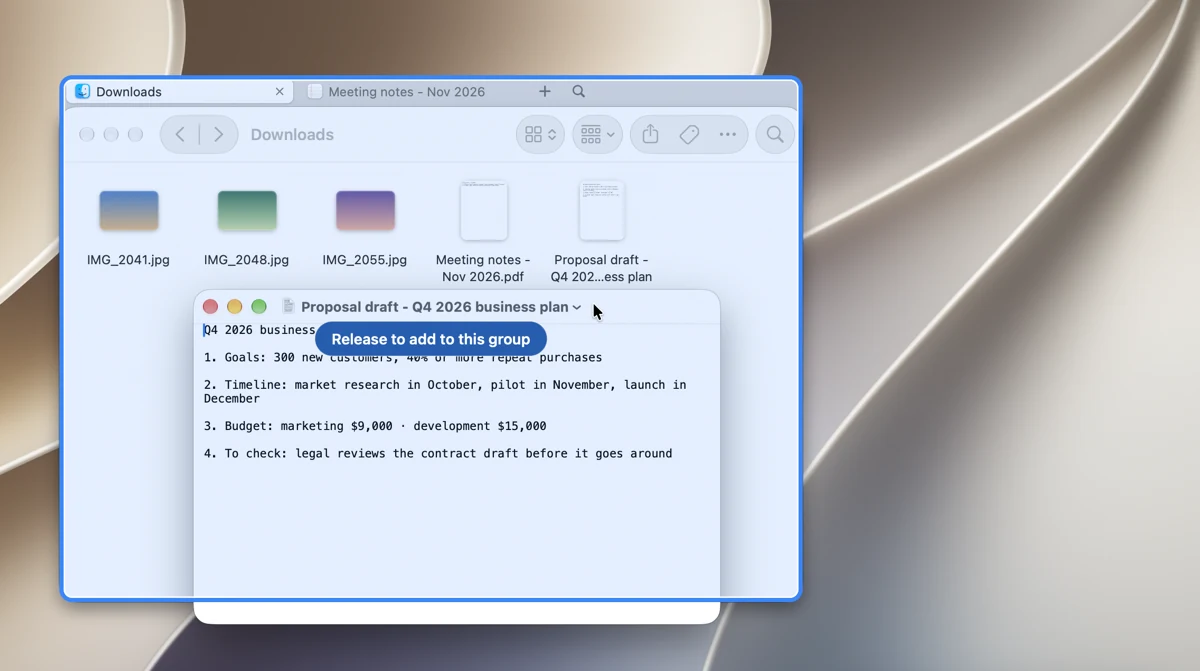
- Відпустіть вікно на групі, і воно приєднається до неї як остання вкладка.
- Якщо відпустити вікно до появи рамки, нічого не згрупується. Вікно просто переміститься.
- Типова затримка — 0,4 секунди. Змінити її можна в розділі Параметри › Групування › Затримка.
- Щоб групувати лише з натиснутою клавішею, виберіть Shift або Command у розділі Параметри › Групування › Утримувати клавішу.
Інші способи групувати:
- Натисніть + праворуч на панелі вкладок, щоб додати відкриті вікна до цієї групи.
- У меню TabEvery на смузі меню виберіть Згрупувати вікна…, щоб вибрати вікна зі списку, або Згрупувати всі вікна (назва програми), щоб згрупувати всі вікна активної програми.
Що TabEvery не групує: повноекранні вікна, діалогові вікна й палітри, вікна, вужчі за 300 точок, і програми зі списку Параметри › Групування › Ніколи не групувати вікна програм.
Автоматичне групування нових вікон
У розділі Параметри › Групування додайте програми до списку Автоматично групувати нові вікна програм.

- Нове вікно такої програми приєднується як остання вкладка до групи, якою ви користувалися востаннє і в якій уже є вікно цієї програми.
- Якщо такої групи ще немає, нове вікно групується з іншим вікном тієї самої програми.
- Вікна, відкриті швидко одне за одним, додаються в тому порядку, у якому ви їх відкрили.
- Коли ви додаєте програму до списку, її вже відкриті вікна одразу групуються.
- Діалогові вікна й панелі збереження залишаються як є.
Перемикання вкладок і скорочення
Клацніть вкладку або скористайтеся клавіатурою:
| Клавіші | Дія |
|---|---|
| ⌥ → | Наступна вкладка |
| ⌥ ← | Попередня вкладка |
| ⌥ 1 – 9 | Вкладка за номером |
| ⌥ \ | Розділений перегляд увімк./вимк. |
| ⌃ ⌥ F | Знайти вкладку за заголовком або назвою програми. Типово вимкнено |
- Типово використовується Option. Інші клавіші-модифікатори можна вибрати в розділі Параметри › Скорочення › Клавіші-модифікатори.
- TabEvery перехоплює ці клавіші, лише коли вікно на передньому плані входить до групи. Інакше вони, як завжди, надходять до програми.
- Якщо програмі потрібні ті самі клавіші, додайте її до списку Параметри › Скорочення › Вимкнути скорочення в програмах.
- Під час перемикання на передній план виходить лише вікно цієї вкладки, а не всі вікна її програми.
- Щоб знайти вкладку за заголовком або назвою програми, виберіть Знайти вкладку… у меню TabEvery на смузі меню. Щоб робити це клавішами ⌃ ⌥ F, увімкніть їх у розділі Параметри › Скорочення.
Розділений перегляд
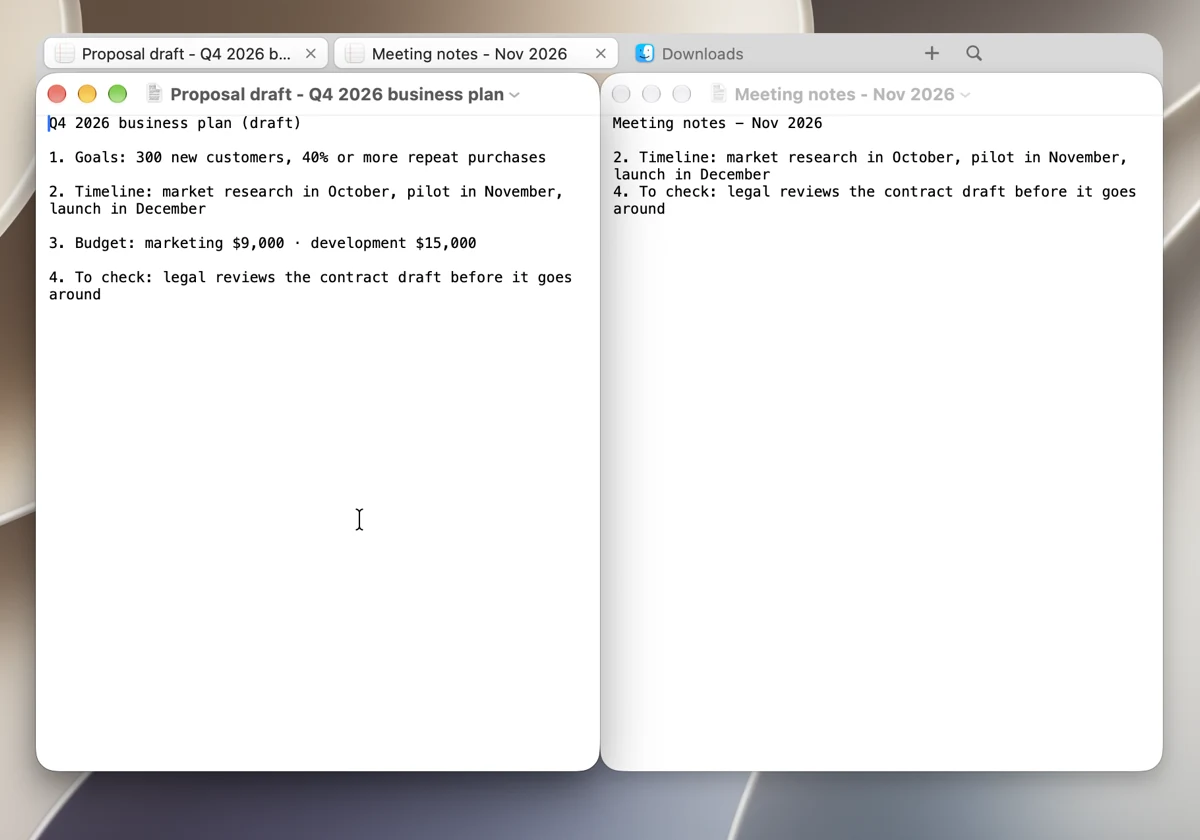
Розділений перегляд показує дві вкладки однієї групи поруч.
- Натисніть ⌥ \. Видима вкладка стане ліворуч, а наступна — праворуч. Натисніть ще раз, щоб вимкнути розділений перегляд.
- Або клацніть вкладку правою кнопкою й виберіть Розділити праворуч, щоб поставити цю вкладку праворуч.
- Щоб перемістити роздільник, перетягніть край, де стикаються два вікна. Інше вікно підлаштується, коли ви відпустите.
- Клацніть правою кнопкою будь-яку вкладку пари й відкрийте Розділений перегляд: там є Розташувати одне над одним, Розташувати поруч, Поміняти вікна місцями, Роздільник посередині і Вийти з розділеного перегляду.
- Пара поводиться як одна вкладка. Клацніть іншу вкладку, щоб побачити лише її, а потім будь-яку вкладку пари, щоб знову побачити обидві.
- Жодна з двох частин не стає вужчою за 300 точок. Якщо два вікна не вміщаються на екрані, розділений перегляд вимикається, щоб вони не перекривали одне одного.
Зміна порядку, вилучення і розгрупування
- Зміна порядку: перетягніть вкладку ліворуч або праворуч уздовж панелі. Скорочення з номерами відповідатимуть новому порядку.
- Вилучення однієї вкладки: перетягніть вкладку вниз, за межі панелі. Або клацніть вкладку правою кнопкою й виберіть Вилучити з групи.
- Розгрупування однієї групи: клацніть вкладку правою кнопкою й виберіть Розгрупувати вкладки.
- Розгрупування всього: виберіть Розгрупувати все у меню TabEvery на смузі меню.
Вікно, що покидає групу, повертається до розміру, який мало до групування. Коли залишається лише одна вкладка, група зникає, і це вікно теж повертається до свого розміру.
У контекстному меню вкладки також є Перейменувати вкладку…, Закріпити вкладку, Колір, Згорнути групу і Зберегти групу….
Розмір вікна
- Група має один розмір. Коли ви групуєте вікно з іншим, група набуває розміру вікна, на яке ви його відпустили, і вкладки, додані пізніше, теж набувають цього розміру.
- Змініть розмір видимої вкладки, і вся група набуде нового розміру.
- Деякі вікна не можуть зменшитися до розміру групи. Така вкладка показується більшою, а розмір групи не змінюється.
- Щоб натомість кожна вкладка зберігала власний розмір, увімкніть Параметри › Загальні › Памʼятати розмір вікна для кожної вкладки.
Завершення, перезапуск і збережені групи
- Коли ви завершуєте роботу TabEvery, кожне вікно повертається до розміру й місця, які мало до групування.
- Якщо TabEvery завершують примусово, окремий невеликий процес-спостерігач повертає вікна на місця.
- Групи зберігаються автоматично під час роботи. Коли TabEvery відкривається знову, програма знаходить вікна, які досі відкриті, і знову їх групує. Вимкнути це можна в розділі Параметри › Загальні › Відновлювати групи під час відкриття TabEvery.
- Щоб повернути групи вручну, виберіть Відновити попередні групи у меню TabEvery.
- Щоб зберегти набір вікон на потім, клацніть вкладку правою кнопкою й виберіть Зберегти групу…. Знову відкрити її можна через Збережені групи в меню TabEvery.
- Щоб відкривати TabEvery під час входу в систему, увімкніть Параметри › Загальні › Відкривати під час входу.
Пробний період і ліцензія
- TabEvery можна безкоштовно випробувати протягом 14 днів від першого відкриття.
- Коли пробний період завершується, нове групування призупиняється. Наявні групи залишаються, доки ви не завершите роботу TabEvery, а тоді кожне вікно повертається туди, де було.
- Після купівлі вставте ключ у розділі Параметри › Ліцензія або натисніть кнопку в листі з ключем на тому Mac, де встановлено TabEvery. Для першої реєстрації на кожному Mac потрібне підключення до інтернету. Після цього ключ працює і без нього.
- Один ключ працює щонайбільше на 3 компʼютерах. Щоб використати його на іншому компʼютері, вилучіть у програмі один із зареєстрованих компʼютерів. Загубили ключ? Отримайте ключ ще раз.
- TabEvery оновлюється автоматично. Приблизно раз на день програма перевіряє tabevery.com і завантажує нову версію у фоновому режимі. Вона ніколи не перезапускається, поки ви працюєте. Виберіть Оновити й перезапустити в меню TabEvery, або оновлення буде встановлено, коли ви наступного разу завершите роботу TabEvery. Щоб вимкнути щоденну перевірку, вимкніть Параметри › Загальні › Автоматично перевіряти оновлення. Якщо у вас версія 1.0.2 або старіша, один раз завантажте найновішу версію зі сторінки завантаження.
Коли щось не працює
Перетягнуте вікно не групується
- Тримайте вікно нерухомо над іншим вікном, доки не зʼявиться синя рамка, а тоді відпустіть.
- Перетягуйте за заголовок, а не за вміст вікна.
- Перевірте, чи TabEvery увімкнено в розділі Системні параметри › Приватність і безпека › Доступність.
- Якщо в розділі Параметри › Групування › Утримувати клавішу задано клавішу, утримуйте її під час перетягування.
- Повноекранні вікна, діалогові вікна та вікна, вужчі за 300 точок, не групуються.
- Якщо пробний період завершився, групування призупинено, доки ви не введете ліцензійний ключ.
- Якщо ключ не реєструється, перевірте, чи Mac підключено до інтернету, і оновіть TabEvery до найновішої версії.
Дозвіл «Доступність» увімкнено, але TabEvery все одно просить його
- Відкривайте TabEvery з папки «Програми». Якщо програма запускається з образу диска або з папки «Викачане», macOS може не зберегти дозвіл.
- У розділі Системні параметри › Приватність і безпека › Доступність виберіть TabEvery, вилучіть її кнопкою «–», потім відкрийте TabEvery і знову ввімкніть дозвіл.
Скорочення не працює, або програма перестала отримувати власне скорочення
- Скорочення працюють, лише коли вікно на передньому плані входить до групи.
- Якщо програма сама використовує Option зі стрілками чи цифрами, додайте її до списку Параметри › Скорочення › Вимкнути скорочення в програмах або виберіть інші клавіші-модифікатори.
Вікно ніби застрягло або має неправильний розмір
- Виберіть Розгрупувати все у меню TabEvery. Кожне вікно повернеться до розміру й місця, які мало до групування.
- Те саме відбувається, коли ви завершуєте роботу TabEvery.
Відомі обмеження
- Вкладка, яку ви перетягуєте в інший простір Spaces, покидає свою групу. У macOS немає загальнодоступного способу переміщувати вікно іншої програми між просторами Spaces.
- Група, яка була згорнута, коли ви завершили роботу TabEvery, не групується знову автоматично. Скористайтеся пунктом Відновити попередні групи.
- Деякі програми під час відкриття показують вікно привітання або вибору файлу. Це вікно зʼявляється поверх вкладки програми, доки ви його не закриєте.
- Перемикання вкладок зазвичай триває менше 0,1 секунди. У наших перевірках версії 1.0.0 воно жодного разу не тривало довше за 0,15 секунди, навіть із великими вікнами кількох програм. Докладніше: що ми виміряли.
Досі не виходить?
Напишіть на support@tabevery.com. Укажіть версію macOS, програму, з вікном якої виникла проблема, і що ви робили безпосередньо перед нею.