 TabEvery
Unduh gratis





 Draf proposal - Rencana bisnis Q4 2026
 Unduhan
 Bantuan TabEvery
TabEvery mengelompokkan jendela dari app Mac apa pun menjadi tab dalam satu jendela. Halaman ini membahas pengaturan awal, penggunaan sehari-hari, dan apa yang perlu diperiksa jika ada yang tidak berfungsi.
Nyalakan akses Aksesibilitas
macOS mewajibkan akses Aksesibilitas untuk app apa pun yang memindahkan dan mengubah ukuran jendela app lain. TabEvery memintanya saat Anda membukanya pertama kali.
- Pindahkan TabEvery ke folder Aplikasi dan buka dari sana.
- Di jendela selamat datang, klik Buka Pengaturan Sistem.
- Di Privasi & Keamanan › Aksesibilitas, nyalakan TabEvery.
- Kembali ke TabEvery. TabEvery berlanjut sendiri setelah akses dinyalakan. Anda tidak perlu membukanya lagi.
TabEvery menggunakan akses ini untuk memindahkan dan mengubah ukuran jendela, menampilkan judul jendela di tab, dan mengenali pintasan pengalih tabnya. TabEvery tidak pernah membaca isi jendela atau apa yang Anda ketik.
Kelompokkan jendela
- Seret jendela melalui bar judulnya ke atas jendela lain.
- Tunggu hingga muncul garis tepi biru dengan label Lepaskan untuk mengelompokkan.
- Lepaskan. Kedua jendela menjadi tab di bawah satu bar tab.
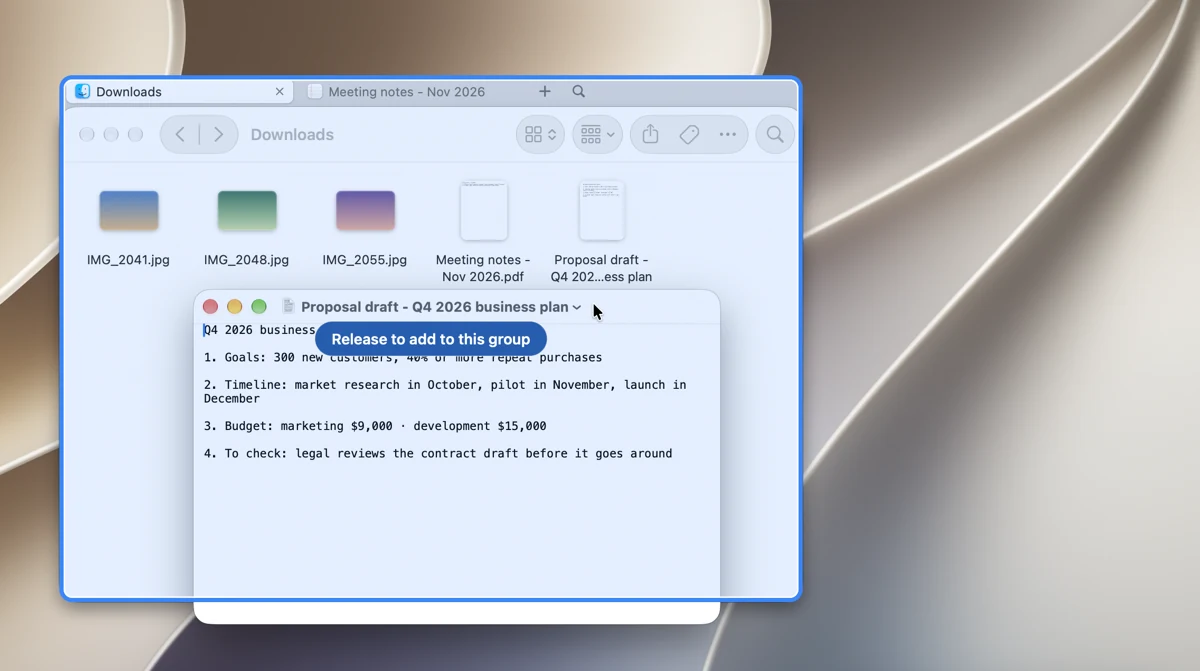
- Lepaskan jendela di atas grup, dan jendela itu bergabung ke grup tersebut sebagai tab terakhir.
- Jika Anda melepaskan sebelum garis tepi muncul, tidak ada yang dikelompokkan. Jendela hanya berpindah.
- Waktu tunggu bawaannya 0,4 detik. Ubah di Pengaturan › Pengelompokan › Waktu tunggu.
- Agar pengelompokan hanya terjadi saat sebuah tombol ditahan, pilih Shift atau Command di Pengaturan › Pengelompokan › Tahan saat menyeret.
Cara lain untuk mengelompokkan:
- Klik + di ujung kanan bar tab untuk menambahkan jendela yang terbuka ke grup tersebut.
- Dari menu TabEvery di bar menu, pilih Kelompokkan Jendela… untuk memilih jendela dari daftar, atau Kelompokkan Semua Jendela (nama app) untuk mengelompokkan semua jendela app yang berada di depan.
Yang tidak dikelompokkan TabEvery: jendela layar penuh, dialog dan palet, jendela yang lebih sempit dari 300 poin, dan app yang tercantum di Pengaturan › Pengelompokan › Jangan kelompokkan jendela dari.
Kelompokkan jendela baru secara otomatis
Di Pengaturan › Pengelompokan, tambahkan app ke Kelompokkan otomatis jendela baru dari.

- Jendela baru dari app tersebut bergabung sebagai tab terakhir ke grup yang terakhir digunakan dan sudah berisi jendela dari app yang sama.
- Jika belum ada grup yang berisi app tersebut, jendela baru dikelompokkan dengan jendela lain dari app yang sama.
- Jendela yang dibuka cepat secara berturut-turut ditambahkan sesuai urutan Anda membukanya.
- Saat Anda menambahkan app ke daftar, jendelanya yang sudah terbuka langsung dikelompokkan.
- Dialog dan panel simpan tidak disentuh.
Beralih tab dan pintasan
Klik tab, atau gunakan papan ketik:
| Tombol | Fungsinya |
|---|---|
| ⌥ → | Tab berikutnya |
| ⌥ ← | Tab sebelumnya |
| ⌥ 1 hingga 9 | Tab menurut nomor |
| ⌥ \ | Nyalakan/matikan tampilan terbagi |
| ⌃ ⌥ F | Cari tab menurut judul atau nama app. Mati secara bawaan |
- Option adalah bawaannya. Pilih tombol pengubah lain di Pengaturan › Pintasan › Tombol pengubah.
- TabEvery mengambil tombol ini hanya jika jendela paling depan berada dalam grup. Jika tidak, tombol diteruskan ke app seperti biasa.
- Jika sebuah app memerlukan tombol yang sama, tambahkan app itu ke Pengaturan › Pintasan › Matikan pintasan di.
- Beralih tab hanya membawa jendela tab tersebut ke depan, bukan semua jendela app-nya.
- Untuk mencari tab menurut judul atau nama app, pilih Cari Tab… dari menu TabEvery di bar menu. Untuk menggunakan ⌃ ⌥ F, nyalakan di Pengaturan › Pintasan.
Tampilan terbagi
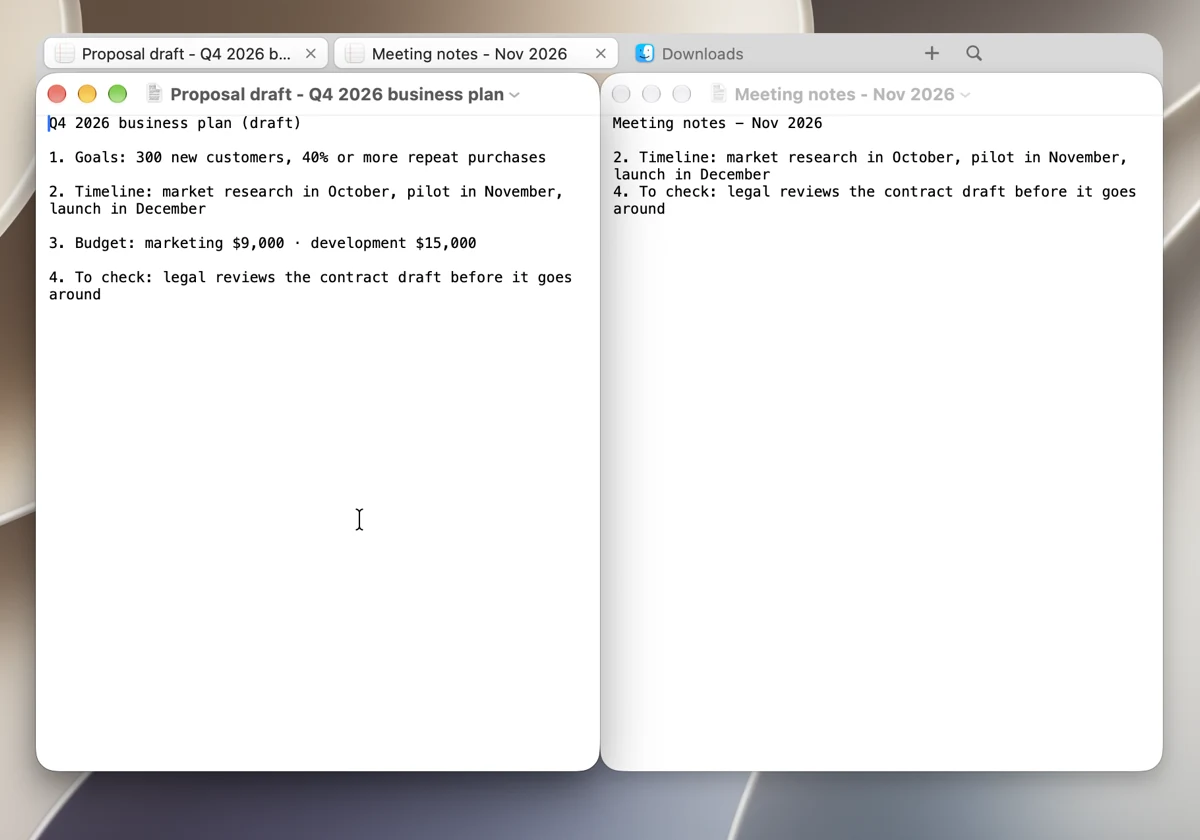
Tampilan terbagi menampilkan dua tab dari satu grup secara berdampingan.
- Tekan ⌥ \. Tab yang sedang Anda lihat berada di kiri dan tab berikutnya di kanan. Tekan lagi untuk mematikan tampilan terbagi.
- Atau klik kanan tab dan pilih Bagi ke Kanan untuk menempatkan tab itu di kanan.
- Untuk memindahkan pembatas, seret tepi tempat kedua jendela bertemu. Jendela lainnya menyesuaikan saat Anda melepaskan.
- Klik kanan salah satu tab dari pasangan itu dan buka Tampilan Terbagi untuk Susun Atas dan Bawah, Susun Kiri dan Kanan, Tukar Panel, Tengahkan Pembatas, dan Keluar dari Tampilan Terbagi.
- Pasangan itu berperilaku seperti satu tab. Klik tab lain untuk melihatnya sendiri, lalu klik salah satu tab dari pasangan itu untuk melihat keduanya lagi.
- Panel tidak bisa lebih sempit dari 300 poin. Jika kedua jendela tidak muat di layar, tampilan terbagi dimatikan alih-alih menumpuk jendela.
Ubah urutan, keluarkan, dan pisahkan grup
- Ubah urutan: seret tab ke kiri atau kanan di sepanjang bar. Pintasan nomor mengikuti urutan baru.
- Keluarkan satu tab: seret tab ke bawah, keluar dari bar. Atau klik kanan tab dan pilih Keluarkan dari Grup.
- Pisahkan satu grup: klik kanan tab dan pilih Pisahkan Grup.
- Pisahkan semuanya: pilih Pisahkan Semua Grup dari menu TabEvery di bar menu.
Jendela yang keluar dari grup kembali ke ukuran sebelum Anda mengelompokkannya. Jika hanya tersisa satu tab, grup berakhir dan jendela itu juga kembali ke ukurannya.
Menu klik kanan pada tab juga berisi Ubah Nama Tab…, Pin Tab, Warna, Minikan Grup, dan Simpan Grup….
Ukuran jendela
- Satu grup memiliki satu ukuran. Saat Anda mengelompokkan jendela ke jendela lain, grup mengambil ukuran jendela tempat Anda melepaskannya, dan tab yang ditambahkan kemudian mengikuti ukuran itu.
- Ubah ukuran tab yang sedang Anda lihat, dan seluruh grup mengikuti ukuran baru.
- Beberapa jendela tidak bisa mengecil ke ukuran grup. Tab itu tampil lebih besar, dan ukuran grup tetap sama.
- Agar setiap tab tetap pada ukurannya sendiri, nyalakan Pengaturan › Umum › Ingat ukuran jendela untuk tiap tab.
Menutup, membuka lagi, dan grup tersimpan
- Saat Anda menutup TabEvery, setiap jendela kembali ke ukuran dan posisi sebelum dikelompokkan.
- Jika TabEvery dipaksa keluar, proses pengawas kecil yang terpisah mengembalikan jendela.
- Grup disimpan selama Anda bekerja. Saat TabEvery dibuka lagi, TabEvery mencari jendela yang masih terbuka dan mengelompokkannya kembali. Matikan ini di Pengaturan › Umum › Pulihkan grup saat TabEvery dibuka.
- Untuk mengembalikan grup secara manual, pilih Pulihkan Grup Sebelumnya dari menu TabEvery.
- Untuk menyimpan sekumpulan jendela untuk nanti, klik kanan tab dan pilih Simpan Grup…. Buka lagi dari Grup Tersimpan di menu TabEvery.
- Untuk membuka TabEvery saat Anda masuk, nyalakan Pengaturan › Umum › Buka saat masuk.
Uji coba dan lisensi
- TabEvery dapat dicoba gratis selama 14 hari sejak pertama kali Anda membukanya.
- Saat masa uji coba berakhir, pengelompokan baru dijeda. Grup yang sudah ada tetap bertahan hingga Anda menutup TabEvery, lalu setiap jendela kembali ke tempatnya semula.
- Setelah membeli, tempel kunci Anda di Pengaturan › Lisensi, atau klik tombol di email kunci pada Mac yang terinstal TabEvery. Pertama kali di setiap Mac, pendaftaran memerlukan koneksi internet. Setelah itu, kunci tetap berfungsi tanpa internet.
- Satu kunci berlaku untuk paling banyak 3 komputer. Untuk memakainya di komputer lain, hapus salah satu komputer yang terdaftar di app. Kunci hilang? Dapatkan kunci Anda lagi.
- TabEvery memperbarui dirinya sendiri. Kira-kira sekali sehari, TabEvery memeriksa tabevery.com dan mengunduh versi baru di latar belakang. TabEvery tidak pernah dimulai ulang saat Anda bekerja. Pilih Perbarui dan Mulai Ulang dari menu TabEvery, atau pembaruan diinstal lain kali Anda menutup TabEvery. Untuk mematikan pemeriksaan harian, matikan Pengaturan › Umum › Periksa pembaruan secara otomatis. Jika Anda memakai versi 1.0.2 atau yang lebih lama, unduh versi terbaru satu kali dari halaman Unduh.
Jika ada yang tidak berfungsi
Menyeret jendela tidak mengelompokkannya
- Tahan jendela sebentar di atas jendela lain hingga garis tepi biru muncul, lalu lepaskan.
- Seret melalui bar judul, bukan melalui isi jendela.
- Periksa apakah TabEvery sudah dinyalakan di Pengaturan Sistem › Privasi & Keamanan › Aksesibilitas.
- Jika Pengaturan › Pengelompokan › Tahan saat menyeret diatur ke sebuah tombol, tahan tombol itu saat menyeret.
- Jendela layar penuh, dialog, dan jendela yang lebih sempit dari 300 poin tidak dikelompokkan.
- Jika masa uji coba telah berakhir, pengelompokan dijeda hingga Anda memasukkan kunci lisensi.
- Jika kunci Anda tidak terdaftar, pastikan Mac Anda terhubung ke internet, lalu perbarui TabEvery ke versi terbaru.
Aksesibilitas sudah menyala, tetapi TabEvery masih memintanya
- Buka TabEvery dari folder Aplikasi. Jika TabEvery dijalankan dari image disk atau folder Unduhan, macOS mungkin tidak menyimpan izinnya.
- Di Pengaturan Sistem › Privasi & Keamanan › Aksesibilitas, pilih TabEvery, hapus dengan tombol minus, lalu buka TabEvery dan nyalakan lagi.
Pintasan tidak berfungsi, atau sebuah app tidak lagi menerima pintasannya sendiri
- Pintasan hanya berfungsi jika jendela paling depan berada dalam grup.
- Jika sebuah app sendiri menggunakan Option dengan tombol panah atau angka, tambahkan app itu ke Pengaturan › Pintasan › Matikan pintasan di, atau pilih tombol pengubah lain.
Jendela tampak macet atau ukurannya salah
- Pilih Pisahkan Semua Grup dari menu TabEvery. Setiap jendela kembali ke ukuran dan posisi sebelum dikelompokkan.
- Menutup TabEvery memberikan hasil yang sama.
Batasan yang diketahui
- Tab yang Anda seret ke Space lain keluar dari grupnya. macOS tidak menyediakan cara publik untuk memindahkan jendela app lain antar-Space.
- Grup yang diminikan saat Anda menutup TabEvery tidak dikelompokkan kembali secara otomatis. Gunakan Pulihkan Grup Sebelumnya.
- Beberapa app menampilkan jendela selamat datang atau jendela pemilih file saat dibuka. Jendela itu muncul di atas tab app tersebut hingga Anda menutupnya.
- Beralih tab biasanya memerlukan waktu kurang dari 0,1 detik. Dalam pengujian kami pada versi 1.0.0, waktunya tidak pernah lebih dari 0,15 detik, bahkan dengan jendela besar dari beberapa app. Lihat apa yang kami ukur.
Masih belum berhasil?
Kirim email ke support@tabevery.com. Beri tahu kami versi macOS Anda, app yang jendelanya bermasalah, dan apa yang Anda lakukan tepat sebelum masalah terjadi.