 TabEvery
ดาวน์โหลดฟรี





 ร่างข้อเสนอ - แผนธุรกิจไตรมาส 4 ปี 2026
 รายการดาวน์โหลด
 วิธีใช้ TabEvery
TabEvery จัดกลุ่มหน้าต่างจากแอปใดก็ได้บน Mac ให้เป็นแถบในหน้าต่างเดียว หน้านี้อธิบายการตั้งค่าเริ่มต้น การใช้งานประจำวัน และสิ่งที่ควรตรวจสอบเมื่อมีบางอย่างไม่ทำงาน
เปิดสิทธิ์การช่วยการเข้าถึง
macOS กำหนดให้แอปที่ย้ายและปรับขนาดหน้าต่างของแอปอื่นต้องได้รับสิทธิ์การช่วยการเข้าถึง TabEvery จะขอสิทธิ์นี้เมื่อคุณเปิดแอปเป็นครั้งแรก
- ย้าย TabEvery ไปยังโฟลเดอร์แอปพลิเคชัน แล้วเปิดจากที่นั่น
- ในหน้าต่างต้อนรับ ให้คลิก เปิดการตั้งค่าระบบ
- ใน ความเป็นส่วนตัวและความปลอดภัย › การช่วยการเข้าถึง ให้เปิด TabEvery
- กลับไปที่ TabEvery แอปจะทำงานต่อเองเมื่อเปิดสิทธิ์แล้ว คุณไม่ต้องเปิดแอปใหม่
TabEvery ใช้สิทธิ์นี้เพื่อย้ายและปรับขนาดหน้าต่าง แสดงชื่อหน้าต่างบนแถบ และตรวจจับปุ่มลัดสำหรับสลับแถบ แอปไม่อ่านเนื้อหาในหน้าต่างหรือสิ่งที่คุณพิมพ์
จัดกลุ่มหน้าต่าง
- จับแถบชื่อเรื่องของหน้าต่าง แล้วลากไปวางบนหน้าต่างอื่น
- รอจนกรอบสีน้ำเงินปรากฏขึ้นพร้อมข้อความ ปล่อยเพื่อจัดกลุ่มกับหน้าต่างนี้
- ปล่อยหน้าต่าง แล้วหน้าต่างทั้งสองจะกลายเป็นแถบภายใต้รายการแถบเดียวกัน
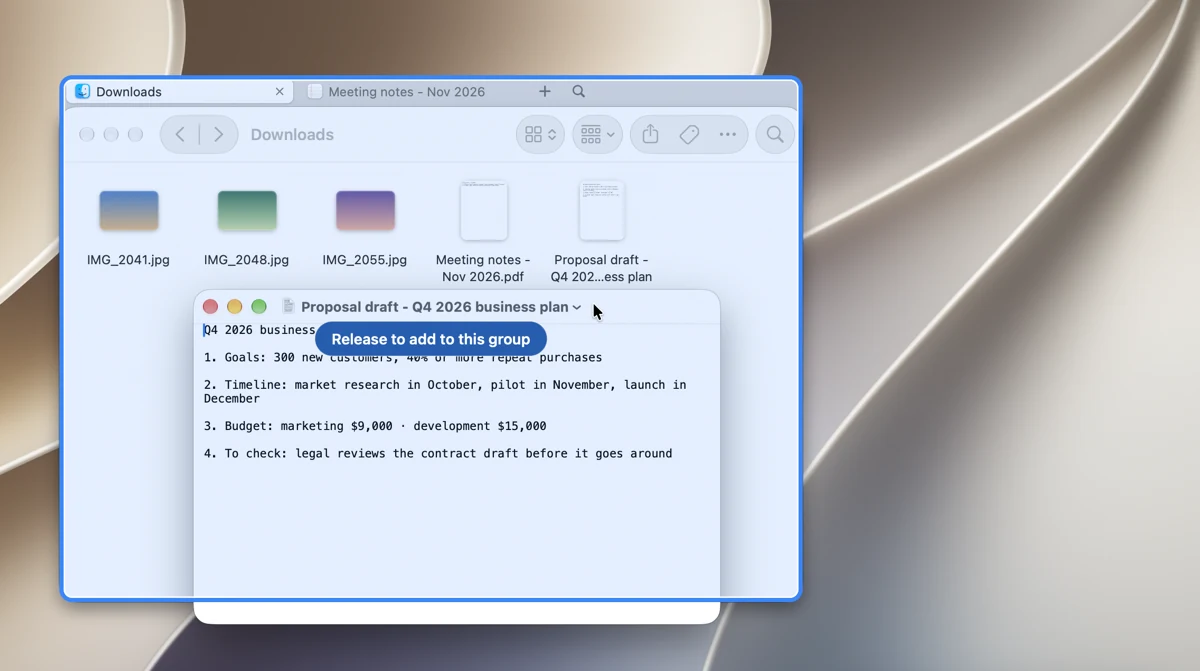
- เมื่อปล่อยหน้าต่างบนกลุ่ม หน้าต่างจะเข้าร่วมกลุ่มนั้นเป็นแถบสุดท้าย
- ถ้าคุณปล่อยก่อนกรอบปรากฏ จะไม่มีการจัดกลุ่ม หน้าต่างแค่ย้ายตำแหน่ง
- เวลารอเริ่มต้นคือ 0.4 วินาที เปลี่ยนได้ใน การตั้งค่า › การจัดกลุ่ม › เวลารอ
- ถ้าต้องการให้จัดกลุ่มเฉพาะเมื่อกดปุ่มค้างไว้ ให้เลือก Shift หรือ Command ใน การตั้งค่า › การจัดกลุ่ม › กดค้างไว้ขณะลาก
วิธีจัดกลุ่มแบบอื่น:
- คลิก + ที่ด้านขวาสุดของรายการแถบเพื่อเพิ่มหน้าต่างที่เปิดอยู่ลงในกลุ่มนั้น
- จากเมนู TabEvery ในแถบเมนู ให้เลือก จัดกลุ่มหน้าต่าง… เพื่อเลือกหน้าต่างจากรายการ หรือ จัดกลุ่มหน้าต่าง (ชื่อแอป) ทั้งหมด เพื่อจัดกลุ่มทุกหน้าต่างของแอปที่อยู่ด้านหน้า
สิ่งที่ TabEvery ไม่จัดกลุ่ม: หน้าต่างแบบเต็มหน้าจอ หน้าต่างโต้ตอบและพาเล็ต หน้าต่างที่แคบกว่า 300 พอยต์ และแอปที่อยู่ในรายการ การตั้งค่า › การจัดกลุ่ม › ไม่จัดกลุ่มหน้าต่างของแอปเหล่านี้
จัดกลุ่มหน้าต่างใหม่อัตโนมัติ
ใน การตั้งค่า › การจัดกลุ่ม ให้เพิ่มแอปลงใน จัดกลุ่มหน้าต่างใหม่ของแอปเหล่านี้อัตโนมัติ

- หน้าต่างใหม่จากแอปนั้นจะเข้าร่วมกลุ่มที่ใช้ล่าสุดซึ่งมีหน้าต่างของแอปเดียวกันอยู่แล้ว โดยเป็นแถบสุดท้าย
- ถ้ายังไม่มีกลุ่มใดมีแอปนั้น หน้าต่างใหม่จะถูกจัดกลุ่มกับหน้าต่างอื่นของแอปเดียวกัน
- หน้าต่างที่เปิดติดๆ กันจะถูกเพิ่มตามลำดับที่คุณเปิด
- เมื่อคุณเพิ่มแอปลงในรายการ หน้าต่างของแอปนั้นที่เปิดอยู่แล้วจะถูกจัดกลุ่มทันที
- หน้าต่างโต้ตอบและหน้าต่างบันทึกไฟล์จะไม่ถูกจัดกลุ่ม
สลับแถบและปุ่มลัด
คลิกแถบ หรือใช้แป้นพิมพ์:
| ปุ่ม | การทำงาน |
|---|---|
| ⌥ → | แถบถัดไป |
| ⌥ ← | แถบก่อนหน้า |
| ⌥ 1 ถึง 9 | แถบตามหมายเลข |
| ⌥ \ | เปิดหรือปิดมุมมองคู่ |
| ⌃ ⌥ F | ค้นหาแถบตามชื่อหน้าต่างหรือชื่อแอป ปิดอยู่โดยค่าเริ่มต้น |
- ค่าเริ่มต้นคือ Option เลือกปุ่มปรับค่าอื่นได้ใน การตั้งค่า › ปุ่มลัด › ปุ่มปรับค่า
- TabEvery จะใช้ปุ่มเหล่านี้เฉพาะเมื่อหน้าต่างด้านหน้าอยู่ในกลุ่ม ไม่เช่นนั้นปุ่มจะส่งไปยังแอปตามปกติ
- ถ้าแอปใดต้องใช้ปุ่มเดียวกัน ให้เพิ่มแอปนั้นลงใน การตั้งค่า › ปุ่มลัด › ปิดปุ่มลัดในแอป
- การสลับจะนำเฉพาะหน้าต่างของแถบนั้นมาด้านหน้า ไม่ใช่ทุกหน้าต่างของแอป
- หากต้องการค้นหาแถบตามชื่อหน้าต่างหรือชื่อแอป ให้เลือก ค้นหาแถบ… จากเมนู TabEvery ในแถบเมนู หากต้องการใช้ ⌃ ⌥ F ค้นหาแถบ ให้เปิดใน การตั้งค่า › ปุ่มลัด
มุมมองคู่
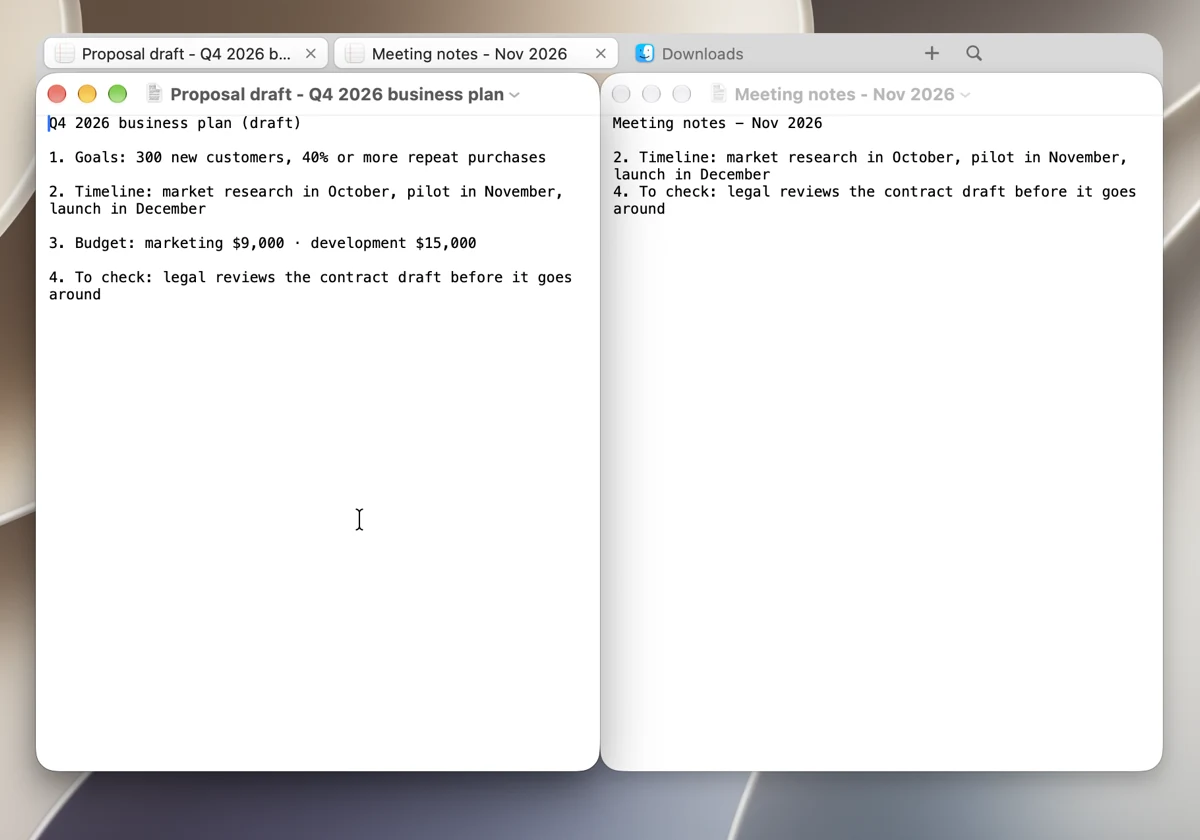
มุมมองคู่แสดงสองแถบจากกลุ่มเดียวกันเคียงข้างกัน
- กด ⌥ \ แถบที่คุณเห็นอยู่จะไปอยู่ทางซ้าย และแถบถัดไปจะอยู่ทางขวา กดอีกครั้งเพื่อปิดมุมมองคู่
- หรือคลิกขวาที่แถบแล้วเลือก วางคู่ทางขวา เพื่อวางแถบนั้นไว้ทางขวา
- หากต้องการย้ายเส้นแบ่ง ให้ลากขอบที่หน้าต่างทั้งสองชนกัน หน้าต่างอีกฝั่งจะปรับตามเมื่อคุณปล่อย
- คลิกขวาที่แถบใดแถบหนึ่งของคู่ แล้วเปิด มุมมองคู่ เพื่อเลือก จัดเรียงบนและล่าง, จัดเรียงเคียงข้างกัน, สลับตำแหน่ง, จัดเส้นแบ่งไว้ตรงกลาง และ ออกจากมุมมองคู่
- คู่นี้ทำงานเหมือนแถบเดียว คลิกแถบอื่นเพื่อดูแถบนั้นเพียงแถบเดียว แล้วคลิกแถบใดแถบหนึ่งของคู่เพื่อดูทั้งสองอีกครั้ง
- แต่ละฝั่งจะไม่แคบกว่า 300 พอยต์ ถ้าหน้าต่างทั้งสองวางบนหน้าจอไม่พอ มุมมองคู่จะปิดลงแทนการวางซ้อนกัน
จัดลำดับ เอาออก และเลิกจัดกลุ่ม
- จัดลำดับใหม่: ลากแถบไปทางซ้ายหรือขวาตามรายการแถบ ปุ่มลัดตัวเลขจะเปลี่ยนตามลำดับใหม่
- เอาแถบเดียวออก: ลากแถบลงมาให้พ้นรายการแถบ หรือคลิกขวาที่แถบแล้วเลือก เอาออกจากกลุ่ม
- เลิกจัดกลุ่มหนึ่งกลุ่ม: คลิกขวาที่แถบแล้วเลือก เลิกจัดกลุ่มแถบ
- เลิกจัดกลุ่มทุกกลุ่ม: เลือก เลิกจัดกลุ่มทั้งหมด จากเมนู TabEvery ในแถบเมนู
หน้าต่างที่ออกจากกลุ่มจะกลับไปเป็นขนาดก่อนที่คุณจะจัดกลุ่ม เมื่อเหลือแถบเดียว กลุ่มจะสิ้นสุดลงและหน้าต่างนั้นก็จะกลับไปเป็นขนาดเดิมด้วย
เมนูคลิกขวาบนแถบยังมี เปลี่ยนชื่อแถบ…, ปักหมุดแถบ, สี, ย่อกลุ่ม และ บันทึกกลุ่ม…
ขนาดหน้าต่าง
- กลุ่มหนึ่งมีขนาดเดียว เมื่อคุณจัดกลุ่มหน้าต่างเข้ากับหน้าต่างอื่น กลุ่มจะใช้ขนาดของหน้าต่างที่ถูกวางทับ และแถบที่เพิ่มภายหลังจะใช้ขนาดนั้นด้วย
- ปรับขนาดแถบที่คุณเห็นอยู่ แล้วทั้งกลุ่มจะใช้ขนาดใหม่
- บางหน้าต่างย่อให้เล็กเท่าขนาดของกลุ่มไม่ได้ แถบนั้นจะแสดงใหญ่กว่า และขนาดของกลุ่มยังคงเดิม
- หากต้องการให้แต่ละแถบคงขนาดของตัวเอง ให้เปิด การตั้งค่า › ทั่วไป › จำขนาดหน้าต่างของแต่ละแถบ
การออก การเปิดใหม่ และกลุ่มที่บันทึกไว้
- เมื่อคุณออกจาก TabEvery ทุกหน้าต่างจะกลับไปเป็นขนาดและตำแหน่งก่อนจัดกลุ่ม
- ถ้า TabEvery ถูกบังคับให้ออก โปรเซสเล็กๆ อีกตัวที่คอยเฝ้าดูอยู่แยกต่างหากจะนำหน้าต่างกลับที่เดิม
- กลุ่มจะถูกบันทึกไว้ตลอดการใช้งาน เมื่อเปิด TabEvery อีกครั้ง แอปจะหาหน้าต่างที่ยังเปิดอยู่และจัดกลุ่มใหม่ ปิดการทำงานนี้ได้ใน การตั้งค่า › ทั่วไป › กู้คืนกลุ่มเมื่อเปิด TabEvery
- หากต้องการนำกลุ่มกลับมาเอง ให้เลือก กู้คืนกลุ่มก่อนหน้า จากเมนู TabEvery
- หากต้องการเก็บชุดหน้าต่างไว้ใช้ภายหลัง ให้คลิกขวาที่แถบแล้วเลือก บันทึกกลุ่ม… เปิดอีกครั้งได้จาก กลุ่มที่บันทึกไว้ ในเมนู TabEvery
- หากต้องการให้ TabEvery เปิดเมื่อคุณเข้าสู่ระบบ ให้เปิด การตั้งค่า › ทั่วไป › เปิดเมื่อเข้าสู่ระบบ
ช่วงทดลองใช้และสิทธิ์การใช้งาน
- ทดลองใช้ TabEvery ได้ฟรี 14 วันนับจากครั้งแรกที่คุณเปิดแอป
- เมื่อช่วงทดลองใช้สิ้นสุด จะจัดกลุ่มเพิ่มไม่ได้ชั่วคราว ส่วนกลุ่มที่มีอยู่จะยังอยู่จนกว่าคุณจะออกจาก TabEvery จากนั้นทุกหน้าต่างจะกลับไปที่เดิม
- หลังจากซื้อแล้ว ให้วางคีย์ของคุณใน การตั้งค่า › สิทธิ์การใช้งาน หรือกดปุ่มในอีเมลที่ส่งคีย์ให้คุณบน Mac ที่ติดตั้ง TabEvery การลงทะเบียนครั้งแรกบน Mac แต่ละเครื่องต้องเชื่อมต่ออินเทอร์เน็ต หลังจากนั้นใช้ได้โดยไม่ต้องต่ออินเทอร์เน็ต
- คีย์เดียวใช้ได้กับคอมพิวเตอร์สูงสุด 3 เครื่อง หากจะใช้กับคอมพิวเตอร์เครื่องอื่น ให้เอาคอมพิวเตอร์ที่ลงทะเบียนไว้ออกหนึ่งเครื่องในแอป ทำคีย์หายใช่ไหม ขอรับคีย์อีกครั้ง
- TabEvery อัปเดตตัวเองได้ โดยจะตรวจสอบ tabevery.com ประมาณวันละครั้ง และดาวน์โหลดเวอร์ชันใหม่อยู่เบื้องหลัง แต่จะไม่เริ่มใหม่ระหว่างที่คุณทำงาน คุณเลือก อัปเดตและเริ่มใหม่ จากเมนูของ TabEvery ได้ หรือปล่อยให้อัปเดตติดตั้งเองเมื่อคุณออกจาก TabEvery ครั้งถัดไป หากต้องการปิดการตรวจสอบรายวัน ให้ปิด การตั้งค่า › ทั่วไป › ตรวจหาอัปเดตโดยอัตโนมัติ หากคุณใช้เวอร์ชัน 1.0.2 หรือเก่ากว่า ให้ดาวน์โหลดเวอร์ชันล่าสุดหนึ่งครั้งจากหน้าดาวน์โหลด
เมื่อมีบางอย่างไม่ทำงาน
ลากหน้าต่างแล้วไม่จัดกลุ่ม
- ลากหน้าต่างค้างไว้นิ่งๆ เหนือหน้าต่างอื่นจนกรอบสีน้ำเงินปรากฏ แล้วจึงปล่อย
- ลากที่แถบชื่อเรื่อง ไม่ใช่ที่เนื้อหาของหน้าต่าง
- ตรวจสอบว่าเปิด TabEvery อยู่ใน การตั้งค่าระบบ › ความเป็นส่วนตัวและความปลอดภัย › การช่วยการเข้าถึง
- ถ้าตั้งปุ่มไว้ใน การตั้งค่า › การจัดกลุ่ม › กดค้างไว้ขณะลาก ให้กดปุ่มนั้นค้างไว้ขณะลาก
- หน้าต่างแบบเต็มหน้าจอ หน้าต่างโต้ตอบ และหน้าต่างที่แคบกว่า 300 พอยต์จะไม่ถูกจัดกลุ่ม
- ถ้าช่วงทดลองใช้สิ้นสุดแล้ว การจัดกลุ่มจะหยุดไว้จนกว่าคุณจะป้อนคีย์สิทธิ์การใช้งาน
- ถ้าคีย์ลงทะเบียนไม่สำเร็จ ให้ตรวจสอบว่า Mac เชื่อมต่ออินเทอร์เน็ตอยู่ และอัปเดต TabEvery เป็นเวอร์ชันล่าสุด
เปิดการช่วยการเข้าถึงแล้ว แต่ TabEvery ยังขอสิทธิ์อยู่
- เปิด TabEvery จากโฟลเดอร์แอปพลิเคชัน ถ้าเปิดจากภาพดิสก์หรือโฟลเดอร์รายการดาวน์โหลด macOS อาจไม่เก็บสิทธิ์ไว้
- ใน การตั้งค่าระบบ › ความเป็นส่วนตัวและความปลอดภัย › การช่วยการเข้าถึง ให้เลือก TabEvery แล้วเอาออกด้วยปุ่มลบ (−) จากนั้นเปิด TabEvery และเปิดสิทธิ์อีกครั้ง
ปุ่มลัดไม่ทำงาน หรือแอปใช้ปุ่มลัดของตัวเองไม่ได้
- ปุ่มลัดทำงานเฉพาะเมื่อหน้าต่างด้านหน้าอยู่ในกลุ่ม
- ถ้าแอปใช้ Option ร่วมกับปุ่มลูกศรหรือตัวเลขเอง ให้เพิ่มแอปนั้นลงใน การตั้งค่า › ปุ่มลัด › ปิดปุ่มลัดในแอป หรือเลือกปุ่มปรับค่าอื่น
หน้าต่างดูเหมือนค้างหรือมีขนาดผิด
- เลือก เลิกจัดกลุ่มทั้งหมด จากเมนู TabEvery ทุกหน้าต่างจะกลับไปเป็นขนาดและตำแหน่งก่อนจัดกลุ่ม
- การออกจาก TabEvery ก็ให้ผลเหมือนกัน
ข้อจำกัดที่ทราบ
- แถบที่คุณลากไปยัง Space อื่นจะออกจากกลุ่ม macOS ไม่เปิดให้แอปอื่นย้ายหน้าต่างระหว่าง Space ได้
- กลุ่มที่ถูกย่ออยู่ตอนที่คุณออกจากแอปจะไม่ถูกจัดกลุ่มใหม่อัตโนมัติ ให้ใช้ กู้คืนกลุ่มก่อนหน้า
- บางแอปแสดงหน้าต่างต้อนรับหรือหน้าต่างเลือกไฟล์เมื่อเปิด หน้าต่างนั้นจะแสดงอยู่เหนือแถบของแอปจนกว่าคุณจะปิด
- การสลับแถบมักใช้เวลาไม่ถึง 0.1 วินาที ในการทดสอบของเรากับเวอร์ชัน 1.0.0 ไม่เคยใช้เวลาเกิน 0.15 วินาทีเลย แม้มีหน้าต่างขนาดใหญ่จากหลายแอป ดูสิ่งที่เราวัด
ยังแก้ไม่ได้ใช่ไหม
ส่งอีเมลถึง support@tabevery.com โปรดแจ้งเวอร์ชัน macOS ของคุณ แอปที่หน้าต่างมีปัญหา และสิ่งที่คุณทำก่อนเกิดปัญหา