 TabEvery
Pobierz bezpłatnie





 Projekt oferty - plan biznesowy na IV kwartał 2026
 Pobrane rzeczy
 Pomoc TabEvery
TabEvery grupuje okna dowolnych aplikacji na Macu w karty w jednym oknie. Na tej stronie znajdziesz konfigurację, codzienne używanie i to, co sprawdzić, gdy coś nie działa.
Włączanie uprawnień dostępności
macOS wymaga uprawnień dostępności od każdej aplikacji, która przenosi okna innych aplikacji i zmienia ich wielkość. TabEvery prosi o nie przy pierwszym otwarciu.
- Przenieś TabEvery do folderu Aplikacje i otwórz ją stamtąd.
- W oknie powitalnym kliknij w Otwórz Ustawienia systemowe.
- W sekcji Prywatność i ochrona › Dostępność włącz TabEvery.
- Wróć do TabEvery. Aplikacja przejdzie dalej sama, gdy uprawnienia zostaną włączone. Nie musisz jej ponownie otwierać.
TabEvery używa tych uprawnień, aby przenosić okna i zmieniać ich wielkość, pokazywać tytuły okien na kartach i rozpoznawać swoje skróty do przełączania kart. Nigdy nie odczytuje zawartości okien ani tego, co wpisujesz.
Grupowanie okien
- Przeciągnij okno za pasek tytułu na inne okno.
- Zatrzymaj się, aż pojawi się niebieska ramka z napisem Puść, aby zgrupować z tym oknem.
- Puść. Oba okna staną się kartami pod jednym paskiem kart.
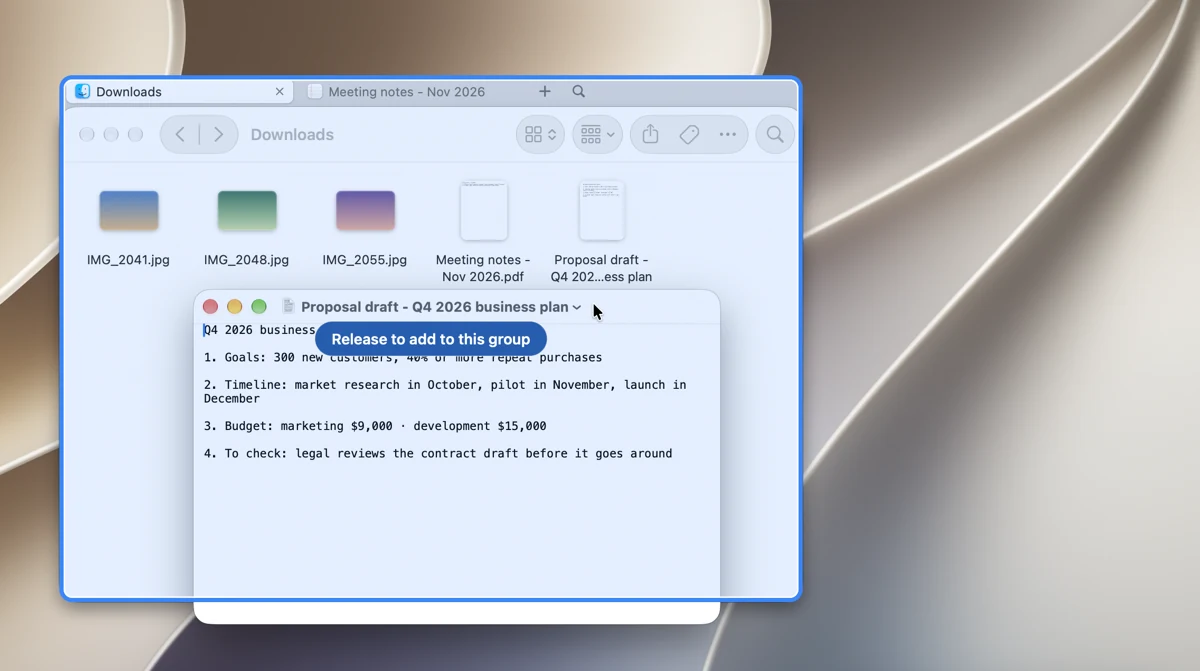
- Upuść okno na grupę, a dołączy do niej jako ostatnia karta.
- Jeśli puścisz okno, zanim pojawi się ramka, nic nie zostanie zgrupowane. Okno zostanie tylko przeniesione.
- Domyślnie trzeba odczekać 0,4 sekundy. Aby to zmienić, otwórz Ustawienia › Grupowanie › Opóźnienie.
- Aby grupować tylko z przytrzymanym klawiszem, otwórz Ustawienia › Grupowanie › Klawisz przy przeciąganiu i wybierz Shift lub Command.
Inne sposoby grupowania:
- Kliknij w + na prawym końcu paska kart, aby dodać otwarte okna do tej grupy.
- W menu TabEvery na pasku menu wybierz Grupuj okna…, aby wybrać okna z listy, lub Grupuj wszystkie okna: (nazwa aplikacji), aby zgrupować wszystkie okna aplikacji na pierwszym planie.
Czego TabEvery nie grupuje: okien na pełnym ekranie, okien dialogowych i palet, okien węższych niż 300 punktów oraz okien aplikacji z listy Ustawienia › Grupowanie › Nigdy nie grupuj okien z.
Automatyczne grupowanie nowych okien
Otwórz Ustawienia › Grupowanie i dodaj aplikacje do listy Automatycznie grupuj nowe okna z.

- Nowe okno takiej aplikacji dołącza jako ostatnia karta do ostatnio używanej grupy, w której jest już okno tej samej aplikacji.
- Jeśli żadna grupa nie ma jeszcze okna tej aplikacji, nowe okno zostanie zgrupowane z innym oknem tej samej aplikacji.
- Okna otwierane szybko jedno po drugim są dodawane w kolejności, w jakiej je otwierasz.
- Gdy dodasz aplikację do listy, jej już otwarte okna zostaną od razu zgrupowane.
- Okna dialogowe i panele zachowywania są pomijane.
Przełączanie kart i skróty
Kliknij w kartę lub użyj klawiatury:
| Klawisze | Działanie |
|---|---|
| ⌥ → | Następna karta |
| ⌥ ← | Poprzednia karta |
| ⌥ 1 do 9 | Karta o danym numerze |
| ⌥ \ | Włącz lub wyłącz widok podzielony |
| ⌃ ⌥ F | Znajdź kartę po tytule lub nazwie aplikacji. Domyślnie wyłączone |
- Domyślnym klawiszem jest Option. Aby wybrać inne klawisze modyfikujące, otwórz Ustawienia › Skróty › Klawisze modyfikujące.
- TabEvery przejmuje te klawisze tylko wtedy, gdy okno na pierwszym planie należy do grupy. W przeciwnym razie trafiają one jak zwykle do aplikacji.
- Jeśli jakaś aplikacja potrzebuje tych samych klawiszy, dodaj ją do listy Ustawienia › Skróty › Wyłącz skróty w.
- Przełączenie wysuwa na pierwszy plan tylko okno danej karty, a nie wszystkie okna jej aplikacji.
- Aby znaleźć kartę po tytule lub nazwie aplikacji, wybierz Znajdź kartę… z menu TabEvery na pasku menu. Aby używać do tego ⌃ ⌥ F, włącz tę opcję w panelu Ustawienia › Skróty.
Widok podzielony
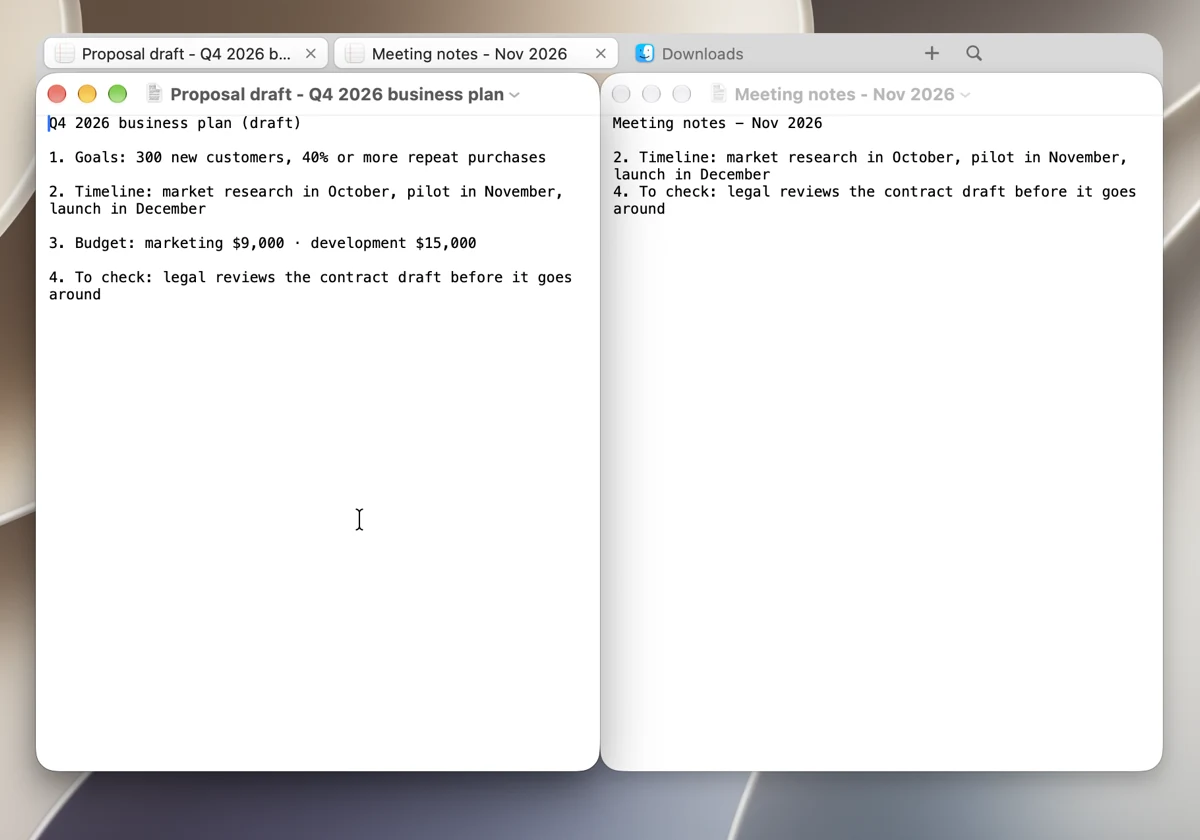
Widok podzielony pokazuje obok siebie dwie karty jednej grupy.
- Naciśnij ⌥ \. Widoczna karta trafi na lewą stronę, a następna karta na prawą. Naciśnij ponownie, aby wyłączyć widok podzielony.
- Możesz też kliknąć prawym przyciskiem myszy w kartę i wybrać Umieść po prawej, aby umieścić tę kartę po prawej stronie.
- Aby przesunąć linię podziału, przeciągnij krawędź, w której stykają się oba okna. Drugie okno dopasuje się, gdy puścisz.
- Kliknij prawym przyciskiem myszy w dowolną kartę z pary i otwórz Widok podzielony, aby wybrać Ułóż jedno nad drugim, Ułóż obok siebie, Zamień okna miejscami, Wyśrodkuj linię podziału lub Zakończ widok podzielony.
- Para działa jak jedna karta. Kliknij w inną kartę, aby zobaczyć ją samą, a potem w dowolną kartę z pary, aby znowu zobaczyć obie.
- Żadna część nie będzie węższa niż 300 punktów. Jeśli oba okna nie mieszczą się na ekranie, widok podzielony się wyłącza, zamiast nakładać okna na siebie.
Zmiana kolejności, usuwanie i rozgrupowywanie
- Zmiana kolejności: przeciągnij kartę w lewo lub w prawo wzdłuż paska. Skróty z numerami dostosują się do nowej kolejności.
- Usunięcie jednej karty: przeciągnij kartę w dół, poza pasek. Możesz też kliknąć prawym przyciskiem myszy w kartę i wybrać Usuń z grupy.
- Rozgrupowanie jednej grupy: kliknij prawym przyciskiem myszy w kartę i wybierz Rozgrupuj karty.
- Rozgrupowanie wszystkiego: wybierz Rozgrupuj wszystko z menu TabEvery na pasku menu.
Okno, które opuszcza grupę, wraca do wielkości sprzed zgrupowania. Gdy zostanie tylko jedna karta, grupa przestaje istnieć, a to okno także wraca do swojej wielkości.
W menu karty otwieranym prawym przyciskiem myszy są też pozycje Zmień nazwę karty…, Przypnij kartę, Kolor, Minimalizuj grupę i Zachowaj grupę….
Wielkość okna
- Grupa ma jedną wielkość. Gdy grupujesz okno z innym, grupa przyjmuje wielkość okna, na które upuszczasz, a karty dodane później przyjmują tę samą wielkość.
- Zmień wielkość widocznej karty, a cała grupa przyjmie nową wielkość.
- Niektórych okien nie da się zmniejszyć do wielkości grupy. Taka karta jest wtedy większa, a wielkość grupy się nie zmienia.
- Aby każda karta zachowała własną wielkość, włącz opcję Ustawienia › Ogólne › Pamiętaj wielkość okna dla każdej karty.
Zakończenie, ponowne otwarcie i zachowane grupy
- Gdy zakończysz TabEvery, każde okno wraca do wielkości i miejsca sprzed zgrupowania.
- Jeśli TabEvery zostanie zakończona w sposób wymuszony, okna przywraca mały, osobny proces nadzorujący.
- Grupy są zachowywane na bieżąco. Gdy TabEvery zostanie ponownie otwarta, znajdzie okna, które są nadal otwarte, i ponownie je zgrupuje. Aby to wyłączyć, odznacz opcję Ustawienia › Ogólne › Przywracaj grupy po otwarciu TabEvery.
- Aby przywrócić grupy ręcznie, wybierz Przywróć poprzednie grupy z menu TabEvery.
- Aby zachować zestaw okien na później, kliknij prawym przyciskiem myszy w kartę i wybierz Zachowaj grupę…. Otworzysz go ponownie z pozycji Zachowane grupy w menu TabEvery.
- Aby TabEvery otwierała się podczas logowania, włącz opcję Ustawienia › Ogólne › Otwieraj podczas logowania.
Okres próbny i licencja
- TabEvery możesz bezpłatnie wypróbować przez 14 dni od pierwszego otwarcia.
- Gdy okres próbny się skończy, grupowanie nowych okien zostanie wstrzymane. Istniejące grupy pozostaną do zakończenia TabEvery, a potem każde okno wróci na swoje miejsce.
- Po zakupie wklej klucz w panelu Ustawienia › Licencja lub kliknij w przycisk w wiadomości e-mail z kluczem na Macu, na którym jest TabEvery. Za pierwszym razem na każdym Macu rejestracja wymaga połączenia z internetem. Potem klucz działa także bez niego.
- Jeden klucz działa na maksymalnie 3 komputerach. Aby użyć go na innym komputerze, usuń w aplikacji jeden z zarejestrowanych komputerów. Zgubiony klucz? Odzyskaj klucz.
- TabEvery uaktualnia się sama. Mniej więcej raz dziennie sprawdza tabevery.com i pobiera nową wersję w tle. Nigdy nie uruchamia się ponownie, gdy pracujesz. Wybierz Uaktualnij i uruchom ponownie z menu TabEvery albo uaktualnienie zostanie zainstalowane, gdy następnym razem zakończysz TabEvery. Aby wyłączyć codzienne sprawdzanie, wyłącz Ustawienia › Ogólne › Automatycznie sprawdzaj uaktualnienia. Jeśli masz wersję 1.0.2 lub starszą, pobierz raz najnowszą wersję ze strony pobierania.
Gdy coś nie działa
Przeciągnięte okno nie grupuje się
- Przytrzymaj okno nieruchomo nad drugim oknem, aż pojawi się niebieska ramka, a potem puść.
- Przeciągaj za pasek tytułu, a nie za zawartość okna.
- Sprawdź, czy TabEvery jest włączona w panelu Ustawienia systemowe › Prywatność i ochrona › Dostępność.
- Jeśli w opcji Ustawienia › Grupowanie › Klawisz przy przeciąganiu ustawiono klawisz, trzymaj go podczas przeciągania.
- Okna na pełnym ekranie, okna dialogowe i okna węższe niż 300 punktów nie są grupowane.
- Jeśli okres próbny się skończył, grupowanie jest wstrzymane, dopóki nie wprowadzisz klucza licencyjnego.
- Jeśli klucz się nie rejestruje, sprawdź, czy Mac jest połączony z internetem, i uaktualnij TabEvery do najnowszej wersji.
Uprawnienia dostępności są włączone, ale TabEvery nadal o nie prosi
- Otwieraj TabEvery z folderu Aplikacje. Jeśli działa z obrazu dysku lub z folderu Pobrane rzeczy, macOS może nie zachować uprawnień.
- W panelu Ustawienia systemowe › Prywatność i ochrona › Dostępność zaznacz TabEvery, usuń ją przyciskiem minus, a potem otwórz TabEvery i ponownie włącz uprawnienia.
Skrót nic nie robi albo do aplikacji nie docierają jej własne skróty
- Skróty działają tylko wtedy, gdy okno na pierwszym planie należy do grupy.
- Jeśli aplikacja sama używa klawisza Option ze strzałkami lub cyframi, dodaj ją do listy Ustawienia › Skróty › Wyłącz skróty w albo wybierz inne klawisze modyfikujące.
Okno wygląda na zablokowane lub ma złą wielkość
- Wybierz Rozgrupuj wszystko z menu TabEvery. Każde okno wróci do wielkości i miejsca sprzed zgrupowania.
- Zakończenie TabEvery daje ten sam efekt.
Znane ograniczenia
- Karta przeciągnięta na inne biurko opuszcza swoją grupę. macOS nie ma publicznego sposobu przenoszenia okna innej aplikacji między biurkami.
- Grupa, która była zminimalizowana w chwili zakończenia, nie zostanie automatycznie zgrupowana ponownie. Użyj Przywróć poprzednie grupy.
- Niektóre aplikacje po otwarciu pokazują okno powitalne lub okno wyboru pliku. To okno pojawia się nad kartą aplikacji, dopóki go nie zamkniesz.
- Przełączenie karty trwa zwykle krócej niż 0,1 sekundy. W naszych testach wersji 1.0.0 nigdy nie trwało dłużej niż 0,15 sekundy, nawet przy dużych oknach kilku aplikacji. Zobacz, co zmierzyliśmy.
Nadal masz problem?
Napisz na adres support@tabevery.com. Podaj wersję macOS, aplikację, której okna dotyczy problem, i to, co działo się tuż przed jego wystąpieniem.