 TabEvery
Descargar gratis





 Borrador de propuesta - Plan de negocio T4 2026
 Descargas
 Ayuda de TabEvery
TabEvery agrupa en pestañas, dentro de una sola ventana, las ventanas de cualquier app del Mac. Esta página explica la configuración, el uso diario y qué revisar cuando algo no funciona.
Activar el acceso a Accesibilidad
macOS exige el acceso a Accesibilidad a cualquier app que mueva y cambie el tamaño de las ventanas de otras apps. TabEvery lo pide la primera vez que lo abres.
- Mueve TabEvery a la carpeta Aplicaciones y ábrelo desde allí.
- En la ventana de bienvenida, haz clic en Abrir Ajustes del Sistema.
- En Privacidad y seguridad › Accesibilidad, activa TabEvery.
- Vuelve a TabEvery. Continúa solo en cuanto actives el acceso. No hace falta que lo vuelvas a abrir.
TabEvery usa este acceso para mover y cambiar el tamaño de las ventanas, mostrar sus títulos en las pestañas y detectar los atajos con los que cambias de pestaña. Nunca lee el contenido de las ventanas ni lo que escribes.
Agrupar ventanas
- Arrastra una ventana por su barra de título sobre otra ventana.
- Espera hasta que aparezca un contorno azul con la etiqueta Suelta para agrupar.
- Suelta. Las dos ventanas pasan a ser pestañas bajo una misma barra de pestañas.
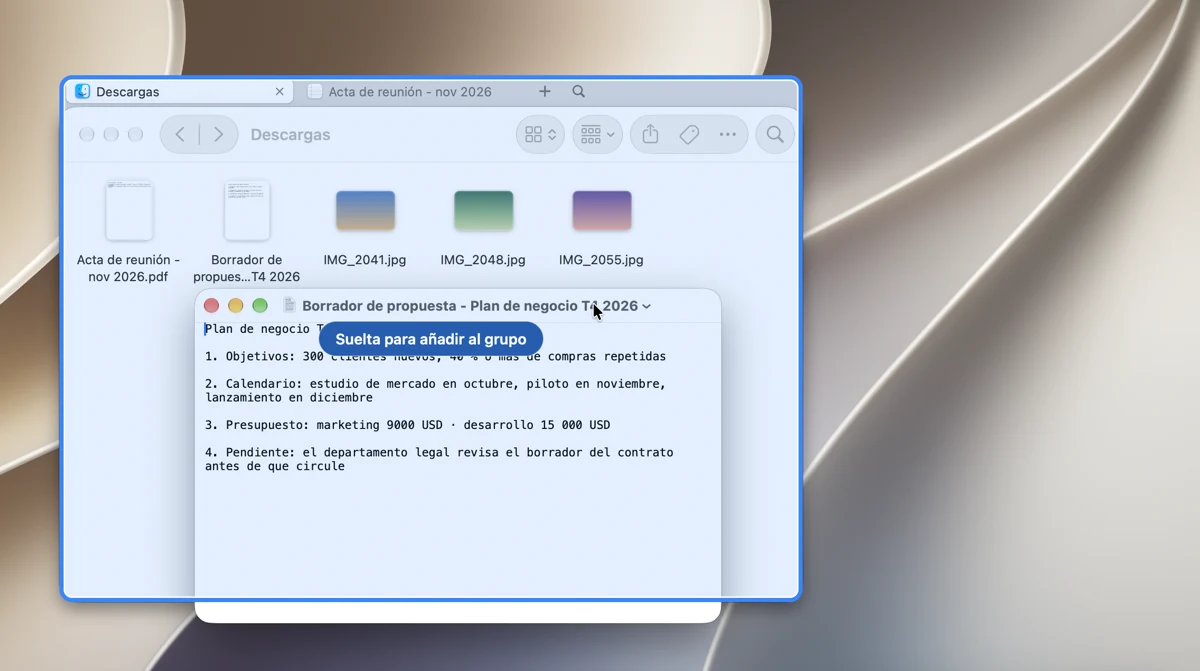
- Si sueltas una ventana sobre un grupo, se une a ese grupo como última pestaña.
- Si sueltas antes de que aparezca el contorno, no se agrupa nada. La ventana solo se mueve.
- La espera es de 0,4 segundos por defecto. Cámbiala en Ajustes › Agrupación › Retardo.
- Para agrupar solo mientras mantienes pulsada una tecla, elige Shift o Command en Ajustes › Agrupación › Tecla al arrastrar.
Otras formas de agrupar:
- Haz clic en +, en el extremo derecho de una barra de pestañas, para añadir ventanas abiertas a ese grupo.
- En el menú de TabEvery de la barra de menús, elige Agrupar ventanas… para escoger ventanas de una lista, o Agrupar todas las ventanas de (nombre de la app) para agrupar todas las ventanas de la app en primer plano.
Lo que TabEvery no agrupa: ventanas a pantalla completa, cuadros de diálogo y paletas, ventanas de menos de 300 puntos de ancho y las apps incluidas en Ajustes › Agrupación › No agrupar nunca las ventanas de.
Agrupar automáticamente las ventanas nuevas
En Ajustes › Agrupación, añade apps a Agrupar automáticamente las ventanas nuevas de.

- Una ventana nueva de esa app se une, como última pestaña, al grupo usado más recientemente que ya contenga una ventana de la misma app.
- Si ningún grupo contiene todavía esa app, la ventana nueva se agrupa con otra ventana de la misma app.
- Las ventanas que se abren muy seguidas se añaden en el orden en que las abriste.
- Cuando añades una app a la lista, sus ventanas ya abiertas se agrupan al momento.
- Los cuadros de diálogo y los paneles de guardado no se tocan.
Cambiar de pestaña y atajos
Haz clic en una pestaña o usa el teclado:
| Teclas | Qué hace |
|---|---|
| ⌥ → | Pestaña siguiente |
| ⌥ ← | Pestaña anterior |
| ⌥ 1 a 9 | Pestaña por número |
| ⌥ \ | Activar o desactivar la vista dividida |
| ⌃ ⌥ F | Buscar una pestaña por título o nombre de la app. Desactivado por defecto |
- Option es la tecla por defecto. Elige otras teclas de modificación en Ajustes › Atajos › Teclas de modificación.
- TabEvery solo captura estas teclas cuando la ventana en primer plano está en un grupo. Si no, llegan a la app como siempre.
- Si una app necesita las mismas teclas, añádela a Ajustes › Atajos › Desactivar atajos en.
- Al cambiar de pestaña solo pasa al frente la ventana de esa pestaña, no todas las ventanas de su app.
- Para buscar una pestaña por título o nombre de la app, elige Buscar pestaña… en el menú de TabEvery de la barra de menús. Para usar ⌃ ⌥ F con ese fin, actívalo en Ajustes › Atajos.
Vista dividida
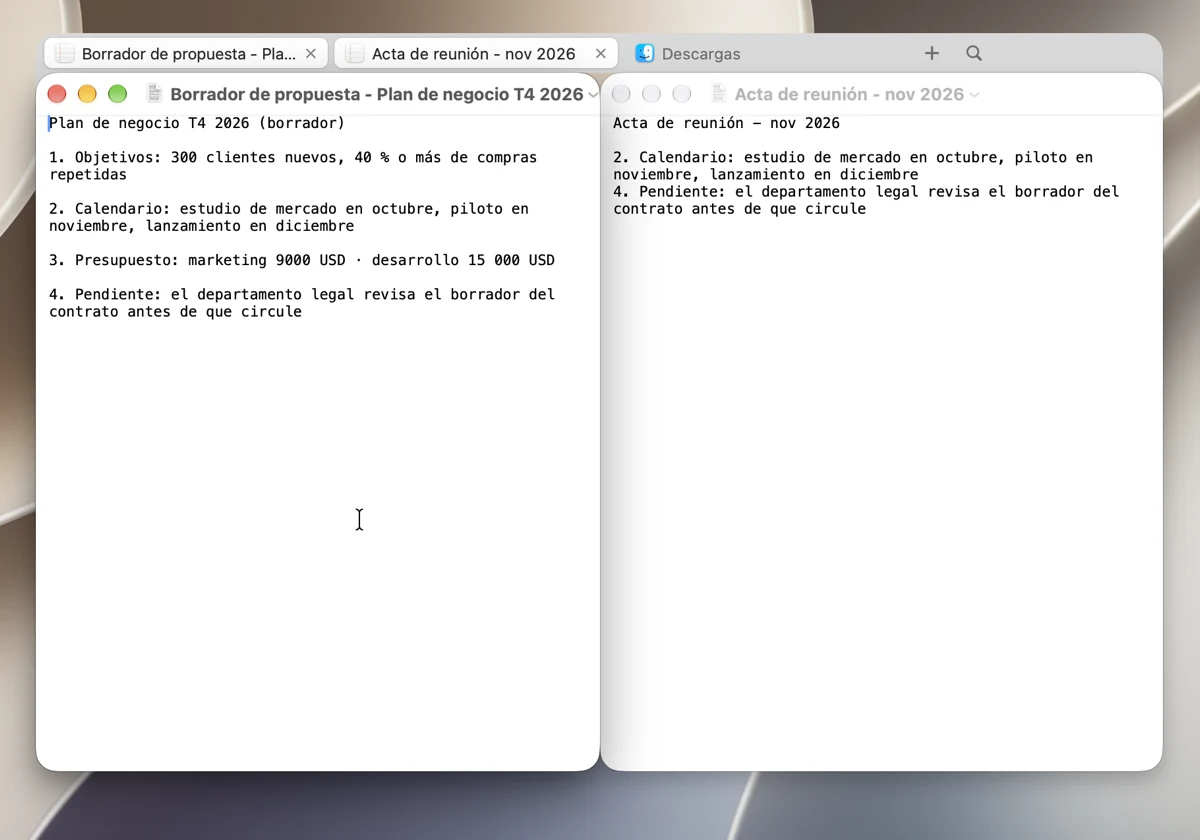
La vista dividida muestra dos pestañas de un mismo grupo, una junto a la otra.
- Pulsa ⌥ \. La pestaña que ves pasa a la izquierda y la siguiente, a la derecha. Vuelve a pulsarlo para desactivar la vista dividida.
- O haz clic con el botón derecho en una pestaña y elige Dividir a la derecha para poner esa pestaña a la derecha.
- Para mover el divisor, arrastra el borde donde se tocan las dos ventanas. La otra ventana se ajusta cuando sueltas.
- Haz clic con el botón derecho en cualquiera de las dos pestañas del par y abre Vista dividida para ver Colocar arriba y abajo, Colocar lado a lado, Intercambiar ventanas, Centrar el divisor y Salir de la vista dividida.
- El par funciona como una sola pestaña. Haz clic en otra pestaña para verla sola y luego en cualquiera de las dos del par para volver a ver ambas.
- Ninguna de las dos mitades se estrecha por debajo de 300 puntos. Si las dos ventanas no caben en la pantalla, la vista dividida se desactiva en lugar de superponerlas.
Reordenar, quitar y desagrupar
- Reordenar: arrastra una pestaña a la izquierda o a la derecha por la barra. Los atajos con números siguen el nuevo orden.
- Quitar una pestaña: arrastra la pestaña hacia abajo, fuera de la barra. O haz clic con el botón derecho en la pestaña y elige Quitar del grupo.
- Desagrupar un grupo: haz clic con el botón derecho en una pestaña y elige Desagrupar pestañas.
- Desagrupar todo: elige Desagrupar todo en el menú de TabEvery de la barra de menús.
Una ventana que sale de un grupo vuelve al tamaño que tenía antes de agruparla. Cuando solo queda una pestaña, el grupo termina y esa ventana también vuelve a su tamaño.
El menú que aparece al hacer clic con el botón derecho en una pestaña también tiene Renombrar pestaña…, Fijar pestaña, Color, Minimizar grupo y Guardar grupo….
Tamaño de las ventanas
- Un grupo tiene un solo tamaño. Cuando agrupas una ventana sobre otra, el grupo adopta el tamaño de la ventana sobre la que soltaste, y las pestañas que añadas después adoptan ese tamaño.
- Cambia el tamaño de la pestaña que ves y todo el grupo adopta el nuevo tamaño.
- Algunas ventanas no pueden reducirse al tamaño del grupo. Esa pestaña se muestra más grande y el tamaño del grupo no cambia.
- Para que cada pestaña conserve su propio tamaño, activa Ajustes › General › Recordar el tamaño de ventana de cada pestaña.
Salir, reiniciar y grupos guardados
- Cuando sales de TabEvery, cada ventana vuelve al tamaño y al lugar que tenía antes de agruparla.
- Si se fuerza la salida de TabEvery, un pequeño proceso de vigilancia independiente devuelve las ventanas a su sitio.
- Los grupos se guardan sobre la marcha. Cuando TabEvery se abre de nuevo, busca las ventanas que siguen abiertas y las vuelve a agrupar. Desactívalo en Ajustes › General › Restaurar los grupos al abrir TabEvery.
- Para recuperar los grupos a mano, elige Restaurar grupos anteriores en el menú de TabEvery.
- Para conservar un conjunto de ventanas para más adelante, haz clic con el botón derecho en una pestaña y elige Guardar grupo…. Vuelve a abrirlo desde Grupos guardados en el menú de TabEvery.
- Para abrir TabEvery al iniciar sesión, activa Ajustes › General › Abrir al iniciar sesión.
Prueba y licencia
- Puedes probar TabEvery gratis durante 14 días desde la primera vez que lo abres.
- Cuando termina la prueba, la agrupación de ventanas nuevas se pone en pausa. Los grupos que ya tienes se mantienen hasta que salgas de TabEvery, y entonces cada ventana vuelve a donde estaba.
- Después de comprar, pega tu clave en Ajustes › Licencia, o pulsa el botón del correo de la clave en el Mac que tiene TabEvery. La primera vez en cada Mac, el registro necesita conexión a internet. Después funciona sin ella.
- Una sola clave sirve para hasta 3 ordenadores. Para usarla en otro ordenador, quita en la app uno de los ordenadores registrados. ¿La has perdido? Recupera tu clave.
- TabEvery se actualiza solo. Aproximadamente una vez al día consulta tabevery.com y descarga la nueva versión en segundo plano. Nunca se reinicia mientras trabajas: elige Actualizar y reiniciar en el menú de TabEvery o la actualización se instalará la próxima vez que salgas de TabEvery. Para que no lo haga, desactiva Ajustes › General › Buscar actualizaciones automáticamente. Si tienes la versión 1.0.2 o una anterior, descarga una sola vez la última versión desde la página de descarga.
Cuando algo no funciona
Arrastrar una ventana no la agrupa
- Mantén la ventana quieta sobre la otra hasta que aparezca el contorno azul y luego suelta.
- Arrastra por la barra de título, no por el contenido de la ventana.
- Comprueba que TabEvery está activado en Ajustes del Sistema › Privacidad y seguridad › Accesibilidad.
- Si Ajustes › Agrupación › Tecla al arrastrar tiene una tecla asignada, mantenla pulsada mientras arrastras.
- Las ventanas a pantalla completa, los cuadros de diálogo y las ventanas de menos de 300 puntos de ancho no se agrupan.
- Si la prueba ha terminado, la agrupación queda en pausa hasta que introduzcas una clave de licencia.
- Si tu clave no se registra, comprueba que tu Mac está conectado a internet y actualiza TabEvery a la última versión.
El acceso a Accesibilidad está activado, pero TabEvery lo sigue pidiendo
- Abre TabEvery desde la carpeta Aplicaciones. Si se ejecuta desde la imagen de disco o la carpeta Descargas, puede que macOS no conserve el permiso.
- En Ajustes del Sistema › Privacidad y seguridad › Accesibilidad, selecciona TabEvery, elimínalo con el botón menos y luego abre TabEvery y vuelve a activarlo.
Un atajo no hace nada, o una app ha dejado de recibir su propio atajo
- Los atajos solo funcionan cuando la ventana en primer plano está en un grupo.
- Si una app ya usa Option con las flechas o los números, añádela a Ajustes › Atajos › Desactivar atajos en, o elige otras teclas de modificación.
Una ventana parece atascada o tiene un tamaño incorrecto
- Elige Desagrupar todo en el menú de TabEvery. Cada ventana vuelve al tamaño y al lugar que tenía antes de agruparla.
- Salir de TabEvery hace lo mismo.
Limitaciones conocidas
- Una pestaña que arrastres a otro espacio sale de su grupo. macOS no ofrece ninguna vía pública para mover la ventana de otra app de un espacio a otro.
- Un grupo que estaba minimizado cuando saliste no se vuelve a agrupar automáticamente. Usa Restaurar grupos anteriores.
- Algunas apps muestran una ventana de bienvenida o de selección de archivos al abrirse. Esa ventana aparece por encima de la pestaña de la app hasta que la cierras.
- Cambiar de pestaña suele tardar menos de 0,1 segundos. En nuestras pruebas con la versión 1.0.0 nunca tardó más de 0,15 segundos, ni siquiera con ventanas grandes de varias apps. Consulta lo que medimos.
¿Sigues con problemas?
Escribe a support@tabevery.com. Indícanos tu versión de macOS, la app de la ventana afectada y lo que hiciste justo antes del problema.