 TabEvery
Essai gratuit





 Projet de proposition - Plan d’activité T4 2026
 Téléchargements
 Aide TabEvery
TabEvery regroupe en onglets, dans une seule fenêtre, les fenêtres de n’importe quelle app Mac. Cette page couvre la configuration, l’utilisation au quotidien et ce qu’il faut vérifier quand quelque chose ne fonctionne pas.
Accorder l’autorisation Accessibilité
macOS exige l’autorisation Accessibilité pour toute app qui déplace et redimensionne les fenêtres d’autres apps. TabEvery la demande à sa première ouverture.
- Déplacez TabEvery dans le dossier Applications et ouvrez-le depuis ce dossier.
- Dans la fenêtre de bienvenue, cliquez sur Ouvrir Réglages Système.
- Dans Confidentialité et sécurité › Accessibilité, activez TabEvery.
- Revenez à TabEvery. Il continue tout seul dès que l’autorisation est activée. Inutile de le rouvrir.
TabEvery utilise cette autorisation pour déplacer et redimensionner les fenêtres, afficher leur titre dans les onglets et détecter ses raccourcis de changement d’onglet. Il ne lit jamais le contenu des fenêtres ni ce que vous tapez.
Regrouper des fenêtres
- Faites glisser une fenêtre par sa barre de titre sur une autre fenêtre.
- Marquez une pause jusqu’à ce qu’un contour bleu apparaisse avec la mention Relâchez pour regrouper.
- Relâchez. Les deux fenêtres deviennent des onglets sous une même barre d’onglets.
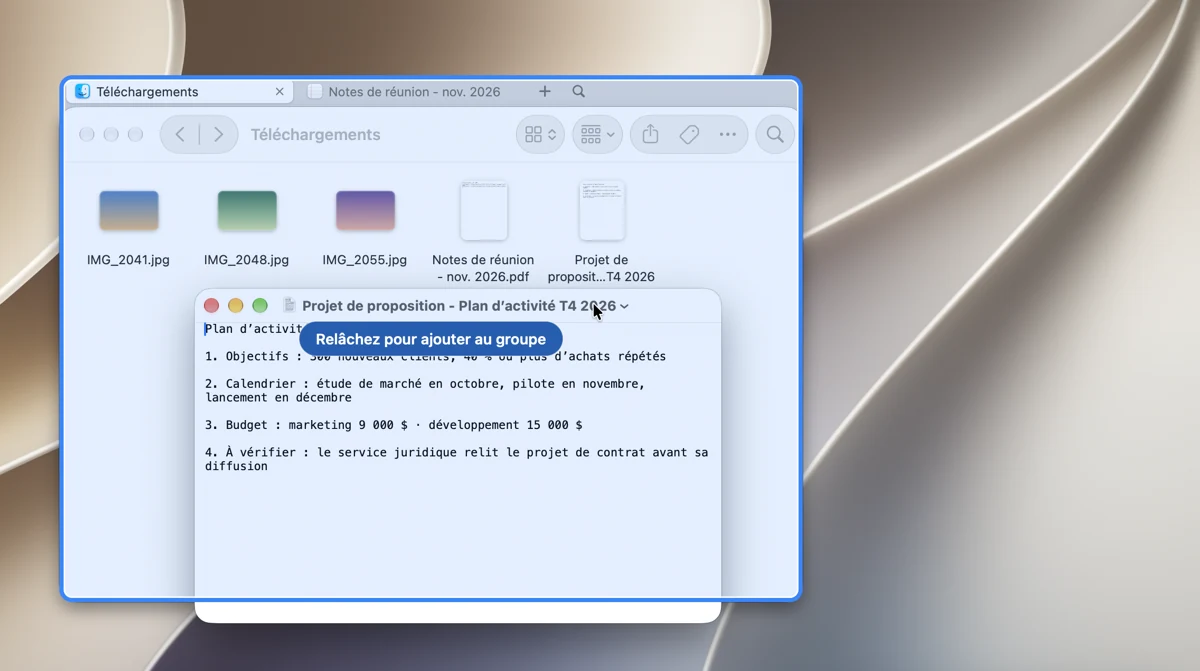
- Déposez une fenêtre sur un groupe et elle rejoint ce groupe en dernier onglet.
- Si vous relâchez avant que le contour apparaisse, rien n’est regroupé. La fenêtre est simplement déplacée.
- La pause dure 0,4 seconde par défaut. Modifiez-la dans Réglages › Regroupement › Délai.
- Pour ne regrouper qu’en maintenant une touche, choisissez Maj ou Commande dans Réglages › Regroupement › Touche à maintenir.
Autres façons de regrouper :
- Cliquez sur + à l’extrémité droite d’une barre d’onglets pour ajouter des fenêtres ouvertes à ce groupe.
- Dans le menu TabEvery de la barre des menus, choisissez Regrouper des fenêtres… pour sélectionner des fenêtres dans une liste, ou Regrouper toutes les fenêtres de (nom de l’app) pour regrouper toutes les fenêtres de l’app au premier plan.
Ce que TabEvery ne regroupe pas : les fenêtres en plein écran, les zones de dialogue et les palettes, les fenêtres de moins de 300 points de large, et les apps listées dans Réglages › Regroupement › Ne jamais regrouper les fenêtres de.
Regrouper automatiquement les nouvelles fenêtres
Dans Réglages › Regroupement, ajoutez des apps à Regrouper automatiquement les nouvelles fenêtres de.

- Une nouvelle fenêtre de cette app rejoint, en dernier onglet, le groupe utilisé le plus récemment qui contient déjà une fenêtre de la même app.
- Si aucun groupe ne contient encore cette app, la nouvelle fenêtre est regroupée avec une autre fenêtre de la même app.
- Les fenêtres ouvertes rapidement l’une après l’autre sont ajoutées dans l’ordre où vous les avez ouvertes.
- Quand vous ajoutez une app à la liste, ses fenêtres déjà ouvertes sont regroupées aussitôt.
- Les zones de dialogue et les panneaux d’enregistrement ne sont pas touchés.
Changer d’onglet et raccourcis
Cliquez sur un onglet, ou utilisez le clavier :
| Touches | Action |
|---|---|
| ⌥ → | Onglet suivant |
| ⌥ ← | Onglet précédent |
| ⌥ 1 à 9 | Onglet par numéro |
| ⌥ \ | Activer ou désactiver la vue scindée |
| ⌃ ⌥ F | Rechercher un onglet par titre ou nom d’app. Désactivé par défaut |
- Option est la touche par défaut. Choisissez d’autres touches de modification dans Réglages › Raccourcis › Touches de modification.
- TabEvery n’intercepte ces touches que si la fenêtre au premier plan fait partie d’un groupe. Sinon, elles vont à l’app comme d’habitude.
- Si une app a besoin des mêmes touches, ajoutez-la à Réglages › Raccourcis › Désactiver les raccourcis dans.
- Changer d’onglet ne fait passer au premier plan que la fenêtre de cet onglet, pas toutes les fenêtres de son app.
- Pour rechercher un onglet par titre ou nom d’app, choisissez Rechercher un onglet… dans le menu TabEvery de la barre des menus. Pour utiliser ⌃ ⌥ F à cet effet, activez cette option dans Réglages › Raccourcis.
Vue scindée
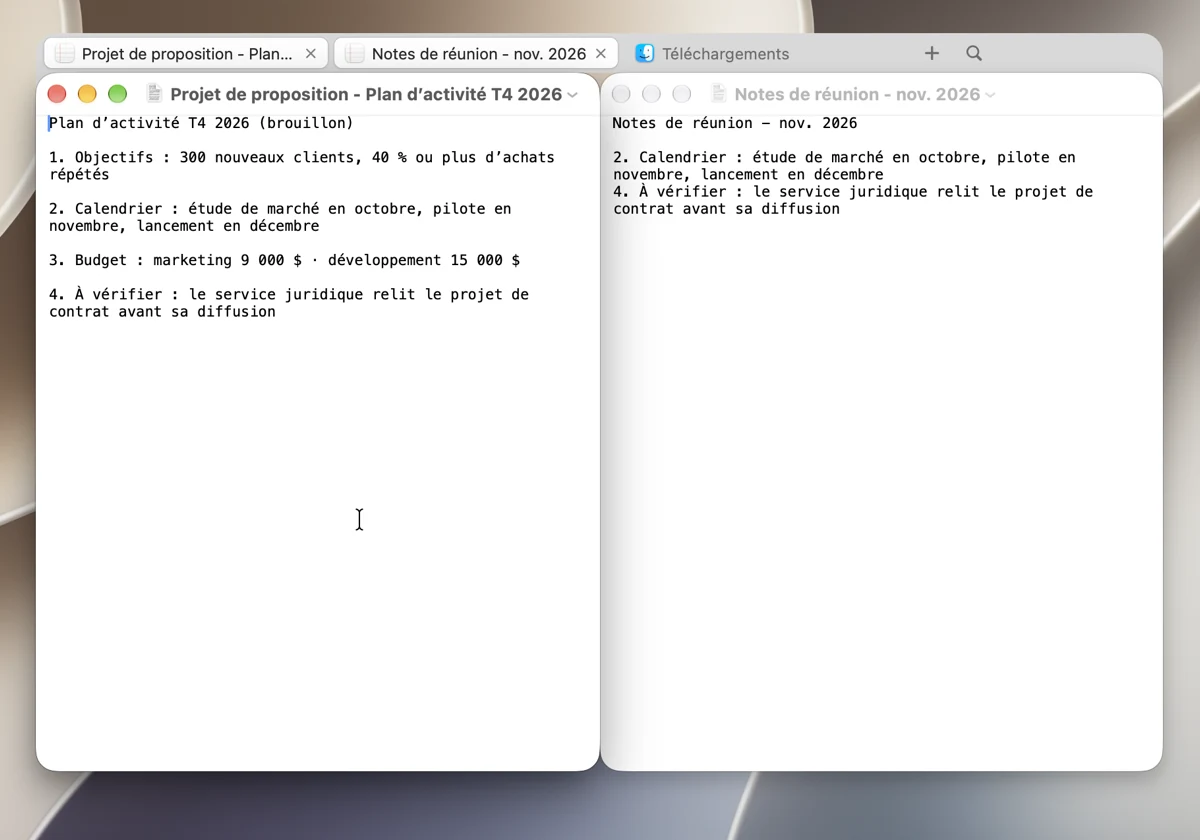
La vue scindée affiche côte à côte deux onglets d’un même groupe.
- Appuyez sur ⌥ \. L’onglet affiché passe à gauche et l’onglet suivant à droite. Appuyez de nouveau pour désactiver la vue scindée.
- Ou faites un clic droit sur un onglet et choisissez Scinder à droite pour placer cet onglet à droite.
- Pour déplacer le séparateur, faites glisser le bord où les deux fenêtres se touchent. L’autre fenêtre suit quand vous relâchez.
- Faites un clic droit sur l’un des deux onglets de la paire et ouvrez Vue scindée pour accéder à Disposer en haut et en bas, Disposer côte à côte, Permuter les fenêtres, Centrer le séparateur et Quitter la vue scindée.
- La paire se comporte comme un seul onglet. Cliquez sur un autre onglet pour le voir seul, puis sur l’un des deux onglets de la paire pour revoir les deux.
- Une fenêtre de la paire ne descend pas sous 300 points de large. Si les deux fenêtres ne tiennent pas à l’écran, la vue scindée se désactive au lieu de les faire se chevaucher.
Réordonner, retirer et dissocier
- Réordonner : faites glisser un onglet vers la gauche ou la droite le long de la barre. Les raccourcis numériques suivent le nouvel ordre.
- Retirer un onglet : faites glisser l’onglet vers le bas, hors de la barre. Ou faites un clic droit sur l’onglet et choisissez Retirer du groupe.
- Dissocier un groupe : faites un clic droit sur un onglet et choisissez Dissocier les onglets.
- Tout dissocier : choisissez Dissocier tous les groupes dans le menu TabEvery de la barre des menus.
Une fenêtre qui quitte un groupe retrouve la taille qu’elle avait avant d’être regroupée. Quand il ne reste qu’un onglet, le groupe prend fin et cette fenêtre retrouve elle aussi sa taille.
Le menu qui s’ouvre d’un clic droit sur un onglet contient aussi Renommer l’onglet…, Épingler l’onglet, Couleur, Placer le groupe dans le Dock et Enregistrer le groupe….
Taille des fenêtres
- Un groupe a une seule taille. Quand vous déposez une fenêtre sur une autre pour les regrouper, le groupe prend la taille de la fenêtre sur laquelle vous l’avez déposée, et les onglets ajoutés ensuite prennent cette taille.
- Redimensionnez l’onglet affiché, et tout le groupe prend la nouvelle taille.
- Certaines fenêtres ne peuvent pas être réduites à la taille du groupe. Leur onglet s’affiche alors en plus grand, et la taille du groupe ne change pas.
- Pour que chaque onglet garde plutôt sa propre taille, activez Réglages › Général › Mémoriser la taille de fenêtre de chaque onglet.
Quitter, relancer et groupes enregistrés
- Quand vous quittez TabEvery, chaque fenêtre retrouve la taille et la position qu’elle avait avant le regroupement.
- Si TabEvery est forcé à quitter, un petit processus de surveillance distinct remet les fenêtres en place.
- Les groupes sont enregistrés au fur et à mesure. Quand TabEvery s’ouvre de nouveau, il retrouve les fenêtres encore ouvertes et les regroupe à nouveau. Désactivez ce comportement dans Réglages › Général › Restaurer les groupes à l’ouverture de TabEvery.
- Pour restaurer les groupes manuellement, choisissez Restaurer les groupes précédents dans le menu TabEvery.
- Pour conserver un ensemble de fenêtres pour plus tard, faites un clic droit sur un onglet et choisissez Enregistrer le groupe…. Rouvrez-le depuis Groupes enregistrés dans le menu TabEvery.
- Pour ouvrir TabEvery à l’ouverture de session, activez Réglages › Général › Ouvrir avec la session.
Essai et licence
- Vous pouvez essayer TabEvery gratuitement pendant 14 jours à compter de sa première ouverture.
- À la fin de l’essai, les nouveaux regroupements sont mis en pause. Les groupes que vous avez déjà restent en place jusqu’à ce que vous quittiez TabEvery, puis chaque fenêtre retrouve sa place.
- Après l’achat, collez votre clé dans Réglages › Licence, ou cliquez sur le bouton de l’e-mail contenant la clé, sur le Mac où se trouve TabEvery. Sur chaque Mac, le premier enregistrement nécessite une connexion à Internet. Ensuite, elle n’est plus nécessaire.
- Une seule clé fonctionne sur 3 ordinateurs au maximum. Pour l’utiliser sur un autre ordinateur, retirez dans l’app l’un des ordinateurs enregistrés. Vous l’avez perdue ? Retrouvez votre clé.
- TabEvery se met à jour tout seul. Environ une fois par jour, il consulte tabevery.com et télécharge la nouvelle version en arrière-plan. Il ne redémarre jamais pendant que vous travaillez : choisissez Mettre à jour et redémarrer dans le menu TabEvery, ou la mise à jour sera installée la prochaine fois que vous quitterez TabEvery. Pour arrêter la recherche quotidienne, désactivez Réglages › Général › Rechercher automatiquement les mises à jour. Si vous avez la version 1.0.2 ou une version antérieure, téléchargez une seule fois la dernière version depuis la page de téléchargement.
Quand quelque chose ne fonctionne pas
Faire glisser une fenêtre ne la regroupe pas
- Maintenez la fenêtre immobile au-dessus de l’autre jusqu’à ce que le contour bleu apparaisse, puis relâchez.
- Faites glisser la fenêtre par sa barre de titre, pas par son contenu.
- Vérifiez que TabEvery est activé dans Réglages Système › Confidentialité et sécurité › Accessibilité.
- Si Réglages › Regroupement › Touche à maintenir est réglé sur une touche, maintenez-la pendant que vous faites glisser.
- Les fenêtres en plein écran, les zones de dialogue et les fenêtres de moins de 300 points de large ne sont pas regroupées.
- Si l’essai est terminé, le regroupement est en pause jusqu’à ce que vous saisissiez une clé de licence.
- Si votre clé ne s’enregistre pas, vérifiez que votre Mac est connecté à Internet et mettez TabEvery à jour vers la dernière version.
L’autorisation Accessibilité est activée, mais TabEvery la demande encore
- Ouvrez TabEvery depuis le dossier Applications. S’il est lancé depuis l’image disque ou le dossier Téléchargements, macOS risque de ne pas conserver l’autorisation.
- Dans Réglages Système › Confidentialité et sécurité › Accessibilité, sélectionnez TabEvery, supprimez-le avec le bouton moins, puis ouvrez TabEvery et activez-le de nouveau.
Un raccourci ne fait rien, ou une app ne reçoit plus son propre raccourci
- Les raccourcis ne fonctionnent que si la fenêtre au premier plan fait partie d’un groupe.
- Si une app utilise elle-même Option avec les flèches ou les chiffres, ajoutez-la à Réglages › Raccourcis › Désactiver les raccourcis dans, ou choisissez d’autres touches de modification.
Une fenêtre semble bloquée ou n’a pas la bonne taille
- Choisissez Dissocier tous les groupes dans le menu TabEvery. Chaque fenêtre retrouve la taille et la position qu’elle avait avant le regroupement.
- Quitter TabEvery a le même effet.
Limites connues
- Un onglet que vous faites glisser vers un autre Space quitte son groupe. macOS ne propose aucune API publique pour déplacer la fenêtre d’une autre app d’un Space à un autre.
- Un groupe qui était placé dans le Dock quand vous avez quitté TabEvery n’est pas regroupé de nouveau automatiquement. Utilisez Restaurer les groupes précédents.
- Certaines apps affichent une fenêtre de bienvenue ou de sélection de fichier à l’ouverture. Cette fenêtre apparaît au-dessus de l’onglet de l’app jusqu’à ce que vous la fermiez.
- Changer d’onglet prend généralement moins de 0,1 seconde. Lors de nos tests sur la version 1.0.0, cela n’a jamais pris plus de 0,15 seconde, même avec de grandes fenêtres de plusieurs apps. Voir ce que nous avons mesuré.
Toujours bloqué ?
Écrivez à support@tabevery.com. Indiquez votre version de macOS, l’app dont la fenêtre est concernée et ce que vous avez fait juste avant le problème.