 TabEvery
無料でダウンロード





 企画書 下書き - 2026年第4四半期 事業計画
 ダウンロード
 TabEvery ヘルプ
TabEvery は、どの Mac アプリのウィンドウも、ひとつのウィンドウのタブにまとめます。このページでは、最初の準備、使い方、うまくいかないときの確認を説明します。
アクセシビリティを許可する
macOS では、ほかのアプリのウィンドウを動かしたりサイズを変えたりするアプリに、アクセシビリティの許可が必要です。TabEvery を初めて開くと、この許可を求めます。
- TabEvery を「アプリケーション」フォルダに移動し、そこから開きます。
- ようこそウィンドウで システム設定を開く をクリックします。
- プライバシーとセキュリティ › アクセシビリティ で TabEvery をオンにします。
- TabEvery に戻ると、自動的に次へ進みます。開き直す必要はありません。
この許可は、ウィンドウの移動とサイズ変更、タブに表示するウィンドウタイトルの読み取り、タブ切り替えショートカットの検出にだけ使います。ウィンドウの中身や入力した文字は読みません。
ウィンドウをまとめる
- ウィンドウのタイトルバーをつかんで、別のウィンドウの上までドラッグします。
- 青い枠と 離すとこのウインドウとグループ化 の案内が出るまで、少し止めます。
- 離すと、2つのウィンドウがひとつのタブバーの下のタブになります。
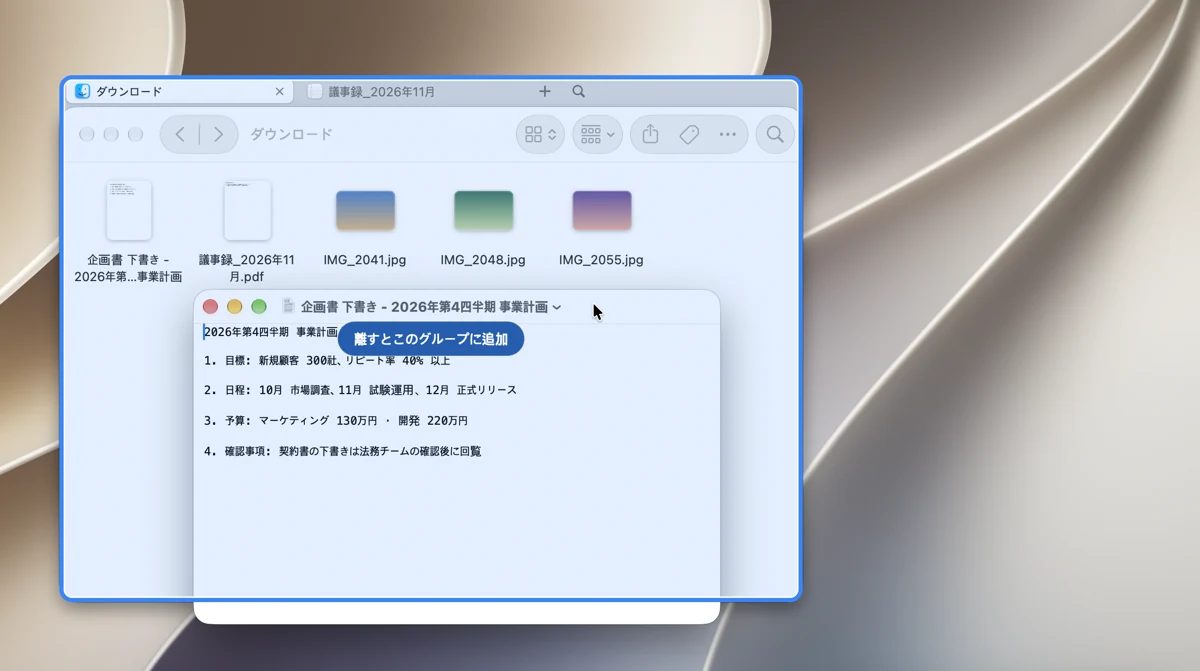
- すでにグループになっているウィンドウの上で離すと、そのグループの最後のタブとして加わります。
- 枠が出る前に離すと、まとまらずにウィンドウが動くだけです。
- 止める時間は標準で 0.4秒です。設定 › グループ化 › 待ち時間 で変更できます。
- キーを押している間だけまとめたいときは、設定 › グループ化 › ドラッグ中に押すキー で Shift か Command を選びます。
ほかの方法:
- タブバーの右端の + をクリックすると、開いているウィンドウを選んでそのグループに追加できます。
- メニューバーの TabEvery メニューで、ウインドウを選んでグループ化… から一覧で選ぶか、(アプリ名)のウインドウをすべてグループ化 で前面のアプリのウィンドウを一度にまとめます。
まとめないもの: フルスクリーンのウィンドウ、ダイアログとパレット、幅 300pt 未満のウィンドウ、設定 › グループ化 › グループ化しないアプリ に入れたアプリ。
新しいウィンドウを自動でまとめる
設定 › グループ化 の 新規ウインドウを自動でグループ化するアプリ にアプリを追加します。

- そのアプリの新しいウィンドウは、同じアプリのウィンドウが入っているグループのうち、最後に使ったグループの最後のタブとして加わります。
- そのアプリのウィンドウが入ったグループがまだなければ、同じアプリの別のウィンドウと新しくまとまります。
- 続けてすばやく開いても、開いた順に加わります。
- リストにアプリを追加すると、すでに開いているそのアプリのウィンドウもすぐにまとまります。
- ダイアログや保存パネルは入れません。
タブの切り替えとショートカット
タブをクリックするか、キーボードで切り替えます。
| キー | 動作 |
|---|---|
| ⌥ → | 次のタブ |
| ⌥ ← | 前のタブ |
| ⌥ 1 〜 9 | 番号のタブ |
| ⌥ \ | 分割表示のオン/オフ |
| ⌃ ⌥ F | タイトルやアプリ名でタブを検索。標準ではオフです |
- 標準の修飾キーは Option です。設定 › ショートカット › 修飾キー で変更できます。
- 前面のウィンドウがグループに入っているときだけ、TabEvery がこのキーを受け取ります。それ以外はいつもどおりアプリに届きます。
- 同じキーを使うアプリがあれば、設定 › ショートカット › ショートカットをオフにするアプリ に追加します。
- 切り替えると、そのタブのウィンドウだけが前面に出ます。そのアプリのほかのウィンドウまでは出てきません。
- タブを探すには、メニューバーの TabEvery メニューで タブを検索… を選びます。⌃ ⌥ F で開きたいときは 設定 › ショートカット でオンにします。
分割表示
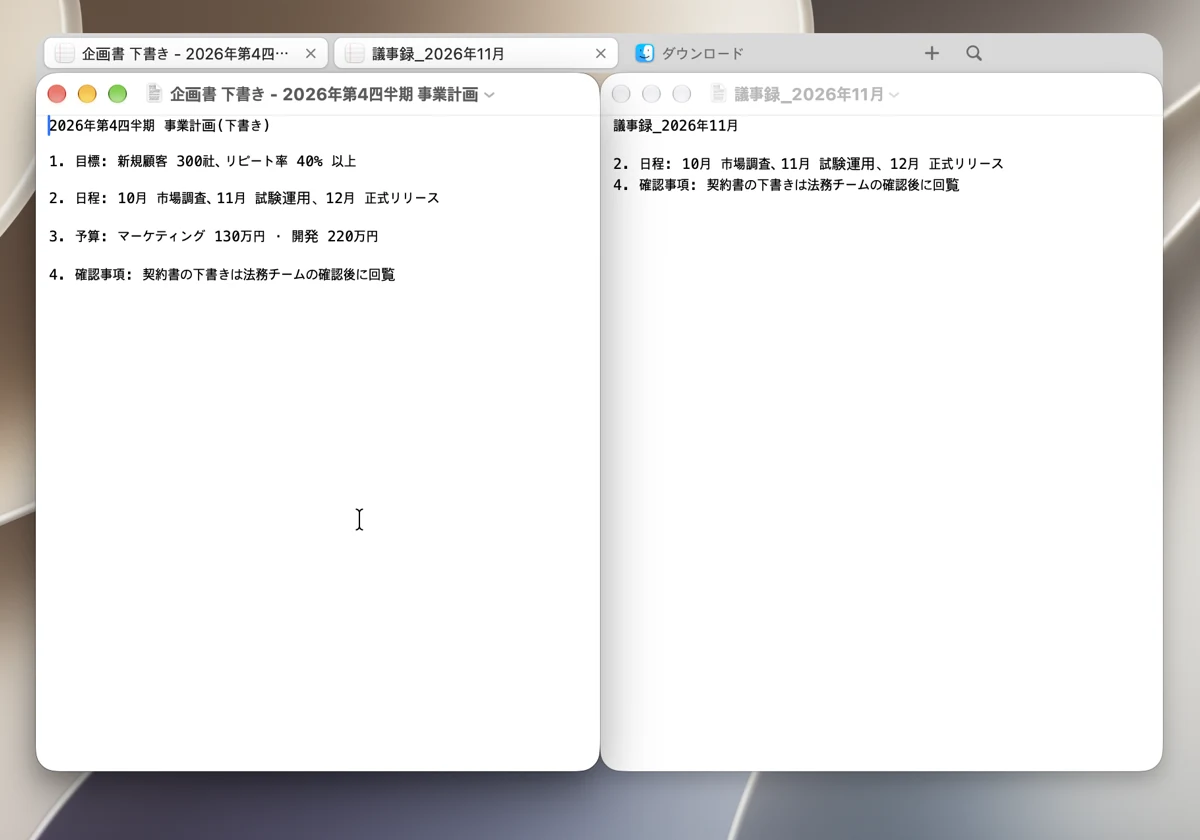
ひとつのグループのタブを2つ並べて表示します。
- ⌥ \ を押すと、表示中のタブが左、隣のタブが右に並びます。もう一度押すと終了します。
- タブを右クリックして 右に並べる を選んでも並べられます。そのタブが右に入ります。
- 区切りを動かすには、2つのウィンドウが接する端をドラッグします。離すと隣のウィンドウがついてきます。
- ペアのタブを右クリックして 分割表示 を開くと、上下に並べる、左右に並べる、2つを入れ替える、区切りを中央に、分割表示を終了 があります。
- ペアはひとつのタブのように動きます。ほかのタブをクリックするとそのタブだけが表示され、ペアのタブをクリックするとまた2つが並びます。
- ひとつの枠は 300pt より狭くなりません。2つのウィンドウが画面に収まらないときは、重ねずに分割表示を終了します。
並べ替え、取り外し、解除
- 並べ替え: タブをバーの中で左右にドラッグします。番号のショートカットは新しい順番に従います。
- タブをひとつ外す: タブをバーの下へドラッグします。または、タブを右クリックして グループから外す を選びます。
- グループをひとつ解除: タブを右クリックして グループを解除 を選びます。
- すべて解除: メニューバーの TabEvery メニューで すべてのグループを解除 を選びます。
グループから出たウィンドウは、まとめる前のサイズに戻ります。タブがひとつだけになるとグループは解除され、そのウィンドウも元のサイズに戻ります。
タブの右クリックメニューには、タブの名前を変更…、タブを固定、カラー、グループをしまう、グループを保存… もあります。
ウィンドウのサイズ
- グループはひとつのサイズです。ウィンドウを別のウィンドウの上で離してまとめると、下にあったウィンドウのサイズがグループのサイズになり、あとから追加したタブもそのサイズになります。
- 表示中のタブのサイズを変えると、グループ全体がそのサイズになります。
- グループのサイズまで小さくならないウィンドウは、そのタブだけ大きく表示され、グループのサイズは変わりません。
- タブごとのサイズにしたいときは、設定 › 一般 › タブごとにウインドウサイズを記憶 をオンにします。
終了、再起動、保存したグループ
- TabEvery を終了すると、すべてのウィンドウがまとめる前のサイズと位置に戻ります。
- TabEvery が強制終了されても、別に動く小さな見守りプロセスがウィンドウを戻します。
- グループはその都度保存されます。次に開くと、まだ開いているウィンドウを見つけてまとめ直します。設定 › 一般 › 起動時に前回のグループを復元 でオフにできます。
- 手動で戻すには、TabEvery メニューで 前回のグループを復元 を選びます。
- よく使うウィンドウの組み合わせを残すには、タブを右クリックして グループを保存… を選びます。TabEvery メニューの 保存したグループ からまた開けます。
- ログイン時に TabEvery を開くには、設定 › 一般 › ログイン時に開く をオンにします。
試用とライセンス
- 初めて開いた日から 14日間、無料で試せます。
- 試用期間が終わると、新しいグループ化が止まります。使っていたグループは TabEvery を終了するまでそのままで、終了するとすべてのウィンドウが元に戻ります。
- 購入後は、設定 › ライセンス にキーをペーストするか、TabEvery を入れた Mac でキーのメールのボタンを押します。Mac ごとに、最初の登録にはインターネット接続が必要です。登録後はインターネットなしで使えます。
- キーひとつで、コンピュータ3台まで使えます。ほかのコンピュータで使うときは、アプリで登録済みのコンピュータをひとつ外してください。キーをなくしたときは キーを再送。
- TabEvery は自動でアップデートします。1日に1回ほど tabevery.com を確認し、新しいバージョンをバックグラウンドでダウンロードします。作業中に再起動することはありません。TabEvery メニューで アップデートして再起動 を選んだとき、または次に TabEvery を終了したときにインストールされます。1日1回の確認をやめるには、設定 › 一般 › アップデートを自動で確認 をオフにします。1.0.2 以前をお使いの場合は、ダウンロードページ から最新バージョンを一度ダウンロードしてください。
うまくいかないとき
ドラッグしてもまとまらない
- 別のウィンドウの上で青い枠が出るまで止めてから離します。
- ウィンドウの中身ではなく、タイトルバーをつかんでドラッグします。
- システム設定 › プライバシーとセキュリティ › アクセシビリティ で TabEvery がオンになっているか確認します。
- 設定 › グループ化 › ドラッグ中に押すキー でキーを選んでいるときは、そのキーを押しながらドラッグします。
- フルスクリーンのウィンドウ、ダイアログ、幅 300pt 未満のウィンドウはまとめません。
- 試用期間が終わっているときは、ライセンスキーを入力するまで新しいグループ化が止まります。
- キーが登録されないときは、Mac がインターネットに接続されているか確認し、TabEvery を最新バージョンにアップデートしてください。
アクセシビリティをオンにしたのに、まだ許可を求められる
- 「アプリケーション」フォルダから TabEvery を開きます。ディスクイメージや「ダウンロード」フォルダから直接開くと、macOS が許可を保持しないことがあります。
- システム設定 › プライバシーとセキュリティ › アクセシビリティ で TabEvery を選び、マイナスボタンで削除してから、TabEvery を開いてもう一度オンにします。
ショートカットが効かない、またはアプリが自分のショートカットを受け取れない
- ショートカットは、前面のウィンドウがグループに入っているときだけ効きます。
- アプリが Option と矢印キーや数字を自分で使う場合は、設定 › ショートカット › ショートカットをオフにするアプリ に追加するか、修飾キーを変更します。
ウィンドウが固まったように見える、サイズがおかしい
- TabEvery メニューで すべてのグループを解除 を選びます。すべてのウィンドウがまとめる前のサイズと位置に戻ります。
- TabEvery を終了しても同じように戻ります。
わかっている制限
- 別の操作スペースへドラッグしたタブは、グループから外れます。macOS には、ほかのアプリのウィンドウを操作スペース間で移動する公開された方法がありません。
- しまった(最小化した)まま終了したグループは、自動ではまとめ直しません。前回のグループを復元 を使います。
- アプリが起動時に出す案内や書類選択のウィンドウは、閉じるまでそのアプリのタブの上に表示されます。
- タブの切り替えはたいてい 0.1秒未満で終わります。1.0.0 で測った範囲では、複数のアプリの大きなウィンドウが入ったグループでも 0.15秒を超えたことはありません。計測値を見る
それでも解決しないとき
support@tabevery.com までメールでご連絡ください。macOS のバージョン、問題が起きたウィンドウのアプリ、直前の操作を書いていただけると早く調べられます。