 TabEvery
Загрузить бесплатно





 Черновик предложения — бизнес-план на IV квартал 2026 г.
 Загрузки
 Справка TabEvery
TabEvery объединяет окна любых приложений Mac во вкладки одного окна. На этой странице описаны настройка, повседневная работа и то, что проверить, если что-то не работает.
Включение Универсального доступа
macOS требует Универсальный доступ для любого приложения, которое перемещает окна других приложений и меняет их размер. TabEvery запрашивает его при первом открытии.
- Переместите TabEvery в папку «Программы» и откройте его оттуда.
- В окне приветствия нажмите Открыть Системные настройки.
- В разделе Конфиденциальность и безопасность › Универсальный доступ включите TabEvery.
- Вернитесь в TabEvery. Он продолжит сам, как только доступ будет включен. Открывать его заново не нужно.
TabEvery использует этот доступ, чтобы перемещать окна и менять их размер, показывать заголовки окон на вкладках и распознавать свои сочетания клавиш для переключения вкладок. Он никогда не читает содержимое окон и то, что Вы вводите.
Группировка окон
- Перетащите окно за строку заголовка на другое окно.
- Задержите его, пока не появится синий контур с надписью Отпустите для группировки.
- Отпустите. Два окна станут вкладками под одной панелью вкладок.
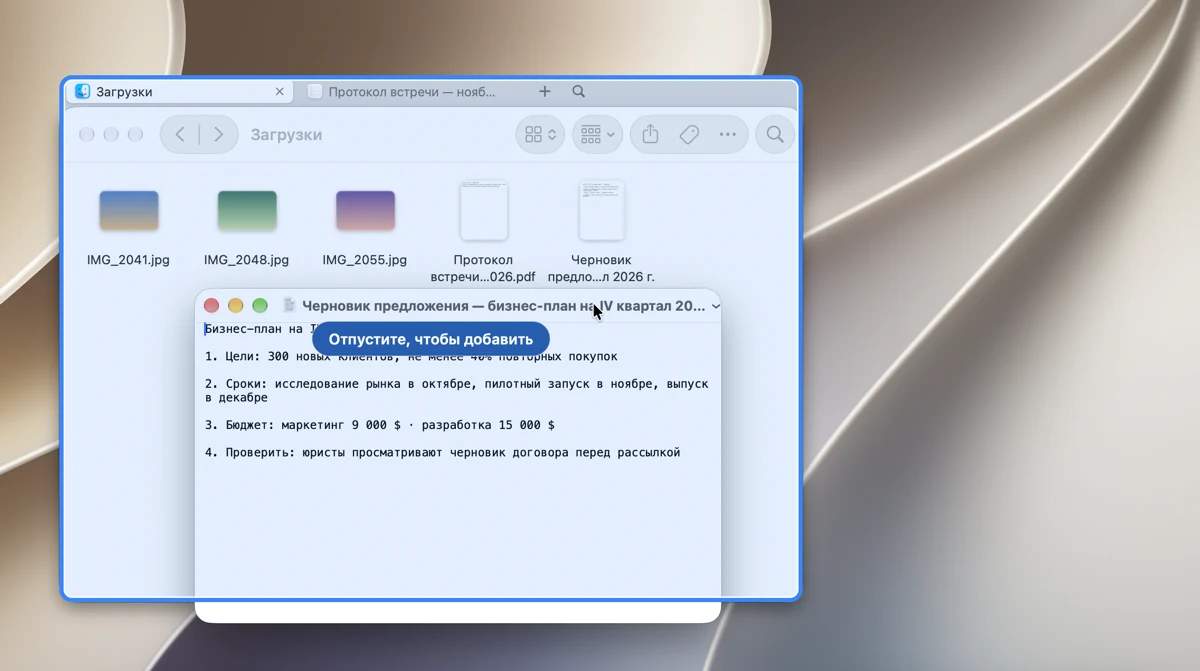
- Если отпустить окно на группе, оно войдет в эту группу последней вкладкой.
- Если отпустить окно до появления контура, группировки не будет. Окно просто переместится.
- По умолчанию задержка составляет 0,4 секунды. Изменить ее можно в разделе Настройки › Группировка › Задержка.
- Чтобы группировать окна только при нажатой клавише, выберите Shift или Command в разделе Настройки › Группировка › Удерживать клавишу.
Другие способы группировки:
- Нажмите + в правом конце панели вкладок, чтобы добавить открытые окна в эту группу.
- В меню TabEvery в строке меню выберите Сгруппировать окна…, чтобы выбрать окна из списка, или Сгруппировать все окна (название приложения), чтобы сгруппировать все окна активного приложения.
Что TabEvery не группирует: окна в полноэкранном режиме, диалоговые окна и палитры, окна уже 300 точек и приложения из списка Настройки › Группировка › Не группировать окна приложений.
Автогруппировка новых окон
В разделе Настройки › Группировка добавьте приложения в список Автогруппировка новых окон.

- Новое окно такого приложения добавляется последней вкладкой в ту из групп с окном этого же приложения, которая использовалась последней.
- Если окна этого приложения еще нет ни в одной группе, новое окно группируется с другим окном этого же приложения.
- Окна, открытые быстро одно за другим, добавляются в том порядке, в котором Вы их открыли.
- Когда Вы добавляете приложение в список, его уже открытые окна группируются сразу.
- Диалоговые окна и панели сохранения не затрагиваются.
Переключение вкладок и сочетания клавиш
Нажмите вкладку или используйте клавиатуру:
| Клавиши | Действие |
|---|---|
| ⌥ → | Следующая вкладка |
| ⌥ ← | Предыдущая вкладка |
| ⌥ 1 – 9 | Вкладка по номеру |
| ⌥ \ | Включить или выключить разделенный вид |
| ⌃ ⌥ F | Поиск вкладки по заголовку или названию приложения. По умолчанию выключено |
- По умолчанию используется Option. Другие клавиши модификации можно выбрать в разделе Настройки › Горячие клавиши › Клавиши модификации.
- TabEvery перехватывает эти клавиши, только когда активное окно входит в группу. В остальных случаях они, как обычно, передаются приложению.
- Если приложению нужны те же клавиши, добавьте его в список Настройки › Горячие клавиши › Отключить сочетания в приложениях.
- При переключении на передний план выходит только окно этой вкладки, а не все окна ее приложения.
- Чтобы найти вкладку по заголовку или названию приложения, выберите Найти вкладку… в меню TabEvery в строке меню. Чтобы использовать для этого ⌃ ⌥ F, включите это сочетание в разделе Настройки › Горячие клавиши.
Разделенный вид
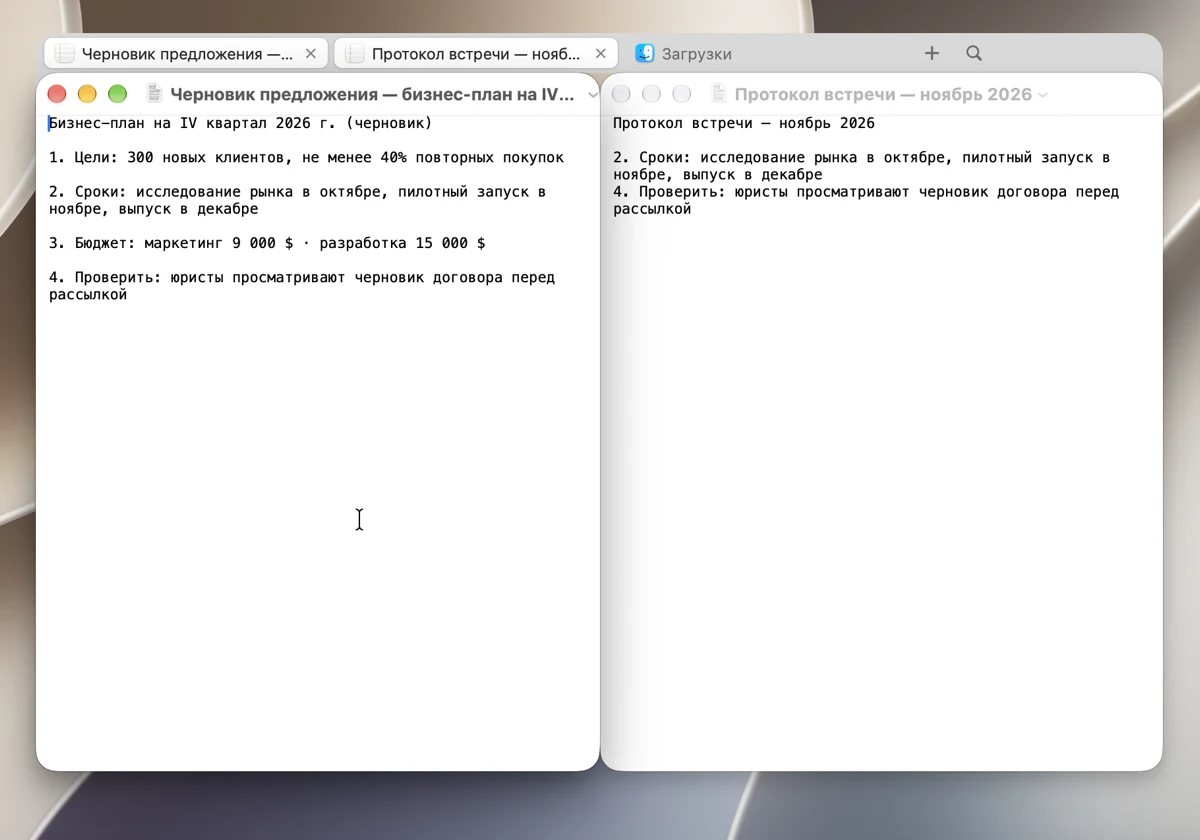
В разделенном виде две вкладки одной группы показаны рядом.
- Нажмите ⌥ \. Вкладка, которую Вы видите, окажется слева, а следующая вкладка — справа. Нажмите еще раз, чтобы выключить разделенный вид.
- Или нажмите вкладку правой кнопкой мыши и выберите Разделить справа, чтобы поместить эту вкладку справа.
- Чтобы сдвинуть разделитель, перетащите край, где сходятся два окна. Второе окно подстроится, когда Вы отпустите.
- Нажмите правой кнопкой мыши любую вкладку пары и откройте Разделенный вид: там есть команды Расположить сверху и снизу, Расположить рядом, Поменять окна местами, Разделитель по центру и Выйти из разделенного вида.
- Пара ведет себя как одна вкладка. Нажмите другую вкладку, чтобы видеть только ее, затем нажмите любую вкладку пары, чтобы снова видеть обе.
- Окно в разделенном виде не становится уже 300 точек. Если два окна не помещаются на экране, разделенный вид выключается, и окна не перекрывают друг друга.
Порядок вкладок, удаление из группы и разгруппировка
- Изменить порядок: перетащите вкладку влево или вправо по панели. Сочетания с цифрами следуют новому порядку.
- Убрать одну вкладку: перетащите вкладку вниз, за пределы панели. Или нажмите вкладку правой кнопкой мыши и выберите Убрать из группы.
- Разгруппировать одну группу: нажмите вкладку правой кнопкой мыши и выберите Разгруппировать вкладки.
- Разгруппировать все: выберите Разгруппировать все в меню TabEvery в строке меню.
Окно, которое покидает группу, возвращается к размеру, который был у него до группировки. Когда остается только одна вкладка, группа перестает существовать, и это окно тоже возвращается к своему размеру.
В контекстном меню вкладки также есть команды Переименовать вкладку…, Закрепить вкладку, Цвет, Убрать группу в Dock и Сохранить группу….
Размер окон
- У группы один размер. Когда Вы перетаскиваете одно окно на другое, группа принимает размер окна, на которое Вы его отпустили, и вкладки, добавленные позже, принимают этот размер.
- Измените размер вкладки, которую Вы видите, и вся группа примет новый размер.
- Некоторые окна нельзя уменьшить до размера группы. Такая вкладка показывается крупнее, а размер группы остается прежним.
- Чтобы у каждой вкладки оставался собственный размер, включите Настройки › Основные › Запоминать размер окна для каждой вкладки.
Завершение, перезапуск и сохраненные группы
- Когда Вы завершаете TabEvery, каждое окно возвращается к размеру и месту, которые были у него до группировки.
- Если TabEvery завершен принудительно, окна возвращает на место небольшой отдельный процесс-наблюдатель.
- Группы сохраняются по ходу работы. Когда TabEvery открывается снова, он находит окна, которые все еще открыты, и группирует их заново. Это можно выключить в разделе Настройки › Основные › Восстанавливать группы при запуске TabEvery.
- Чтобы вернуть группы вручную, выберите Восстановить прежние группы в меню TabEvery.
- Чтобы сохранить набор окон на будущее, нажмите вкладку правой кнопкой мыши и выберите Сохранить группу…. Открыть его снова можно в разделе Сохраненные группы в меню TabEvery.
- Чтобы TabEvery открывался при входе в систему, включите Настройки › Основные › Открывать при входе.
Пробный период и лицензия
- TabEvery можно бесплатно пробовать 14 дней с момента первого открытия.
- Когда пробный период заканчивается, создание новых групп приостанавливается. Уже имеющиеся группы сохраняются до завершения TabEvery, а затем каждое окно возвращается на прежнее место.
- После покупки вставьте ключ в разделе Настройки › Лицензия или нажмите кнопку в письме с ключом на том Mac, где установлен TabEvery. В первый раз на каждом Mac для регистрации нужно подключение к интернету. После этого ключ работает и без него.
- Один ключ работает максимум на 3 компьютерах. Чтобы использовать его на другом компьютере, удалите в приложении один из зарегистрированных компьютеров. Потеряли ключ? Получите ключ повторно.
- TabEvery обновляется сам. Примерно раз в день он проверяет tabevery.com и загружает новую версию в фоновом режиме. Он никогда не перезапускается, пока Вы работаете. Выберите Обновить и перезапустить в меню TabEvery, или обновление будет установлено, когда Вы в следующий раз завершите TabEvery. Чтобы отключить ежедневную проверку, выключите Настройки › Основные › Автоматически проверять обновления. Если у Вас версия 1.0.2 или более ранняя, один раз загрузите последнюю версию со страницы загрузки.
Если что-то не работает
Окно не группируется при перетаскивании
- Держите окно неподвижно над другим окном, пока не появится синий контур, затем отпустите.
- Перетаскивайте окно за строку заголовка, а не за его содержимое.
- Убедитесь, что TabEvery включен в разделе Системные настройки › Конфиденциальность и безопасность › Универсальный доступ.
- Если в разделе Настройки › Группировка › Удерживать клавишу выбрана клавиша, удерживайте ее при перетаскивании.
- Окна в полноэкранном режиме, диалоговые окна и окна уже 300 точек не группируются.
- Если пробный период закончился, группировка приостановлена, пока Вы не введете лицензионный ключ.
- Если ключ не регистрируется, проверьте, что Mac подключен к интернету, и обновите TabEvery до последней версии.
Универсальный доступ включен, но TabEvery все равно его запрашивает
- Откройте TabEvery из папки «Программы». Если он запущен из образа диска или из папки «Загрузки», macOS может не сохранить разрешение.
- В разделе Системные настройки › Конфиденциальность и безопасность › Универсальный доступ выберите TabEvery, удалите его кнопкой со знаком минус, затем откройте TabEvery и включите его снова.
Сочетание клавиш не срабатывает, или приложение перестало получать свое сочетание
- Сочетания клавиш работают, только когда активное окно входит в группу.
- Если приложение само использует Option со стрелками или цифрами, добавьте его в список Настройки › Горячие клавиши › Отключить сочетания в приложениях или выберите другие клавиши модификации.
Окно как будто застряло, или у него неправильный размер
- Выберите Разгруппировать все в меню TabEvery. Каждое окно вернется к размеру и месту, которые были у него до группировки.
- То же самое происходит при завершении TabEvery.
Известные ограничения
- Если перетащить вкладку в другое пространство Spaces, она выйдет из группы. В macOS нет общедоступного способа перемещать окно другого приложения между пространствами.
- Группа, которая была убрана в Dock в момент завершения, не группируется снова автоматически. Используйте команду Восстановить прежние группы.
- Некоторые приложения при открытии показывают окно приветствия или окно выбора файла. Это окно отображается поверх вкладки приложения, пока Вы его не закроете.
- Переключение вкладок обычно занимает меньше 0,1 секунды. В наших проверках версии 1.0.0 оно ни разу не заняло больше 0,15 секунды, даже с большими окнами нескольких приложений. См. результаты измерений.
Проблема осталась?
Напишите на support@tabevery.com. Укажите версию macOS, приложение, с окном которого возникла проблема, и то, что Вы делали непосредственно перед ней.