 TabEvery
Download gratis





 Conceptvoorstel - Bedrijfsplan Q4 2026
 Downloads
 TabEvery-help
TabEvery groepeert vensters van elke Mac-app in tabbladen in één venster. Op deze pagina lees je hoe je TabEvery instelt, hoe je het dagelijks gebruikt en wat je kunt controleren als iets niet werkt.
Toegang tot Toegankelijkheid aanzetten
macOS vereist toegang tot Toegankelijkheid voor elke app die vensters van andere apps verplaatst en van grootte verandert. TabEvery vraagt erom als je het voor het eerst opent.
- Verplaats TabEvery naar de map ‘Apps’ (in macOS 14 en 15: ‘Programma’s’) en open het daar.
- Klik in het welkomstvenster op Open Systeeminstellingen.
- Zet TabEvery aan in Privacy en beveiliging › Toegankelijkheid.
- Ga terug naar TabEvery. Het gaat vanzelf verder zodra de toegang aanstaat. Je hoeft het niet opnieuw te openen.
TabEvery gebruikt deze toegang om vensters te verplaatsen en van grootte te veranderen, venstertitels in tabbladen te tonen en zijn toetscombinaties voor het wisselen van tabblad te herkennen. Het leest nooit de inhoud van vensters of wat je typt.
Vensters groeperen
- Sleep een venster aan de titelbalk naar een ander venster.
- Wacht tot er een blauwe rand verschijnt met het label Laat los om te groeperen.
- Laat los. De twee vensters worden tabbladen onder één tabbladbalk.
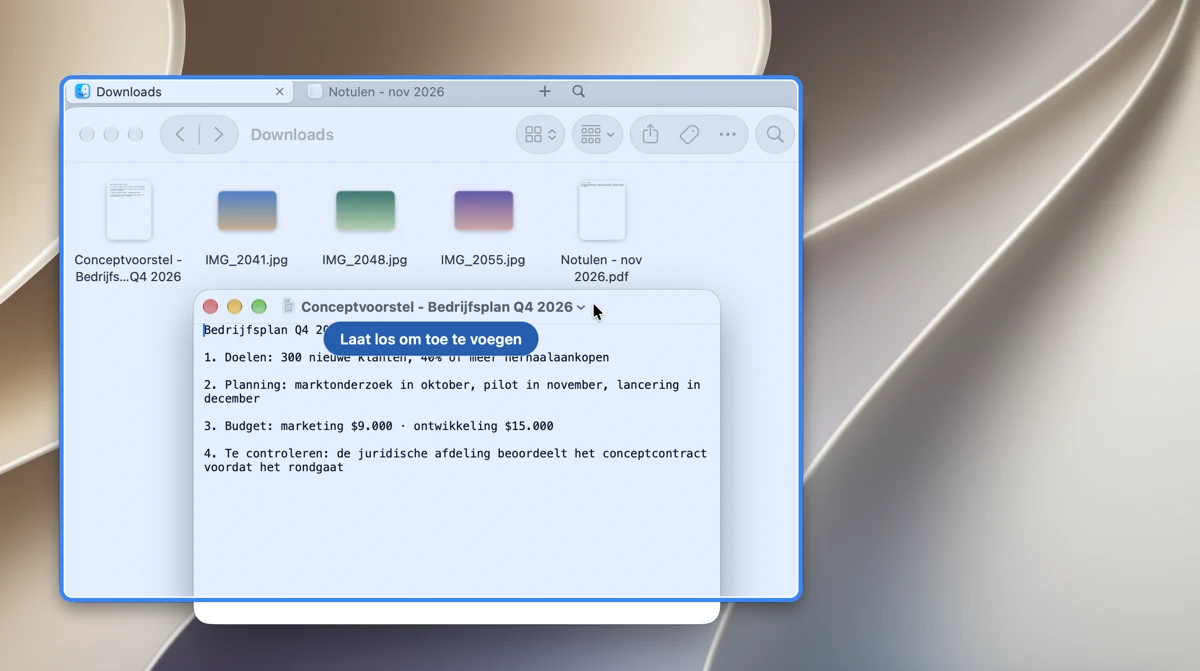
- Laat je een venster los op een groep, dan wordt het als laatste tabblad aan die groep toegevoegd.
- Als je loslaat voordat de rand verschijnt, wordt er niets gegroepeerd. Het venster wordt alleen verplaatst.
- De wachttijd is standaard 0,4 seconden. Je wijzigt die in Instellingen › Groeperen › Vertraging.
- Wil je alleen groeperen terwijl je een toets ingedrukt houdt, kies dan Shift of Command in Instellingen › Groeperen › Toets tijdens slepen.
Andere manieren om te groeperen:
- Klik op + aan het rechteruiteinde van een tabbladbalk om geopende vensters aan die groep toe te voegen.
- Kies in het TabEvery-menu in de menubalk Groepeer vensters… om vensters uit een lijst te kiezen, of Groepeer alle vensters van (appnaam) om alle vensters van de voorste app te groeperen.
Wat TabEvery niet groepeert: schermvullende vensters, dialoogvensters en paletten, vensters die smaller zijn dan 300 punten, en apps die in Instellingen › Groeperen › Groepeer nooit vensters van staan.
Nieuwe vensters automatisch groeperen
Voeg in Instellingen › Groeperen apps toe aan Groepeer automatisch nieuwe vensters van.

- Een nieuw venster van die app wordt als laatste tabblad toegevoegd aan de laatst gebruikte groep die al een venster van dezelfde app bevat.
- Als nog geen groep een venster van die app bevat, wordt het nieuwe venster gegroepeerd met een ander venster van dezelfde app.
- Vensters die snel na elkaar worden geopend, worden toegevoegd in de volgorde waarin je ze hebt geopend.
- Als je een app aan de lijst toevoegt, worden de vensters van die app die al openstaan meteen gegroepeerd.
- Dialoogvensters en bewaarvensters worden niet gegroepeerd.
Van tabblad wisselen en toetscombinaties
Klik op een tabblad of gebruik het toetsenbord:
| Toetsen | Wat het doet |
|---|---|
| ⌥ → | Volgende tabblad |
| ⌥ ← | Vorige tabblad |
| ⌥ 1 tot en met 9 | Tabblad op nummer |
| ⌥ \ | Gesplitste weergave aan of uit |
| ⌃ ⌥ F | Een tabblad zoeken op titel of appnaam. Staat standaard uit |
- Option is de standaard. Kies andere speciale toetsen in Instellingen › Toetscombinaties › Speciale toetsen.
- TabEvery gebruikt deze toetsen alleen als het voorste venster in een groep zit. Anders gaan ze zoals gewoonlijk naar de app.
- Heeft een app dezelfde toetsen nodig, voeg die app dan toe aan Instellingen › Toetscombinaties › Zet toetscombinaties uit in.
- Bij het wisselen komt alleen het venster van dat tabblad naar voren, niet elk venster van de app.
- Om een tabblad te zoeken op titel of appnaam, kies je Zoek tabblad… in het TabEvery-menu in de menubalk. Wil je daarvoor ⌃ ⌥ F gebruiken, zet dat dan aan in Instellingen › Toetscombinaties.
Gesplitste weergave
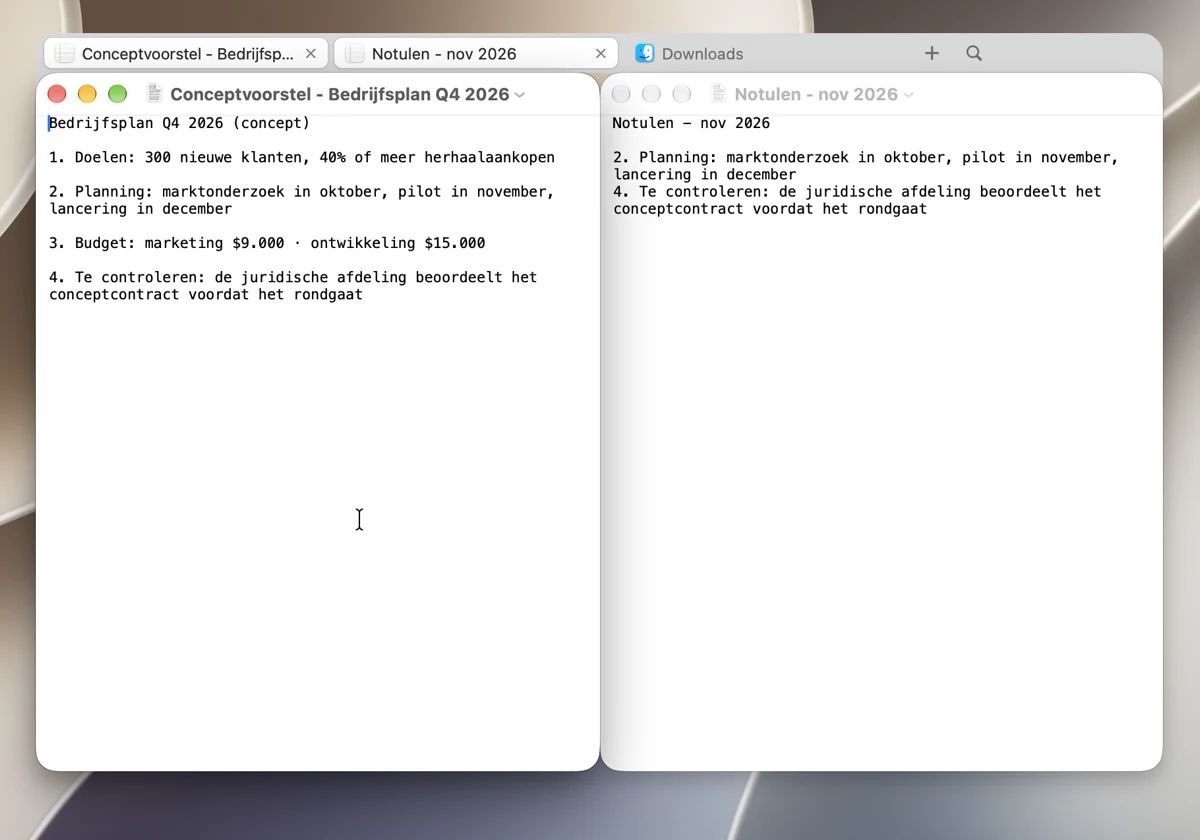
De gesplitste weergave toont twee tabbladen van één groep naast elkaar.
- Druk op ⌥ \. Het tabblad dat je ziet komt links en het volgende tabblad komt rechts. Druk er nog eens op om de gesplitste weergave uit te zetten.
- Of klik met de rechtermuisknop op een tabblad en kies Splits naar rechts om dat tabblad rechts te zetten.
- Om de scheidingslijn te verplaatsen, sleep je de rand waar de twee vensters elkaar raken. Het andere venster volgt als je loslaat.
- Klik met de rechtermuisknop op een van de twee tabbladen en open Gesplitste weergave voor Plaats boven en onder, Plaats naast elkaar, Wissel vensters om, Centreer scheidingslijn en Verlaat gesplitste weergave.
- Het paar gedraagt zich als één tabblad. Klik op een ander tabblad om dat alleen te zien en klik daarna op een van de twee tabbladen van het paar om beide weer te zien.
- Een deelvenster wordt niet smaller dan 300 punten. Als de twee vensters niet op het scherm passen, gaat de gesplitste weergave uit in plaats van dat de vensters elkaar overlappen.
Volgorde wijzigen, verwijderen en groepen opheffen
- Volgorde wijzigen: sleep een tabblad naar links of rechts over de balk. De toetscombinaties met nummers volgen de nieuwe volgorde.
- Eén tabblad verwijderen: sleep het tabblad omlaag, van de balk af. Of klik met de rechtermuisknop op het tabblad en kies Verwijder uit groep.
- Eén groep opheffen: klik met de rechtermuisknop op een tabblad en kies Hef groep op.
- Alles opheffen: kies Hef alle groepen op in het TabEvery-menu in de menubalk.
Een venster dat een groep verlaat, krijgt weer de grootte die het had voordat je het groepeerde. Als er nog maar één tabblad over is, houdt de groep op te bestaan en krijgt ook dat venster zijn grootte terug.
Het rechtermuisknopmenu van een tabblad bevat ook Wijzig naam van tabblad…, Maak tabblad vast, Kleur, Minimaliseer groep en Bewaar groep….
Venstergrootte
- Een groep heeft één grootte. Als je een venster op een ander venster groepeert, krijgt de groep de grootte van het venster waarop je hebt losgelaten. Tabbladen die je later toevoegt, krijgen die grootte.
- Wijzig de grootte van het tabblad dat je ziet en de hele groep krijgt de nieuwe grootte.
- Sommige vensters kunnen niet zo klein worden als de groep. Dat tabblad wordt groter weergegeven en de grootte van de groep blijft gelijk.
- Wil je in plaats daarvan dat elk tabblad zijn eigen grootte houdt, zet dan Instellingen › Algemeen › Onthoud venstergrootte per tabblad aan.
Stoppen, opnieuw openen en bewaarde groepen
- Als je TabEvery stopt, krijgt elk venster weer de grootte en plaats die het had voor het groeperen.
- Als TabEvery geforceerd wordt gestopt, zet een klein, afzonderlijk bewakingsproces de vensters terug.
- Groepen worden doorlopend bewaard. Als TabEvery weer wordt geopend, zoekt het de vensters op die nog openstaan en groepeert het ze opnieuw. Je zet dit uit in Instellingen › Algemeen › Herstel groepen als TabEvery opent.
- Om groepen met de hand terug te halen, kies je Herstel vorige groepen in het TabEvery-menu.
- Om een set vensters voor later te bewaren, klik je met de rechtermuisknop op een tabblad en kies je Bewaar groep…. Je opent de groep opnieuw via Bewaarde groepen in het TabEvery-menu.
- Om TabEvery te openen als je inlogt, zet je Instellingen › Algemeen › Open bij inloggen aan.
Proefperiode en licentie
- Je kunt TabEvery 14 dagen gratis proberen vanaf de eerste keer dat je het opent.
- Als de proefperiode afloopt, wordt nieuw groeperen gepauzeerd. Groepen die je al hebt, blijven staan tot je TabEvery stopt. Daarna gaat elk venster terug naar waar het stond.
- Plak na je aankoop je sleutel in Instellingen › Licentie, of klik op de Mac waarop TabEvery staat op de knop in de e-mail met je sleutel. Voor de registratie heeft elke Mac de eerste keer een internetverbinding nodig. Daarna werkt het ook zonder.
- Eén sleutel werkt op maximaal 3 computers. Wil je hem op een andere computer gebruiken, verwijder dan in de app een van de geregistreerde computers. Sleutel kwijt? Vraag je sleutel opnieuw op.
- TabEvery werkt zichzelf bij. Ongeveer één keer per dag controleert de app tabevery.com en downloadt een nieuwe versie op de achtergrond. De app start nooit opnieuw terwijl je werkt. Kies Werk bij en herstart in het TabEvery-menu; anders wordt de update geïnstalleerd wanneer je TabEvery de volgende keer stopt. Zet dit uit met Instellingen › Algemeen › Zoek automatisch naar updates. Heb je versie 1.0.2 of ouder, download dan eenmalig de nieuwste versie van de downloadpagina.
Als iets niet werkt
Een venster slepen groepeert het niet
- Houd het venster stil boven het andere venster tot de blauwe rand verschijnt en laat dan los.
- Sleep aan de titelbalk, niet aan de inhoud van het venster.
- Controleer of TabEvery aanstaat in Systeeminstellingen › Privacy en beveiliging › Toegankelijkheid.
- Als in Instellingen › Groeperen › Toets tijdens slepen een toets is ingesteld, houd die toets dan ingedrukt terwijl je sleept.
- Schermvullende vensters, dialoogvensters en vensters die smaller zijn dan 300 punten worden niet gegroepeerd.
- Als de proefperiode is afgelopen, is groeperen gepauzeerd tot je een licentiesleutel invoert.
- Wordt je sleutel niet geregistreerd, controleer dan of je Mac met internet is verbonden en werk TabEvery bij naar de nieuwste versie.
Toegankelijkheid staat aan, maar TabEvery blijft erom vragen
- Open TabEvery vanuit de map ‘Apps’ (in macOS 14 en 15: ‘Programma’s’). Als het wordt uitgevoerd vanaf de schijfkopie of vanuit de map ‘Downloads’, bewaart macOS de toestemming mogelijk niet.
- Selecteer TabEvery in Systeeminstellingen › Privacy en beveiliging › Toegankelijkheid, verwijder het met de minknop, open daarna TabEvery en zet het opnieuw aan.
Een toetscombinatie doet niets, of een app krijgt zijn eigen toetscombinatie niet meer
- Toetscombinaties werken alleen als het voorste venster in een groep zit.
- Als een app Option met pijltoetsen of cijfers zelf gebruikt, voeg die app dan toe aan Instellingen › Toetscombinaties › Zet toetscombinaties uit in, of kies andere speciale toetsen.
Een venster lijkt vast te zitten of heeft de verkeerde grootte
- Kies Hef alle groepen op in het TabEvery-menu. Elk venster krijgt weer de grootte en plaats die het had voor het groeperen.
- TabEvery stoppen doet hetzelfde.
Bekende beperkingen
- Een tabblad dat je naar een andere space sleept, verlaat zijn groep. macOS heeft geen openbare manier om het venster van een andere app tussen spaces te verplaatsen.
- Een groep die geminimaliseerd was toen je stopte, wordt niet automatisch opnieuw gegroepeerd. Gebruik Herstel vorige groepen.
- Sommige apps tonen een welkomstvenster of een bestandskiezer als ze openen. Dat venster verschijnt boven het tabblad van de app tot je het sluit.
- Van tabblad wisselen duurt meestal minder dan 0,1 seconde. In onze tests met versie 1.0.0 duurde het nooit langer dan 0,15 seconde, ook niet met grote vensters van meerdere apps. Bekijk wat we hebben gemeten.
Kom je er niet uit?
Mail naar support@tabevery.com. Vertel ons je macOS-versie, de app van het venster waar het om gaat en wat je deed vlak voordat het probleem optrad.