 TabEvery
Hämta gratis





 Förslagsutkast - Affärsplan Q4 2026
 Hämtade filer
 TabEvery Hjälp
TabEvery grupperar fönster från vilken Mac-app som helst i flikar i ett fönster. Här hittar du installation, daglig användning och vad du kan kontrollera när något inte fungerar.
Slå på åtkomst till Hjälpmedel
macOS kräver åtkomst till Hjälpmedel för alla appar som flyttar andra appars fönster och ändrar deras storlek. TabEvery ber om den första gången du öppnar appen.
- Flytta TabEvery till mappen Appar (eller Program) och öppna den därifrån.
- Klicka på Öppna Systeminställningar i välkomstfönstret.
- Slå på TabEvery under Integritet och säkerhet › Hjälpmedel.
- Gå tillbaka till TabEvery. Appen fortsätter av sig själv så fort åtkomsten är på. Du behöver inte öppna den igen.
TabEvery använder åtkomsten för att flytta fönster och ändra deras storlek, visa fönstertitlar på flikar och känna igen sina kortkommandon för att byta flik. Appen läser aldrig fönsterinnehåll eller det du skriver.
Gruppera fönster
- Dra ett fönster i namnlisten till ett annat fönster.
- Vänta tills en blå ram visas med texten Släpp för att gruppera.
- Släpp. De två fönstren blir flikar under ett flikfält.
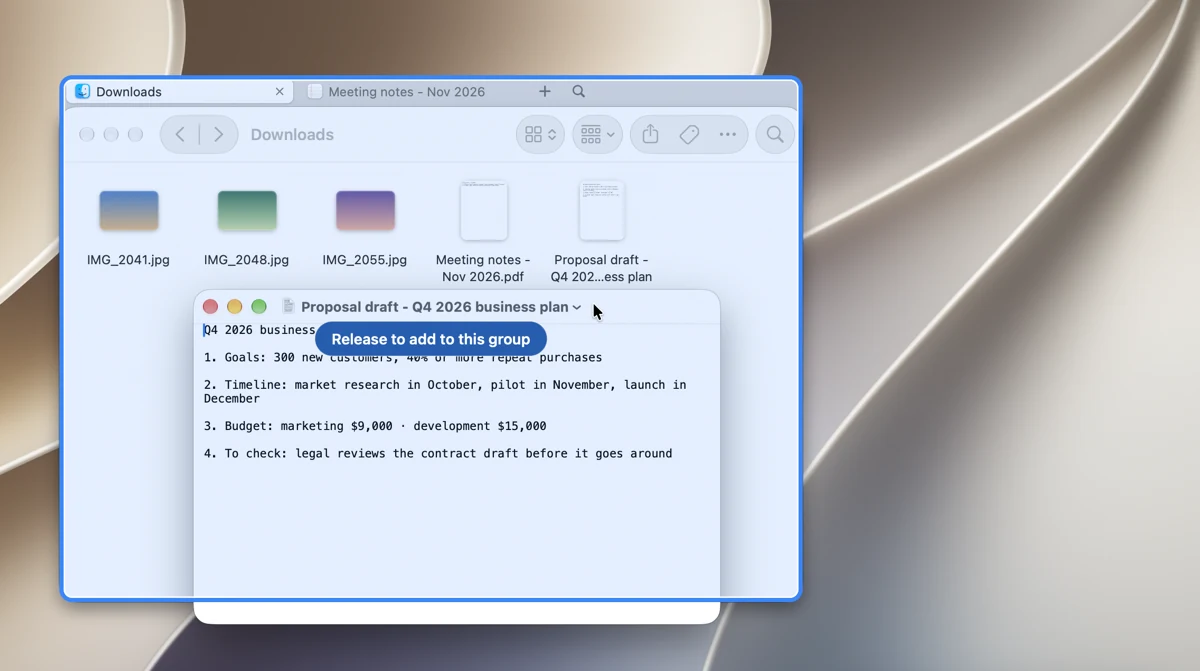
- Släpper du ett fönster på en grupp läggs det till i gruppen som sista flik.
- Släpper du innan ramen visas grupperas ingenting. Fönstret flyttas bara.
- Väntetiden är 0,4 sekunder som standard. Du ändrar den i Inställningar › Gruppering › Fördröjning.
- Vill du bara gruppera när du håller ned en tangent väljer du Shift eller Command i Inställningar › Gruppering › Håll ned vid dragning.
Andra sätt att gruppera:
- Klicka på + längst till höger i ett flikfält för att lägga till öppna fönster i den gruppen.
- Välj Gruppera fönster… i TabEvery-menyn i menyraden för att välja fönster i en lista, eller Gruppera alla fönster från (appnamn) för att gruppera alla fönster i appen längst fram.
Det här grupperar TabEvery inte: fönster i helskärmsläge, dialogrutor och paletter, fönster som är smalare än 300 punkter och appar som finns i Inställningar › Gruppering › Gruppera aldrig fönster från.
Gruppera nya fönster automatiskt
I Inställningar › Gruppering lägger du till appar i Gruppera nya fönster automatiskt från.

- Ett nytt fönster från appen läggs till som sista flik i den senast använda gruppen som redan har ett fönster från samma app.
- Om ingen grupp har ett fönster från appen än grupperas det nya fönstret med ett annat fönster från samma app.
- Fönster som öppnas snabbt efter varandra läggs till i den ordning du öppnade dem.
- När du lägger till en app i listan grupperas dess fönster som redan är öppna direkt.
- Dialogrutor och sparadialoger lämnas i fred.
Byta flik och kortkommandon
Klicka på en flik eller använd tangentbordet:
| Tangenter | Vad som händer |
|---|---|
| ⌥ → | Nästa flik |
| ⌥ ← | Föregående flik |
| ⌥ 1 till 9 | Flik efter nummer |
| ⌥ \ | Slå på eller av delad vy |
| ⌃ ⌥ F | Sök efter en flik via titel eller appnamn. Av som standard |
- Option är standard. Du väljer andra specialtangenter i Inställningar › Kortkommandon › Specialtangenter.
- TabEvery tar bara över tangenterna när fönstret längst fram ingår i en grupp. Annars går de till appen som vanligt.
- Om en app behöver samma tangenter lägger du till den i Inställningar › Kortkommandon › Stäng av kortkommandon i.
- När du byter flik kommer bara den flikens fönster fram, inte alla fönster i appen.
- Om du vill söka efter en flik via titel eller appnamn väljer du Sök efter flik… i TabEvery-menyn i menyraden. Vill du använda ⌃ ⌥ F för det slår du på det i Inställningar › Kortkommandon.
Delad vy
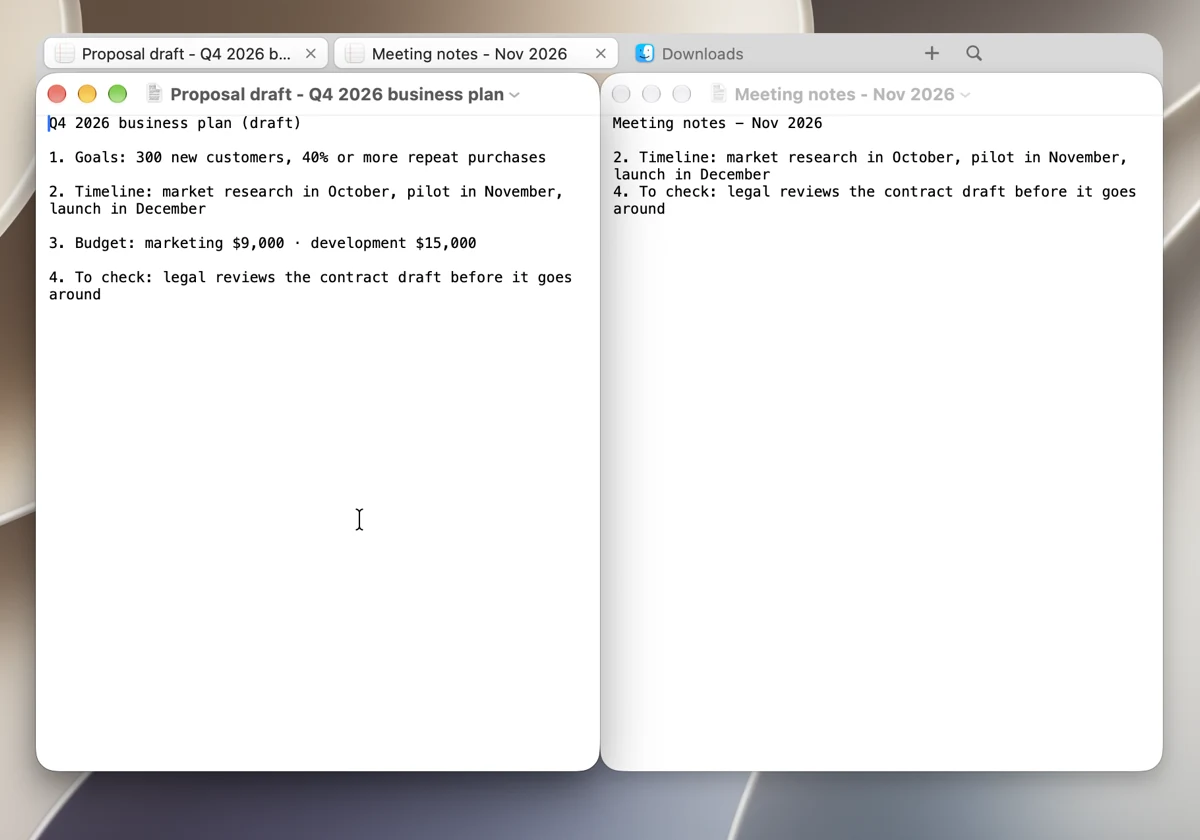
Delad vy visar två flikar i en grupp bredvid varandra.
- Tryck på ⌥ \. Fliken du ser hamnar till vänster och nästa flik till höger. Tryck igen för att stänga av delad vy.
- Du kan också högerklicka på en flik och välja Dela åt höger för att lägga den fliken till höger.
- Om du vill flytta avdelaren drar du i kanten där de två fönstren möts. Det andra fönstret följer med när du släpper.
- Högerklicka på någon av flikarna i paret och öppna Delad vy för Ordna över och under, Ordna sida vid sida, Byt plats på rutorna, Centrera avdelaren och Avsluta delad vy.
- Paret fungerar som en flik. Klicka på en annan flik för att se den ensam och klicka sedan på någon av flikarna i paret för att se båda igen.
- En ruta blir inte smalare än 300 punkter. Om de två fönstren inte får plats på skärmen stängs delad vy av i stället för att fönstren överlappar varandra.
Ändra ordning, ta bort och avgruppera
- Ändra ordning: dra en flik åt vänster eller höger i fältet. Kortkommandona med nummer följer den nya ordningen.
- Ta bort en flik: dra fliken nedåt, bort från fältet. Eller högerklicka på fliken och välj Ta bort från grupp.
- Avgruppera en grupp: högerklicka på en flik och välj Avgruppera flikar.
- Avgruppera allt: välj Avgruppera alla i TabEvery-menyn i menyraden.
Ett fönster som lämnar en grupp får tillbaka storleken det hade innan du grupperade det. När bara en flik är kvar upphör gruppen och även det fönstret får tillbaka sin storlek.
Högerklicksmenyn på en flik har också Byt namn på flik…, Nåla fast flik, Färg, Minimera grupp och Spara grupp….
Fönsterstorlek
- En grupp har en storlek. När du grupperar ett fönster på ett annat får gruppen storleken på fönstret du släppte på, och flikar du lägger till senare får samma storlek.
- Ändra storlek på fliken du ser så får hela gruppen den nya storleken.
- Vissa fönster kan inte krympa till gruppens storlek. Den fliken visas större och gruppens storlek förblir densamma.
- Om du i stället vill att varje flik behåller sin egen storlek slår du på Inställningar › Allmänt › Kom ihåg fönsterstorlek för varje flik.
Avsluta, starta om och sparade grupper
- När du avslutar TabEvery får varje fönster tillbaka den storlek och plats det hade innan det grupperades.
- Om TabEvery tvångsavslutas lägger en liten separat bevakningsprocess tillbaka fönstren.
- Grupper sparas medan du arbetar. När TabEvery öppnas igen hittar appen de fönster som fortfarande är öppna och grupperar dem igen. Du stänger av det i Inställningar › Allmänt › Återställ grupper när TabEvery öppnas.
- Om du vill ta tillbaka grupper för hand väljer du Återställ tidigare grupper i TabEvery-menyn.
- Om du vill spara en uppsättning fönster till senare högerklickar du på en flik och väljer Spara grupp…. Öppna den igen från Sparade grupper i TabEvery-menyn.
- Om du vill att TabEvery öppnas när du loggar in slår du på Inställningar › Allmänt › Öppna vid inloggning.
Provperiod och licens
- Du kan prova TabEvery gratis i 14 dagar från första gången du öppnar appen.
- När provperioden tar slut pausas ny gruppering. Grupper du redan har finns kvar tills du avslutar TabEvery, och sedan går varje fönster tillbaka dit det var.
- När du har köpt klistrar du in nyckeln i Inställningar › Licens, eller klickar på knappen i mejlet med nyckeln på den Mac där TabEvery finns. Första gången på varje Mac behövs en internetanslutning för registreringen. Sedan fungerar det utan.
- En nyckel fungerar på upp till 3 datorer. Om du vill använda den på en annan dator tar du bort en av de registrerade datorerna i appen. Har du tappat bort nyckeln? Skicka min nyckel igen.
- TabEvery uppdaterar sig själv. Ungefär en gång om dagen kontrollerar appen tabevery.com och hämtar en ny version i bakgrunden. Den startar aldrig om medan du arbetar. Välj Uppdatera och starta om i TabEvery-menyn, annars installeras uppdateringen nästa gång du avslutar TabEvery. Stäng av detta med Inställningar › Allmänt › Sök efter uppdateringar automatiskt. Om du har version 1.0.2 eller äldre hämtar du den senaste versionen en gång från hämtningssidan.
När något inte fungerar
Ett fönster grupperas inte när jag drar det
- Håll fönstret stilla över det andra fönstret tills den blå ramen visas och släpp sedan.
- Dra i namnlisten, inte i fönstrets innehåll.
- Kontrollera att TabEvery är påslagen i Systeminställningar › Integritet och säkerhet › Hjälpmedel.
- Om en tangent är vald i Inställningar › Gruppering › Håll ned vid dragning håller du ned den tangenten medan du drar.
- Fönster i helskärmsläge, dialogrutor och fönster som är smalare än 300 punkter grupperas inte.
- Om provperioden har tagit slut är grupperingen pausad tills du anger en licensnyckel.
- Om nyckeln inte registreras kontrollerar du att din Mac är ansluten till internet och uppdaterar TabEvery till den senaste versionen.
Hjälpmedel är på, men TabEvery ber ändå om åtkomst
- Öppna TabEvery från mappen Appar (eller Program). Om appen körs från skivavbilden eller mappen Hämtade filer kanske macOS inte behåller åtkomsten.
- Markera TabEvery i Systeminställningar › Integritet och säkerhet › Hjälpmedel, ta bort den med minusknappen, öppna sedan TabEvery och slå på den igen.
Ett kortkommando gör ingenting, eller en app får inte längre sitt eget kortkommando
- Kortkommandona fungerar bara när fönstret längst fram ingår i en grupp.
- Om en app själv använder Option med piltangenter eller siffror lägger du till den i Inställningar › Kortkommandon › Stäng av kortkommandon i, eller väljer andra specialtangenter.
Ett fönster verkar ha fastnat eller har fel storlek
- Välj Avgruppera alla i TabEvery-menyn. Varje fönster får tillbaka den storlek och plats det hade innan det grupperades.
- Att avsluta TabEvery gör samma sak.
Kända begränsningar
- En flik som du drar till ett annat Space lämnar sin grupp. macOS har inget offentligt sätt att flytta en annan apps fönster mellan Spaces.
- En grupp som var minimerad när du avslutade grupperas inte om automatiskt. Använd Återställ tidigare grupper.
- Vissa appar visar ett välkomstfönster eller ett fönster för att välja fil när de öppnas. Det fönstret visas ovanför appens flik tills du stänger det.
- Att byta flik tar oftast under 0,1 sekunder. I våra tester med version 1.0.0 tog det aldrig mer än 0,15 sekunder, inte ens med stora fönster från flera appar. Se vad vi har mätt.
Fungerar det fortfarande inte?
Mejla support@tabevery.com. Berätta vilken version av macOS du har, vilken app fönstret tillhör och vad du gjorde precis innan problemet uppstod.