 TabEvery
免费下载





 提案草稿 - 2026 年第四季度业务计划
 下载
 TabEvery 帮助
TabEvery 可将任意 Mac App 的窗口合并为一个窗口中的标签页。本页介绍初始设置、日常使用,以及遇到问题时该检查什么。
开启辅助功能权限
macOS 要求,任何会移动其他 App 的窗口并调整其大小的 App 都必须获得辅助功能权限。首次打开 TabEvery 时,它会请求此权限。
- 将 TabEvery 移到“应用程序”文件夹,并从那里打开。
- 在欢迎窗口中,点按打开系统设置。
- 在隐私与安全性 › 辅助功能中,打开 TabEvery 的开关。
- 回到 TabEvery。权限开启后它会自动继续,无需重新打开。
TabEvery 使用此权限来移动窗口和调整窗口大小、在标签页上显示窗口标题,以及识别切换标签页的快捷键。它绝不会读取窗口内容或你键入的内容。
将窗口分组
- 按住窗口的标题栏,将它拖移到另一个窗口上。
- 稍作停留,直到出现蓝色外框和松开即与此窗口合并的提示。
- 松开。两个窗口会成为同一个标签页栏下的标签页。
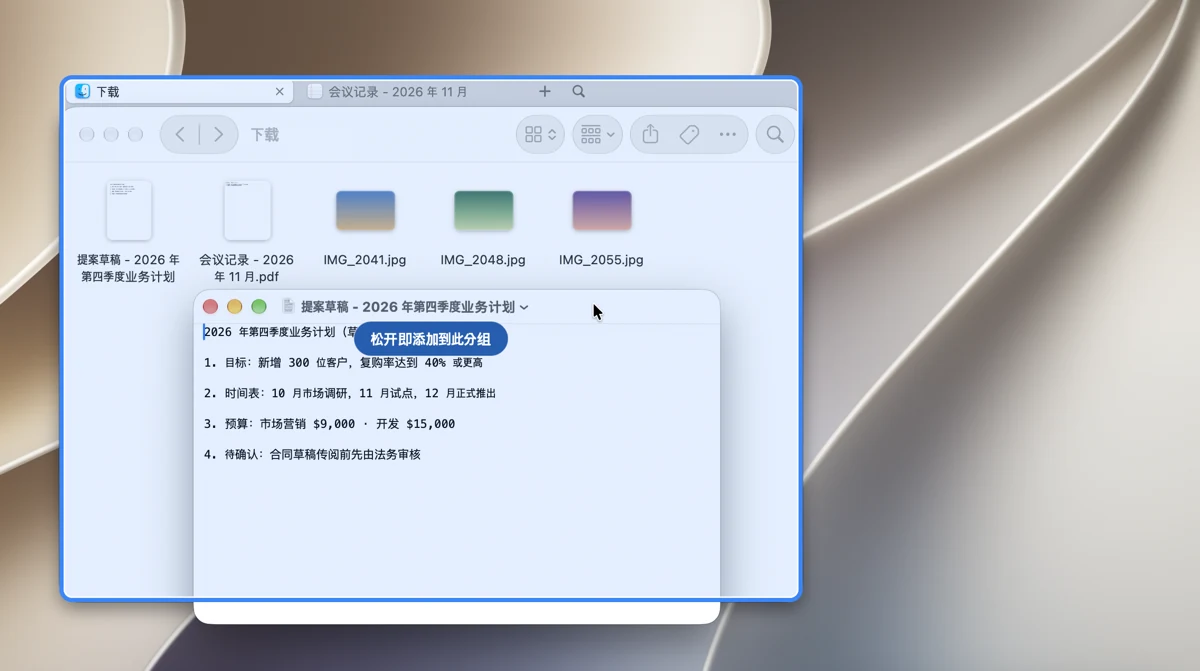
- 将窗口放到某个分组上,它会作为最后一个标签页加入该分组。
- 如果在外框出现之前松开,则不会分组,窗口只是移动了位置。
- 停留时间默认为 0.4 秒。可在设置 › 分组 › 停留时间中更改。
- 若要只在按住某个键时才分组,请在设置 › 分组 › 拖移时按住中选取 Shift 或 Command。
其他分组方式:
- 点按标签页栏右端的 +,将已打开的窗口添加到该分组。
- 从菜单栏的 TabEvery 菜单中,选取将窗口分组…以从列表中挑选窗口,或选取将(App 名称)的所有窗口分组以将最前面的 App 的所有窗口分组。
TabEvery 不会分组的对象:全屏幕窗口、对话框和浮动面板、宽度小于 300 点的窗口,以及设置 › 分组 › 从不分组以下 App 的窗口中列出的 App。
自动分组新窗口
在设置 › 分组中,将 App 添加到自动分组以下 App 的新窗口。

- 该 App 的新窗口会加入最近使用过且已包含同一 App 窗口的分组,成为最后一个标签页。
- 如果还没有分组包含该 App,新窗口会与同一 App 的另一个窗口分组。
- 接连快速打开的窗口,会按你打开的顺序添加。
- 将 App 添加到列表时,它已经打开的窗口会立即分组。
- 对话框和存储面板保持原样。
切换标签页与快捷键
点按标签页,或使用键盘:
| 按键 | 功能 |
|---|---|
| ⌥ → | 下一个标签页 |
| ⌥ ← | 上一个标签页 |
| ⌥ 1 到 9 | 按编号切换标签页 |
| ⌥ \ | 打开或关闭并排显示 |
| ⌃ ⌥ F | 按标题或 App 名称查找标签页。默认关闭 |
- 默认使用 Option 键。可在设置 › 快捷键 › 修饰键中选取其他修饰键。
- 只有当最前面的窗口属于某个分组时,TabEvery 才会接管这些按键。否则按键会照常传给 App。
- 如果某个 App 需要用到相同的按键,请将它添加到设置 › 快捷键 › 在以下 App 中停用快捷键。
- 切换时只会将该标签页的窗口移到前面,而不是其 App 的所有窗口。
- 若要按标题或 App 名称查找标签页,请从菜单栏的 TabEvery 菜单中选取查找标签页…。若要用 ⌃ ⌥ F 来查找,请在设置 › 快捷键中打开该选项。
并排显示
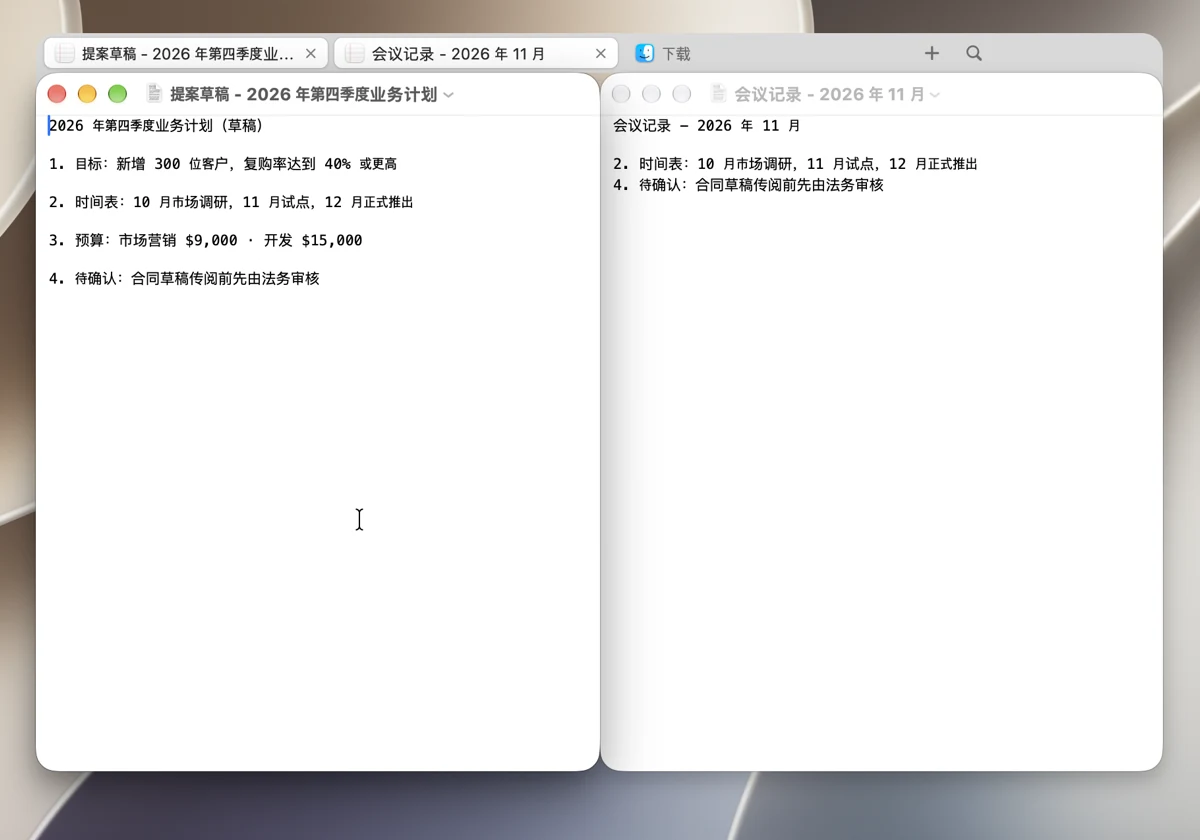
并排显示会将同一分组的两个标签页并排放置。
- 按下 ⌥ \。当前看到的标签页放在左侧,下一个标签页放在右侧。再按一次即可关闭并排显示。
- 也可以右键点按标签页并选取在右侧并排显示,将该标签页放到右侧。
- 若要移动分隔线,请拖移两个窗口相接的边缘。松开后,另一个窗口会随之调整。
- 右键点按这一对标签页中的任意一个,打开并排显示,其中有上下排列、左右排列、交换两个窗口、分隔线居中和退出并排显示。
- 这一对标签页会被当作一个标签页。点按其他标签页可单独查看它,再点按这一对中的任意一个即可重新同时看到两者。
- 每一侧的宽度不会小于 300 点。如果屏幕容纳不下两个窗口,并排显示会关闭,而不会让窗口重叠。
重新排序、移除和取消分组
- 重新排序:沿标签页栏向左或向右拖移标签页。数字快捷键会按新的顺序对应。
- 移除一个标签页:将标签页向下拖离标签页栏。或者右键点按该标签页并选取从分组中移除。
- 取消一个分组:右键点按标签页并选取取消分组。
- 取消全部分组:从菜单栏的 TabEvery 菜单中选取取消所有分组。
离开分组的窗口会恢复为分组前的大小。只剩一个标签页时,分组即结束,该窗口也会恢复原来的大小。
标签页的右键菜单中还有重新命名标签页…、固定标签页、颜色、将分组最小化和存储分组…。
窗口大小
- 一个分组只有一个大小。将一个窗口拖放到另一个窗口上分组时,分组会采用目标窗口的大小,之后添加的标签页也采用这个大小。
- 调整当前看到的标签页的大小,整个分组都会采用新的大小。
- 有些窗口无法缩小到分组的大小。该标签页会显示得更大,分组的大小保持不变。
- 若要让每个标签页保持各自的大小,请打开设置 › 通用 › 为每个标签页记住窗口大小。
退出、重新打开和存储的分组
- 退出 TabEvery 时,每个窗口都会恢复到分组前的大小和位置。
- 如果 TabEvery 被强制退出,一个独立的小型监视进程会将窗口放回原位。
- 分组会随时存储。TabEvery 再次打开时,会找到仍然打开的窗口并重新分组。可在设置 › 通用 › 打开 TabEvery 时恢复分组中关闭此功能。
- 若要手动恢复分组,请从 TabEvery 菜单中选取恢复上次的分组。
- 若要保留一组窗口供以后使用,请右键点按标签页并选取存储分组…。之后可从 TabEvery 菜单的存储的分组中重新打开。
- 若要在登录时打开 TabEvery,请打开设置 › 通用 › 登录时打开。
试用与许可证
- 从首次打开起,TabEvery 可免费试用 14 天。
- 试用期结束后,新的分组操作会暂停。已有的分组会保留到你退出 TabEvery 为止,之后每个窗口都会回到原来的位置。
- 购买后,请将密钥粘贴到设置 › 许可证,或者在装有 TabEvery 的 Mac 上点按密钥邮件中的按钮。每台 Mac 首次登记时需要连接互联网,登记后无需联网也能使用。
- 一个密钥最多可在 3 台电脑上使用。要在另一台电脑上使用,请在 App 中移除一台已登记的电脑。密钥弄丢了?重新获取密钥。
- TabEvery 会自行更新。它大约每天检查一次 tabevery.com,并在后台下载新版本。在你工作时,它绝不会重新启动。你可以从 TabEvery 菜单中选取更新并重新启动,否则更新会在你下次退出 TabEvery 时自动安装。若要关闭此功能,请关闭设置 › 通用 › 自动检查更新。如果你使用的是 1.0.2 或更早的版本,请从下载页面下载一次最新版本。
遇到问题时
拖移窗口后没有分组
- 让窗口在另一个窗口上方保持不动,直到出现蓝色外框,然后松开。
- 请拖移标题栏,而不是窗口的内容。
- 检查 TabEvery 是否已在系统设置 › 隐私与安全性 › 辅助功能中打开。
- 如果设置 › 分组 › 拖移时按住设为某个键,请在拖移时按住该键。
- 全屏幕窗口、对话框和宽度小于 300 点的窗口不会被分组。
- 如果试用期已结束,分组会暂停,直到你输入许可证密钥。
- 如果密钥无法登记,请检查 Mac 是否已连接互联网,并将 TabEvery 更新到最新版本。
辅助功能已打开,但 TabEvery 仍然请求权限
- 请从“应用程序”文件夹打开 TabEvery。如果从磁盘映像或“下载”文件夹运行,macOS 可能不会保留该权限。
- 在系统设置 › 隐私与安全性 › 辅助功能中,选择 TabEvery,用减号按钮将它移除,然后打开 TabEvery 并重新开启权限。
快捷键没有反应,或某个 App 收不到自己的快捷键了
- 只有当最前面的窗口属于某个分组时,快捷键才起作用。
- 如果某个 App 自身会使用 Option 加方向键或数字键,请将它添加到设置 › 快捷键 › 在以下 App 中停用快捷键,或选取其他修饰键。
窗口好像卡住了,或者大小不对
- 从 TabEvery 菜单中选取取消所有分组。每个窗口都会恢复到分组前的大小和位置。
- 退出 TabEvery 也有同样的效果。
已知限制
- 拖到另一个空间的标签页会离开它的分组。macOS 没有公开的方式可在空间之间移动其他 App 的窗口。
- 退出时处于最小化状态的分组不会自动重新分组。请使用恢复上次的分组。
- 有些 App 打开时会显示欢迎窗口或文件选择窗口。在你关闭它之前,该窗口会显示在这个 App 的标签页上方。
- 切换标签页通常不到 0.1 秒。在我们对 1.0.0 版的测试中,即使是来自多个 App 的大窗口,也从未超过 0.15 秒。查看实测结果。
还是没解决?
请发电子邮件至 support@tabevery.com。请告诉我们你的 macOS 版本、涉及的是哪个 App 的窗口,以及出现问题之前你做了什么。