 TabEvery
Ücretsiz indir





 Teklif taslağı - 2026 4. çeyrek iş planı
 İndirilenler
 TabEvery Yardım
TabEvery, herhangi bir Mac uygulamasının pencerelerini tek bir pencerede sekmeler hâlinde gruplar. Bu sayfada kurulumu, günlük kullanımı ve bir şey çalışmadığında nelere bakmanız gerektiğini bulabilirsiniz.
Erişilebilirlik iznini açın
macOS, başka uygulamaların pencerelerini taşıyan ve yeniden boyutlandıran her uygulama için Erişilebilirlik izni ister. TabEvery bu izni ilk açıldığında ister.
- TabEvery’yi Uygulamalar klasörüne taşıyın ve oradan açın.
- Hoş geldiniz penceresinde Sistem Ayarları’nı Aç düğmesini tıklayın.
- Gizlilik ve Güvenlik › Erişilebilirlik bölümünde TabEvery öğesini açın.
- TabEvery’ye geri dönün. İzin açılınca kendiliğinden devam eder. Uygulamayı yeniden açmanız gerekmez.
TabEvery bu izni pencereleri taşımak ve yeniden boyutlandırmak, pencere başlıklarını sekmelerde göstermek ve kendi sekme değiştirme kestirmelerini algılamak için kullanır. Pencere içeriklerini veya yazdıklarınızı asla okumaz.
Pencereleri gruplayın
- Bir pencereyi başlık çubuğundan tutup başka bir pencerenin üzerine sürükleyin.
- Bu pencereyle gruplamak için bırakın yazan mavi bir çerçeve görünene kadar bekleyin.
- Bırakın. İki pencere tek bir sekme çubuğu altında sekme olur.
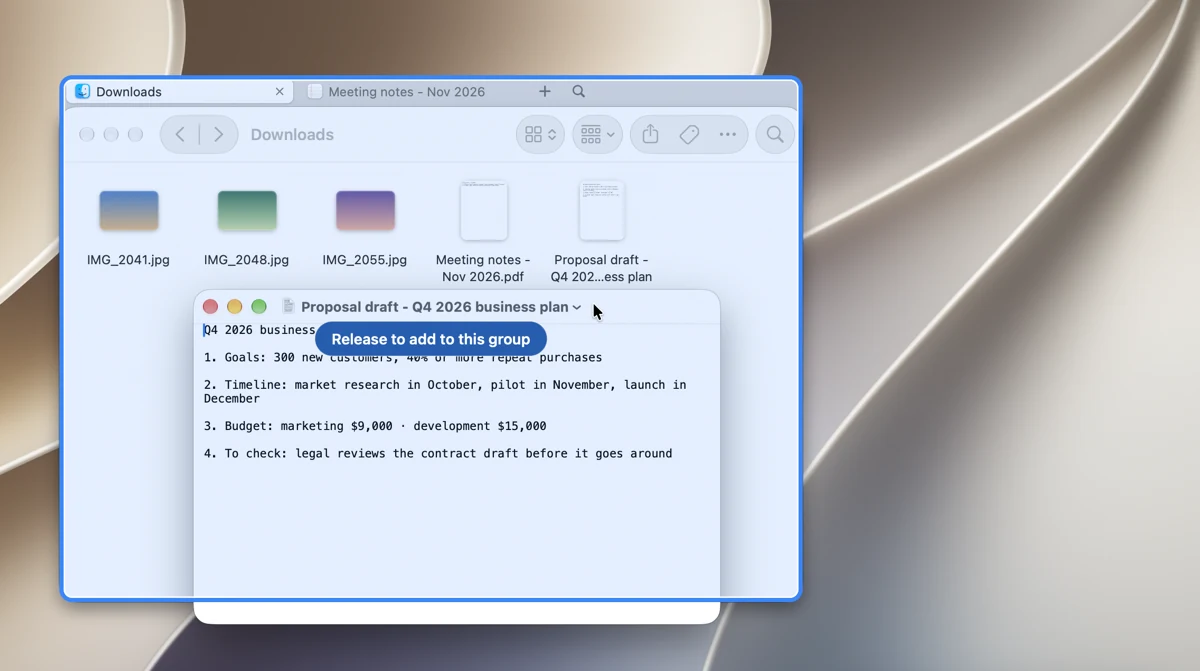
- Bir pencereyi bir grubun üzerine bırakırsanız pencere o gruba son sekme olarak katılır.
- Çerçeve görünmeden bırakırsanız hiçbir şey gruplanmaz. Pencere yalnızca taşınır.
- Bekleme süresi varsayılan olarak 0,4 saniyedir. Bunu Ayarlar › Gruplama › Bekleme süresi bölümünden değiştirebilirsiniz.
- Yalnızca bir tuşu basılı tutarken gruplamak için Ayarlar › Gruplama › Sürüklerken basılı tut bölümünde Shift ya da Command tuşunu seçin.
Gruplamanın başka yolları:
- Açık pencereleri bir gruba eklemek için o grubun sekme çubuğunun sağ ucundaki + düğmesini tıklayın.
- Menü çubuğundaki TabEvery menüsünden, pencereleri bir listeden seçmek için Pencereleri Grupla… komutunu, öndeki uygulamanın tüm pencerelerini gruplamak için Tüm (uygulama adı) Pencerelerini Grupla komutunu seçin.
TabEvery’nin gruplamadıkları: tam ekran pencereler, iletişim kutuları ve paletler, 300 noktadan dar pencereler ve Ayarlar › Gruplama › Pencereleri hiç gruplanmayan uygulamalar listesindeki uygulamalar.
Yeni pencereleri otomatik gruplayın
Ayarlar › Gruplama bölümünde uygulamaları Yeni pencereleri otomatik gruplanan uygulamalar listesine ekleyin.

- Bu uygulamadan açılan yeni bir pencere, aynı uygulamanın bir penceresini zaten içeren ve en son kullanılan gruba son sekme olarak katılır.
- Henüz hiçbir grupta bu uygulamanın penceresi yoksa yeni pencere, aynı uygulamanın başka bir penceresiyle gruplanır.
- Art arda hızla açılan pencereler, açtığınız sırayla eklenir.
- Listeye bir uygulama eklediğinizde o uygulamanın zaten açık olan pencereleri hemen gruplanır.
- İletişim kutuları ve kaydetme panelleri olduğu gibi bırakılır.
Sekmeler arasında geçiş ve kestirmeler
Bir sekmeyi tıklayın ya da klavyeyi kullanın:
| Tuşlar | Ne yapar |
|---|---|
| ⌥ → | Sonraki sekme |
| ⌥ ← | Önceki sekme |
| ⌥ 1 – 9 | Numaraya göre sekme |
| ⌥ \ | Bölünmüş görünümü aç/kapat |
| ⌃ ⌥ F | Başlığa veya uygulama adına göre sekme bulur. Varsayılan olarak kapalıdır |
- Varsayılan olarak Option tuşu kullanılır. Başka niteleme tuşlarını Ayarlar › Kestirmeler › Niteleme tuşları bölümünden seçebilirsiniz.
- TabEvery bu tuşları yalnızca öndeki pencere bir gruptayken kullanır. Aksi durumda tuşlar her zamanki gibi uygulamaya gider.
- Bir uygulama aynı tuşlara ihtiyaç duyuyorsa onu Ayarlar › Kestirmeler › Kestirmeleri kapalı uygulamalar listesine ekleyin.
- Geçiş yaptığınızda uygulamanın tüm pencereleri değil, yalnızca o sekmenin penceresi öne gelir.
- Bir sekmeyi başlığına veya uygulama adına göre bulmak için menü çubuğundaki TabEvery menüsünden Sekme Bul… komutunu seçin. Bunun için ⌃ ⌥ F tuşlarını kullanmak isterseniz bunu Ayarlar › Kestirmeler bölümünde açın.
Bölünmüş görünüm
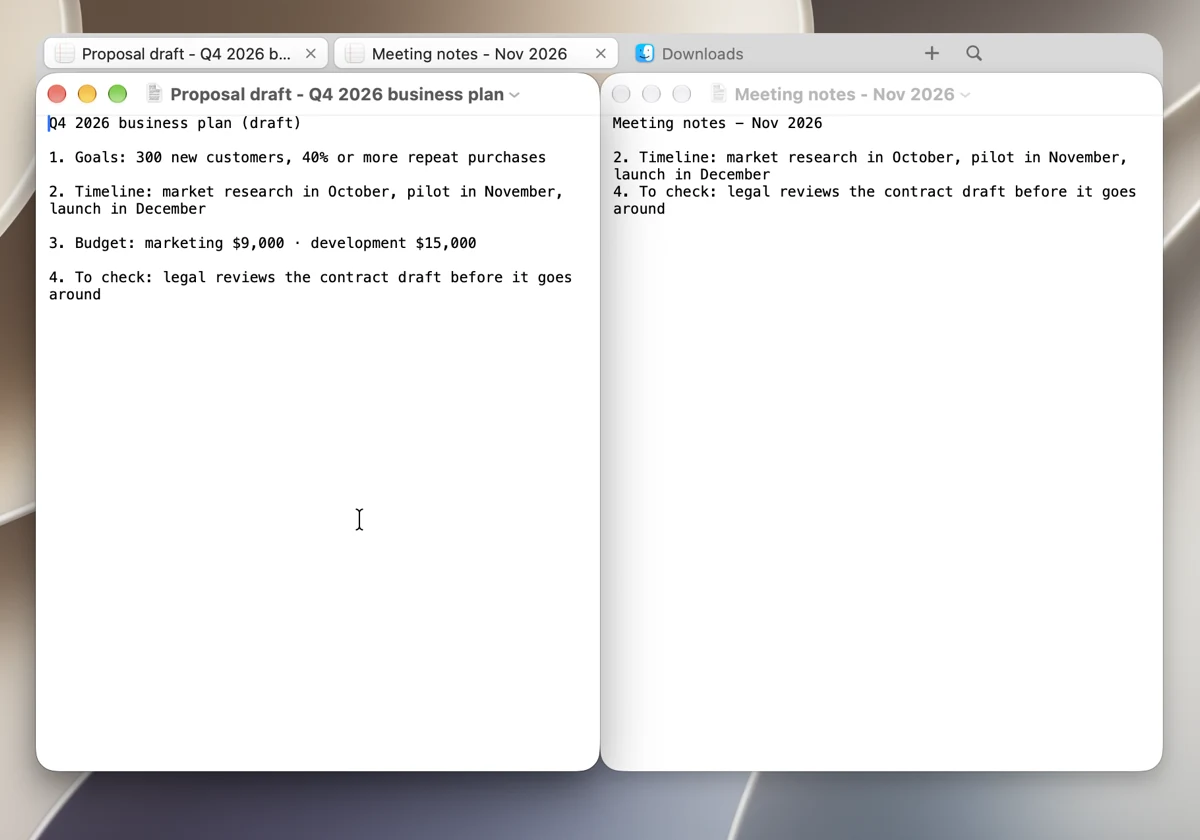
Bölünmüş görünüm, bir grubun iki sekmesini yan yana gösterir.
- ⌥ \ tuşlarına basın. Gördüğünüz sekme sola, sonraki sekme sağa yerleşir. Bölünmüş görünümü kapatmak için tuşlara yeniden basın.
- Ya da bir sekmeyi sağ tıklayın ve o sekmeyi sağa yerleştirmek için Sağa Böl komutunu seçin.
- Ayırıcıyı taşımak için iki pencerenin birleştiği kenarı sürükleyin. Bıraktığınızda diğer pencere de uyum sağlar.
- Çiftteki sekmelerden birini sağ tıklayın ve Bölünmüş Görünüm menüsünü açın: burada Alt Alta Yerleştir, Yan Yana Yerleştir, Yer Değiştir, Ayırıcıyı Ortala ve Bölünmüş Görünümden Çık komutları bulunur.
- Çift tek bir sekme gibi davranır. Başka bir sekmeyi yalnız görmek için onu tıklayın; ikisini yeniden görmek için çiftteki sekmelerden birini tıklayın.
- Bir bölme 300 noktadan daha dar olmaz. İki pencere ekrana sığmıyorsa pencereler üst üste binmez; bunun yerine bölünmüş görünüm kapanır.
Sıralama, çıkarma ve grubu çözme
- Sıralama: Bir sekmeyi çubuk boyunca sola veya sağa sürükleyin. Numaralı kestirmeler yeni sırayı izler.
- Bir sekmeyi çıkarma: Sekmeyi aşağı, çubuğun dışına sürükleyin. Ya da sekmeyi sağ tıklayın ve Gruptan Çıkar komutunu seçin.
- Bir grubu çözme: Bir sekmeyi sağ tıklayın ve Grubu Çöz komutunu seçin.
- Her şeyi çözme: Menü çubuğundaki TabEvery menüsünden Tüm Grupları Çöz komutunu seçin.
Gruptan ayrılan bir pencere, gruplanmadan önceki boyutuna döner. Yalnızca bir sekme kaldığında grup sona erer ve o pencere de kendi boyutuna döner.
Bir sekmenin sağ tıklama menüsünde ayrıca Adını Değiştir…, Sekmeyi Sabitle, Renk, Grubu Simge Durumuna Küçült ve Grubu Kaydet… komutları bulunur.
Pencere boyutu
- Bir grubun tek bir boyutu vardır. Bir pencereyi başka bir pencerenin üzerine bırakıp gruplarken grup, üzerine bıraktığınız pencerenin boyutunu alır; daha sonra eklediğiniz sekmeler de bu boyutu alır.
- Gördüğünüz sekmeyi yeniden boyutlandırdığınızda tüm grup yeni boyutu alır.
- Bazı pencereler grubun boyutuna kadar küçülemez. Böyle bir sekme daha büyük görünür ve grubun boyutu değişmez.
- Bunun yerine her sekmenin kendi boyutunu korumasını istiyorsanız Ayarlar › Genel › Her sekme için pencere boyutunu hatırla seçeneğini açın.
Çıkış, yeniden başlatma ve kayıtlı gruplar
- TabEvery’den çıktığınızda her pencere, gruplanmadan önceki boyutuna ve yerine döner.
- TabEvery’den zorla çıkılırsa ayrı çalışan küçük bir izleme işlemi pencereleri yerine koyar.
- Gruplar siz çalışırken kaydedilir. TabEvery yeniden açıldığında hâlâ açık olan pencereleri bulur ve yeniden gruplar. Bunu Ayarlar › Genel › TabEvery açılınca grupları geri yükle seçeneğinden kapatabilirsiniz.
- Grupları elle geri getirmek için TabEvery menüsünden Önceki Grupları Geri Yükle komutunu seçin.
- Bir pencere kümesini sonra kullanmak üzere saklamak için bir sekmeyi sağ tıklayın ve Grubu Kaydet… komutunu seçin. Kaydettiğiniz grubu TabEvery menüsündeki Kayıtlı Gruplar bölümünden yeniden açabilirsiniz.
- TabEvery’nin oturum açtığınızda açılması için Ayarlar › Genel › Oturum açıldığında aç seçeneğini açın.
Deneme ve lisans
- TabEvery’yi ilk açtığınız andan itibaren 14 gün boyunca ücretsiz deneyebilirsiniz.
- Deneme süresi bitince yeni gruplama duraklatılır. Mevcut gruplarınız, siz TabEvery’den çıkana kadar kalır; sonra her pencere eski yerine döner.
- Satın aldıktan sonra anahtarınızı Ayarlar › Lisans bölümüne yapıştırın ya da TabEvery’nin bulunduğu Mac’te, anahtarın geldiği e-postadaki düğmeye basın. Her Mac’te ilk kayıt için internet bağlantısı gerekir. Kayıttan sonra internet olmadan da çalışır.
- Bir anahtar en fazla 3 bilgisayarda çalışır. Başka bir bilgisayarda kullanmak için uygulamadan kayıtlı bilgisayarlardan birini kaldırın. Anahtarı kaybettiniz mi? Anahtarınızı yeniden alın.
- TabEvery kendini günceller. Yaklaşık günde bir kez tabevery.com adresini denetler ve yeni sürümü arka planda indirir. Siz çalışırken asla yeniden başlamaz. TabEvery menüsünden Güncelle ve Yeniden Başlat komutunu seçin; seçmezseniz güncelleme, TabEvery’den bir sonraki çıkışınızda yüklenir. Günlük denetimi kapatmak için Ayarlar › Genel › Güncellemeleri otomatik denetle ayarını kapatın. Sürümünüz 1.0.2 veya daha eskiyse en son sürümü bir kez İndirme sayfasından indirin.
Bir şey çalışmadığında
Sürüklenen pencere gruplanmıyor
- Mavi çerçeve görünene kadar pencereyi diğer pencerenin üzerinde hareketsiz tutun, sonra bırakın.
- Pencereyi içeriğinden değil, başlık çubuğundan sürükleyin.
- Sistem Ayarları › Gizlilik ve Güvenlik › Erişilebilirlik bölümünde TabEvery’nin açık olduğunu denetleyin.
- Ayarlar › Gruplama › Sürüklerken basılı tut için bir tuş ayarlandıysa sürüklerken o tuşu basılı tutun.
- Tam ekran pencereler, iletişim kutuları ve 300 noktadan dar pencereler gruplanmaz.
- Deneme süresi bittiyse bir lisans anahtarı girene kadar gruplama duraklatılır.
- Anahtarınız kaydedilmiyorsa Mac’inizin internete bağlı olduğunu denetleyin ve TabEvery’yi en son sürüme güncelleyin.
Erişilebilirlik açık ama TabEvery hâlâ izin istiyor
- TabEvery’yi Uygulamalar klasöründen açın. Disk görüntüsünden veya İndirilenler klasöründen çalışıyorsa macOS izni korumayabilir.
- Sistem Ayarları › Gizlilik ve Güvenlik › Erişilebilirlik bölümünde TabEvery’yi seçin, eksi düğmesiyle kaldırın, sonra TabEvery’yi açın ve izni yeniden açın.
Bir kestirme hiçbir şey yapmıyor ya da bir uygulamanın kendi kestirmesi artık çalışmıyor
- Kestirmeler yalnızca öndeki pencere bir gruptayken çalışır.
- Bir uygulama Option tuşunu oklarla veya rakamlarla kendisi kullanıyorsa onu Ayarlar › Kestirmeler › Kestirmeleri kapalı uygulamalar listesine ekleyin ya da başka niteleme tuşları seçin.
Bir pencere takılmış görünüyor ya da boyutu yanlış
- TabEvery menüsünden Tüm Grupları Çöz komutunu seçin. Her pencere, gruplanmadan önceki boyutuna ve yerine döner.
- TabEvery’den çıkmak da aynı şeyi yapar.
Bilinen sınırlamalar
- Başka bir alana sürüklediğiniz sekme grubundan ayrılır. macOS’ta başka bir uygulamanın penceresini alanlar arasında taşımanın herkese açık bir yolu yoktur.
- TabEvery’den çıktığınızda simge durumuna küçültülmüş olan bir grup otomatik olarak yeniden gruplanmaz. Önceki Grupları Geri Yükle komutunu kullanın.
- Bazı uygulamalar açılırken bir hoş geldiniz ya da dosya seçme penceresi gösterir. Bu pencere, siz kapatana kadar uygulamanın sekmesinin üzerinde görünür.
- Sekme değiştirmek genellikle 0,1 saniyeden kısa sürer. 1.0.0 sürümüyle yaptığımız testlerde, birkaç uygulamanın büyük pencereleriyle bile hiçbir zaman 0,15 saniyeden uzun sürmedi. Ölçtüklerimize göz atın.
Hâlâ sorun mu var?
support@tabevery.com adresine e-posta gönderin. macOS sürümünüzü, sorunun yaşandığı uygulamayı ve sorundan hemen önce ne yaptığınızı bize yazın.