 TabEvery
Scarica gratis





 Bozza proposta - Piano aziendale Q4 2026
 Download
 Aiuto TabEvery
TabEvery raggruppa in pannelli, in un’unica finestra, le finestre di qualsiasi app per Mac. Questa pagina spiega la configurazione, l’uso quotidiano e cosa controllare quando qualcosa non funziona.
Attivare l’accesso ad Accessibilità
macOS richiede l’accesso ad Accessibilità per qualsiasi app che sposta e ridimensiona le finestre di altre app. TabEvery lo chiede la prima volta che lo apri.
- Sposta TabEvery nella cartella Applicazioni e aprilo da lì.
- Nella finestra di benvenuto, fai clic su Apri Impostazioni di Sistema.
- In Privacy e sicurezza › Accessibilità, attiva TabEvery.
- Torna a TabEvery. Prosegue da solo appena l’accesso è attivo. Non serve riaprirlo.
TabEvery usa questo accesso per spostare e ridimensionare le finestre, mostrarne il titolo nei pannelli e riconoscere le sue abbreviazioni per cambiare pannello. Non legge mai il contenuto delle finestre né ciò che digiti.
Raggruppare le finestre
- Trascina una finestra dalla barra del titolo sopra un’altra finestra.
- Attendi finché non compare un contorno blu con l’indicazione Rilascia per raggruppare.
- Rilascia. Le due finestre diventano pannelli sotto un’unica barra dei pannelli.
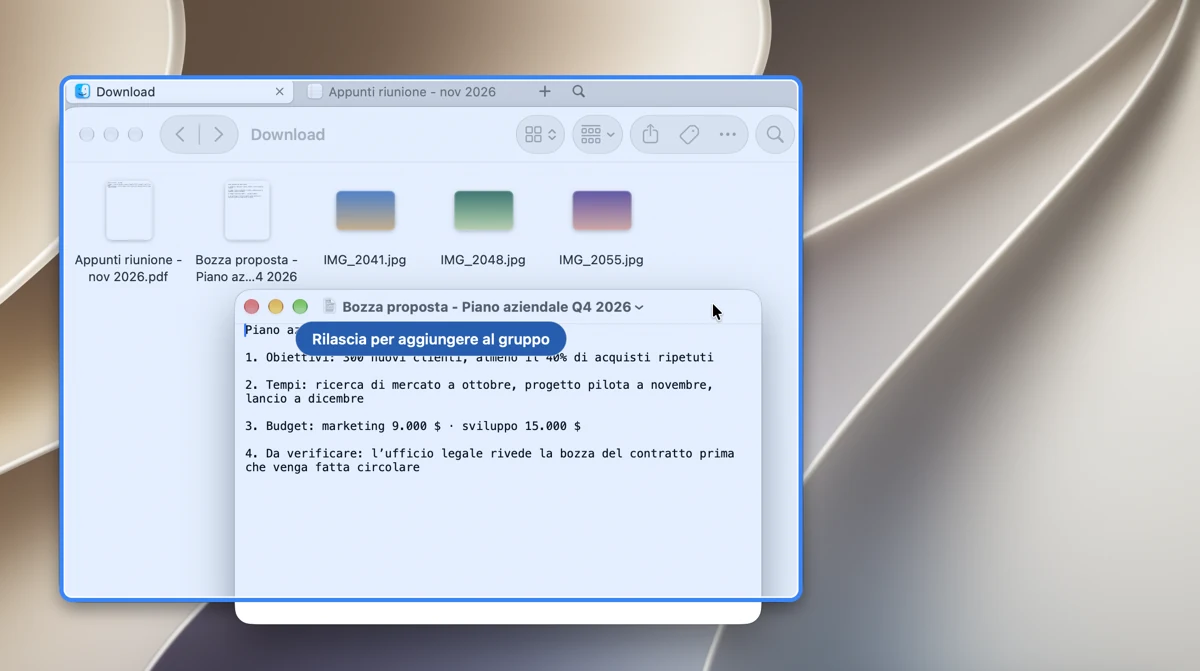
- Rilascia una finestra su un gruppo e la finestra si unisce a quel gruppo come ultimo pannello.
- Se rilasci prima che compaia il contorno, non viene raggruppato nulla. La finestra si sposta soltanto.
- La pausa dura 0,4 secondi di default. Modificala in Impostazioni › Raggruppamento › Ritardo.
- Per raggruppare solo mentre tieni premuto un tasto, scegli Maiuscole o Comando in Impostazioni › Raggruppamento › Tasto da tenere premuto.
Altri modi per raggruppare:
- Fai clic su + all’estremità destra di una barra dei pannelli per aggiungere finestre aperte a quel gruppo.
- Dal menu TabEvery nella barra dei menu, scegli Raggruppa finestre… per selezionare le finestre da un elenco, oppure Raggruppa tutte le finestre di (nome dell’app) per raggruppare tutte le finestre dell’app in primo piano.
Cosa TabEvery non raggruppa: le finestre a tutto schermo, le finestre di dialogo e le palette, le finestre più strette di 300 punti e le app elencate in Impostazioni › Raggruppamento › Non raggruppare mai le finestre di.
Raggruppare automaticamente le nuove finestre
In Impostazioni › Raggruppamento, aggiungi le app a Raggruppa automaticamente le nuove finestre di.

- Una nuova finestra di quell’app si unisce, come ultimo pannello, al gruppo usato più di recente che contiene già una finestra della stessa app.
- Se nessun gruppo contiene ancora quell’app, la nuova finestra viene raggruppata con un’altra finestra della stessa app.
- Le finestre aperte rapidamente una dopo l’altra vengono aggiunte nell’ordine in cui le hai aperte.
- Quando aggiungi un’app all’elenco, le sue finestre già aperte vengono raggruppate subito.
- Le finestre di dialogo e quelle di salvataggio non vengono toccate.
Cambiare pannello e abbreviazioni
Fai clic su un pannello oppure usa la tastiera:
| Tasti | Cosa fa |
|---|---|
| ⌥ → | Pannello successivo |
| ⌥ ← | Pannello precedente |
| ⌥ da 1 a 9 | Pannello per numero |
| ⌥ \ | Attiva o disattiva la vista divisa |
| ⌃ ⌥ F | Cerca un pannello per titolo o nome dell’app. Disattivata di default |
- Opzione è il tasto di default. Scegli altri tasti modificatori in Impostazioni › Abbreviazioni › Tasti modificatori.
- TabEvery intercetta questi tasti solo quando la finestra in primo piano fa parte di un gruppo. Altrimenti arrivano all’app come sempre.
- Se un’app ha bisogno degli stessi tasti, aggiungila a Impostazioni › Abbreviazioni › Disattiva le abbreviazioni in.
- Cambiando pannello viene portata in primo piano solo la finestra di quel pannello, non tutte le finestre della sua app.
- Per cercare un pannello per titolo o nome dell’app, scegli Cerca pannello… dal menu TabEvery nella barra dei menu. Per usare ⌃ ⌥ F a questo scopo, attiva l’opzione in Impostazioni › Abbreviazioni.
Vista divisa
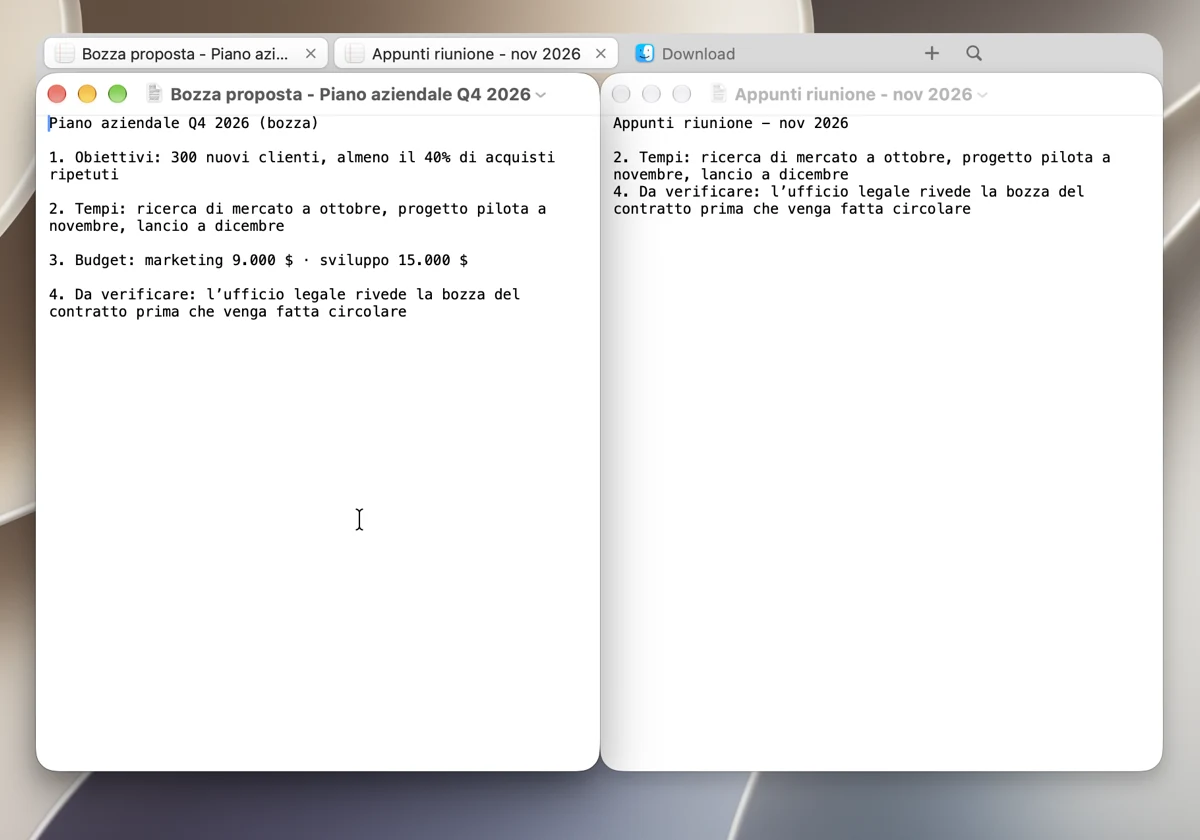
La vista divisa mostra due pannelli dello stesso gruppo uno accanto all’altro.
- Premi ⌥ \. Il pannello che vedi va a sinistra e quello successivo va a destra. Premi di nuovo per disattivare la vista divisa.
- Oppure fai clic con il tasto destro su un pannello e scegli Dividi a destra per mettere quel pannello a destra.
- Per spostare il divisore, trascina il bordo in cui le due finestre si toccano. L’altra finestra segue quando rilasci.
- Fai clic con il tasto destro su uno dei due pannelli della coppia e apri Vista divisa per trovare Disponi sopra e sotto, Disponi affiancate, Scambia finestre, Centra il divisore ed Esci dalla vista divisa.
- La coppia si comporta come un solo pannello. Fai clic su un altro pannello per vederlo da solo, poi su uno dei due pannelli della coppia per rivederli entrambi.
- Una finestra della coppia non diventa più stretta di 300 punti. Se le due finestre non entrano nello schermo, la vista divisa si disattiva invece di sovrapporle.
Riordinare, rimuovere e separare
- Riordinare: trascina un pannello a sinistra o a destra lungo la barra. Le abbreviazioni con i numeri seguono il nuovo ordine.
- Rimuovere un pannello: trascina il pannello verso il basso, fuori dalla barra. Oppure fai clic con il tasto destro sul pannello e scegli Rimuovi dal gruppo.
- Separare un gruppo: fai clic con il tasto destro su un pannello e scegli Separa pannelli.
- Separare tutto: scegli Separa tutti i gruppi dal menu TabEvery nella barra dei menu.
Una finestra che esce da un gruppo torna alle dimensioni che aveva prima che la raggruppassi. Quando resta un solo pannello, il gruppo termina e anche quella finestra torna alle sue dimensioni.
Il menu che si apre con il tasto destro su un pannello contiene anche Rinomina pannello…, Fissa pannello, Colore, Contrai gruppo e Salva gruppo….
Dimensioni delle finestre
- Un gruppo ha una sola dimensione. Quando raggruppi una finestra rilasciandola su un’altra, il gruppo prende le dimensioni della finestra su cui l’hai rilasciata, e i pannelli che aggiungi dopo prendono quelle dimensioni.
- Ridimensiona il pannello che vedi e tutto il gruppo prende le nuove dimensioni.
- Alcune finestre non possono ridursi alle dimensioni del gruppo. Quel pannello appare più grande e le dimensioni del gruppo restano le stesse.
- Per mantenere invece ogni pannello alle proprie dimensioni, attiva Impostazioni › Generali › Ricorda le dimensioni della finestra di ogni pannello.
Uscita, riavvio e gruppi salvati
- Quando esci da TabEvery, ogni finestra torna alle dimensioni e alla posizione che aveva prima del raggruppamento.
- Se viene forzata l’uscita da TabEvery, un piccolo processo di controllo separato rimette a posto le finestre.
- I gruppi vengono salvati man mano. Quando TabEvery si riapre, trova le finestre ancora aperte e le raggruppa di nuovo. Disattiva questa funzione in Impostazioni › Generali › Ripristina i gruppi all’apertura di TabEvery.
- Per ripristinare i gruppi a mano, scegli Ripristina gruppi precedenti dal menu TabEvery.
- Per conservare un insieme di finestre per dopo, fai clic con il tasto destro su un pannello e scegli Salva gruppo…. Riaprilo da Gruppi salvati nel menu TabEvery.
- Per aprire TabEvery quando esegui il login, attiva Impostazioni › Generali › Apri al login.
Prova e licenza
- Puoi provare TabEvery gratis per 14 giorni dalla prima volta che lo apri.
- Al termine della prova, i nuovi raggruppamenti vanno in pausa. I gruppi che hai già restano finché non esci da TabEvery, poi ogni finestra torna dov’era.
- Dopo l’acquisto, incolla la chiave in Impostazioni › Licenza oppure premi il pulsante nell’email con la chiave sul Mac su cui è installato TabEvery. La prima volta su ogni Mac, la registrazione richiede una connessione a Internet. Dopo funziona anche senza.
- Una sola chiave funziona su un massimo di 3 computer. Per usarla su un altro computer, rimuovi nell’app uno dei computer registrati. L’hai persa? Recupera la chiave.
- TabEvery si aggiorna da solo. Circa una volta al giorno controlla tabevery.com e scarica la nuova versione in background. Non si riavvia mai mentre lavori: quando vuoi, scegli Aggiorna e riavvia dal menu di TabEvery, altrimenti l’aggiornamento verrà installato la prossima volta che esci da TabEvery. Per disattivare la verifica giornaliera, disattiva Impostazioni › Generali › Verifica automaticamente gli aggiornamenti. Se hai la versione 1.0.2 o una precedente, scarica una sola volta l’ultima versione dalla pagina Download.
Quando qualcosa non funziona
Una finestra trascinata non viene raggruppata
- Tieni ferma la finestra sopra l’altra finché non compare il contorno blu, poi rilascia.
- Trascina dalla barra del titolo, non dal contenuto della finestra.
- Controlla che TabEvery sia attivo in Impostazioni di Sistema › Privacy e sicurezza › Accessibilità.
- Se in Impostazioni › Raggruppamento › Tasto da tenere premuto è impostato un tasto, tienilo premuto mentre trascini.
- Le finestre a tutto schermo, le finestre di dialogo e le finestre più strette di 300 punti non vengono raggruppate.
- Se la prova è terminata, il raggruppamento resta in pausa finché non inserisci una chiave di licenza.
- Se la chiave non si registra, controlla che il Mac sia connesso a Internet e aggiorna TabEvery all’ultima versione.
Accessibilità è attiva, ma TabEvery continua a chiederla
- Apri TabEvery dalla cartella Applicazioni. Se viene eseguito dall’immagine disco o dalla cartella Download, macOS potrebbe non mantenere il permesso.
- In Impostazioni di Sistema › Privacy e sicurezza › Accessibilità, seleziona TabEvery, rimuovilo con il pulsante meno, poi apri TabEvery e attivalo di nuovo.
Un’abbreviazione non fa nulla, oppure un’app non riceve più la propria abbreviazione
- Le abbreviazioni funzionano solo quando la finestra in primo piano fa parte di un gruppo.
- Se un’app usa già Opzione con le frecce o i numeri, aggiungila a Impostazioni › Abbreviazioni › Disattiva le abbreviazioni in oppure scegli altri tasti modificatori.
Una finestra sembra bloccata o ha le dimensioni sbagliate
- Scegli Separa tutti i gruppi dal menu TabEvery. Ogni finestra torna alle dimensioni e alla posizione che aveva prima del raggruppamento.
- Uscire da TabEvery ha lo stesso effetto.
Limiti noti
- Un pannello che trascini in un altro spazio esce dal suo gruppo. macOS non offre un modo pubblico per spostare la finestra di un’altra app da uno spazio all’altro.
- Un gruppo che era contratto quando sei uscito da TabEvery non viene raggruppato di nuovo automaticamente. Usa Ripristina gruppi precedenti.
- Alcune app mostrano all’apertura una finestra di benvenuto o di scelta dei file. Quella finestra appare sopra il pannello dell’app finché non la chiudi.
- Cambiare pannello di solito richiede meno di 0,1 secondi. Nelle nostre prove sulla versione 1.0.0 non ha mai richiesto più di 0,15 secondi, nemmeno con finestre grandi di più app. Vedi cosa abbiamo misurato.
Non hai ancora risolto?
Scrivi a support@tabevery.com. Indica la versione di macOS, l’app a cui appartiene la finestra e cosa hai fatto subito prima del problema.