 TabEvery
Kostenlos laden





 Angebotsentwurf - Geschäftsplan Q4 2026
 Downloads
 TabEvery-Hilfe
TabEvery gruppiert Fenster beliebiger Mac-Apps als Tabs in einem Fenster. Auf dieser Seite findest du die Einrichtung, die tägliche Verwendung und was du prüfen kannst, wenn etwas nicht funktioniert.
Zugriff auf die Bedienungshilfen erlauben
macOS verlangt den Zugriff auf die Bedienungshilfen für jede App, die Fenster anderer Apps bewegt und skaliert. TabEvery fragt danach, wenn du es zum ersten Mal öffnest.
- Bewege TabEvery in den Ordner „Programme“ und öffne es von dort.
- Klicke im Willkommensfenster auf Systemeinstellungen öffnen.
- Aktiviere unter Datenschutz & Sicherheit › Bedienungshilfen den Eintrag TabEvery.
- Kehre zu TabEvery zurück. Es fährt von selbst fort, sobald der Zugriff erlaubt ist. Du musst es nicht erneut öffnen.
TabEvery nutzt diesen Zugriff, um Fenster zu bewegen und zu skalieren, Fenstertitel in Tabs anzuzeigen und seine Kurzbefehle zum Tabwechsel zu erkennen. Es liest weder Fensterinhalte noch deine Eingaben.
Fenster gruppieren
- Ziehe ein Fenster an der Titelleiste auf ein anderes Fenster.
- Warte, bis ein blauer Rahmen mit dem Hinweis Loslassen zum Gruppieren erscheint.
- Lass los. Die beiden Fenster werden zu Tabs unter einer Tableiste.
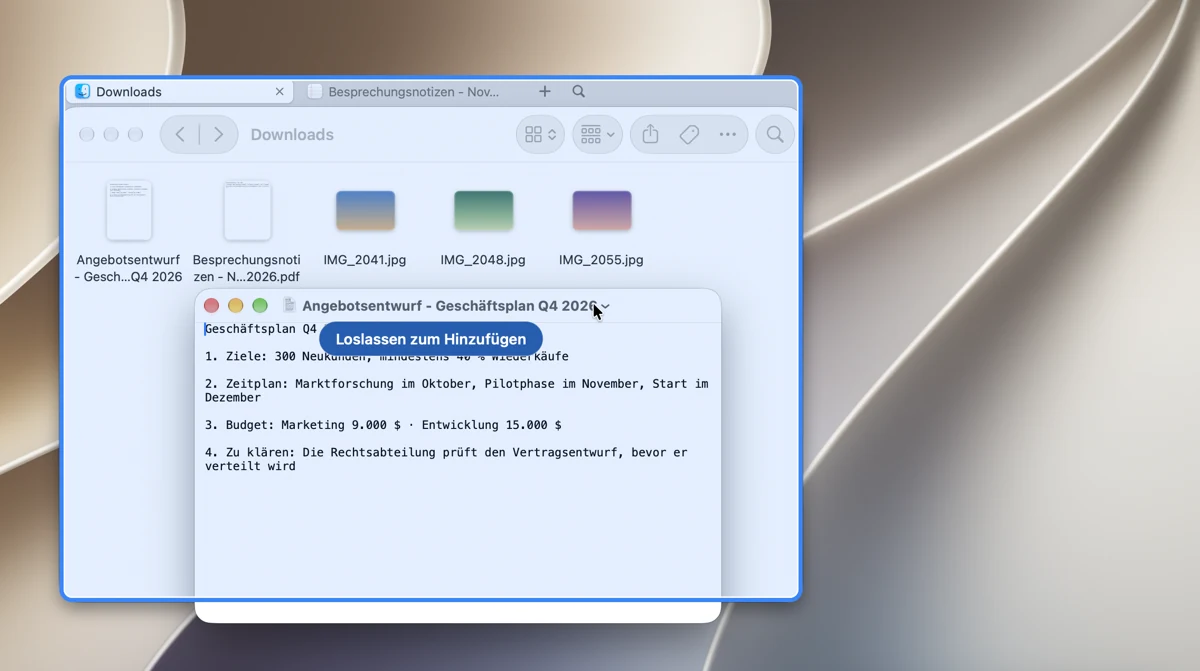
- Lässt du ein Fenster auf einer Gruppe los, wird es als letzter Tab zu dieser Gruppe hinzugefügt.
- Wenn du loslässt, bevor der Rahmen erscheint, wird nichts gruppiert. Das Fenster wird nur bewegt.
- Die Wartezeit beträgt standardmäßig 0,4 Sekunden. Du änderst sie unter Einstellungen › Gruppieren › Verzögerung.
- Wenn nur bei gedrückter Taste gruppiert werden soll, wähle unter Einstellungen › Gruppieren › Taste beim Ziehen die Umschalttaste oder die Befehlstaste.
Weitere Möglichkeiten zum Gruppieren:
- Klicke am rechten Ende einer Tableiste auf +, um geöffnete Fenster zu dieser Gruppe hinzuzufügen.
- Wähle im TabEvery-Menü in der Menüleiste Fenster gruppieren …, um Fenster aus einer Liste auszuwählen, oder Alle Fenster von (App-Name) gruppieren, um alle Fenster der vordersten App zu gruppieren.
Was TabEvery nicht gruppiert: Fenster im Vollbildmodus, Dialogfenster und Paletten, Fenster, die schmaler als 300 Punkte sind, und Apps, die unter Einstellungen › Gruppieren › Fenster dieser Apps nie gruppieren aufgeführt sind.
Neue Fenster automatisch gruppieren
Füge unter Einstellungen › Gruppieren Apps zur Liste Neue Fenster dieser Apps automatisch gruppieren hinzu.

- Ein neues Fenster dieser App wird als letzter Tab zu der zuletzt verwendeten Gruppe hinzugefügt, die bereits ein Fenster derselben App enthält.
- Wenn noch keine Gruppe ein Fenster dieser App enthält, wird das neue Fenster mit einem anderen Fenster derselben App gruppiert.
- Fenster, die kurz nacheinander geöffnet werden, werden in der Reihenfolge hinzugefügt, in der du sie geöffnet hast.
- Wenn du eine App zur Liste hinzufügst, werden ihre bereits geöffneten Fenster sofort gruppiert.
- Dialogfenster und Sichern-Dialoge bleiben unberührt.
Tabs wechseln und Kurzbefehle
Klicke auf einen Tab oder verwende die Tastatur:
| Tasten | Funktion |
|---|---|
| ⌥ → | Nächster Tab |
| ⌥ ← | Vorheriger Tab |
| ⌥ 1 bis 9 | Tab nach Nummer |
| ⌥ \ | Geteilte Ansicht ein/aus |
| ⌃ ⌥ F | Einen Tab nach Titel oder App-Name suchen. Standardmäßig aus |
- Die Wahltaste ist der Standard. Andere Sondertasten wählst du unter Einstellungen › Kurzbefehle › Sondertasten.
- TabEvery übernimmt diese Tasten nur, wenn das vorderste Fenster zu einer Gruppe gehört. Sonst gehen sie wie gewohnt an die App.
- Wenn eine App dieselben Tasten braucht, füge sie unter Einstellungen › Kurzbefehle › Kurzbefehle deaktivieren in hinzu.
- Beim Wechseln kommt nur das Fenster dieses Tabs nach vorne, nicht alle Fenster seiner App.
- Um einen Tab nach Titel oder App-Name zu suchen, wähle im TabEvery-Menü in der Menüleiste Tab suchen …. Um dafür ⌃ ⌥ F zu verwenden, aktiviere das unter Einstellungen › Kurzbefehle.
Geteilte Ansicht
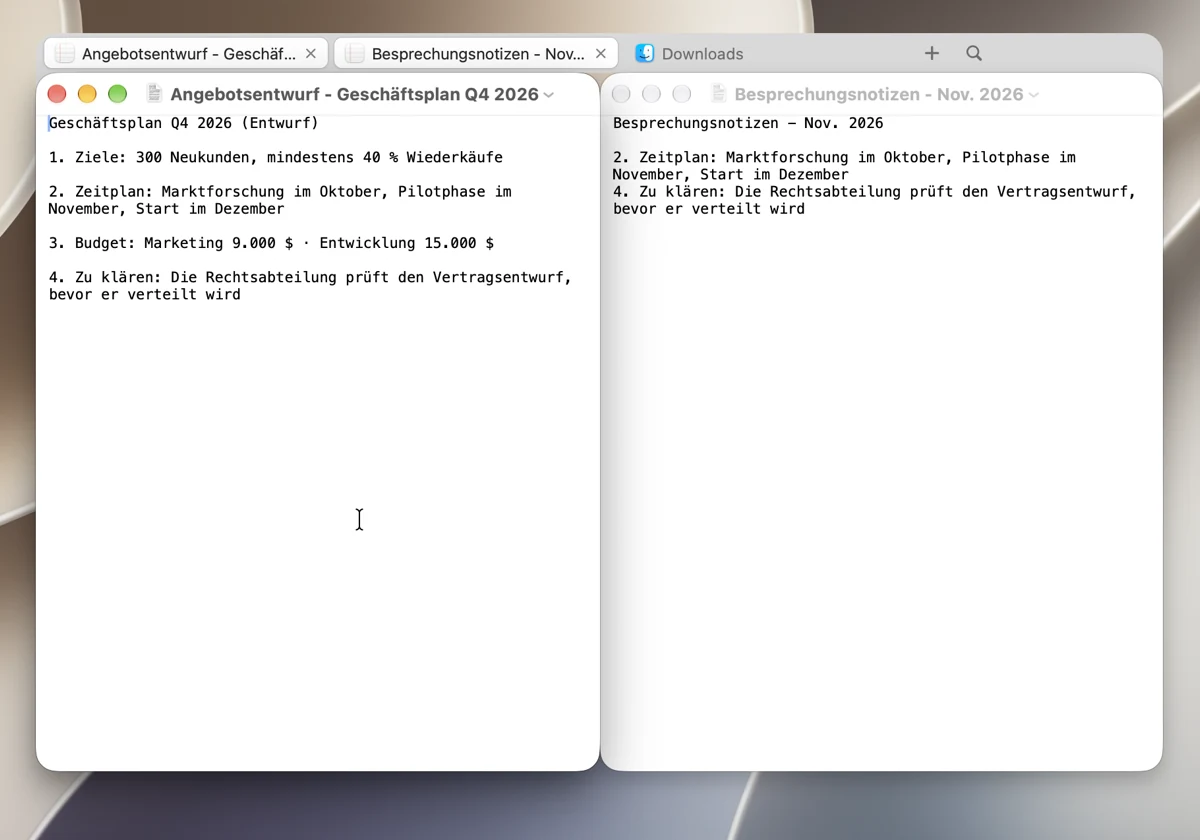
Die geteilte Ansicht zeigt zwei Tabs einer Gruppe nebeneinander.
- Drücke ⌥ \. Der sichtbare Tab kommt nach links und der nächste Tab nach rechts. Drücke die Tasten erneut, um die geteilte Ansicht auszuschalten.
- Oder klicke mit der rechten Maustaste auf einen Tab und wähle Rechts teilen, um diesen Tab rechts zu platzieren.
- Um die Trennlinie zu verschieben, ziehe die Kante, an der sich die beiden Fenster berühren. Das andere Fenster folgt, wenn du loslässt.
- Klicke mit der rechten Maustaste auf einen der beiden Tabs und öffne Geteilte Ansicht. Dort findest du Übereinander anordnen, Nebeneinander anordnen, Fenster tauschen, Trennlinie zentrieren und Geteilte Ansicht beenden.
- Das Paar verhält sich wie ein Tab. Klicke auf einen anderen Tab, um ihn allein zu sehen, und dann auf einen der beiden Tabs des Paars, um wieder beide zu sehen.
- Ein Bereich wird nicht schmaler als 300 Punkte. Wenn die beiden Fenster nicht auf den Bildschirm passen, wird die geteilte Ansicht ausgeschaltet, statt die Fenster zu überlappen.
Neu anordnen, entfernen und Gruppen auflösen
- Neu anordnen: Ziehe einen Tab in der Leiste nach links oder rechts. Die Kurzbefehle mit Nummern folgen der neuen Reihenfolge.
- Einen Tab entfernen: Ziehe den Tab nach unten aus der Leiste. Oder klicke mit der rechten Maustaste auf den Tab und wähle Aus Gruppe entfernen.
- Eine Gruppe auflösen: Klicke mit der rechten Maustaste auf einen Tab und wähle Gruppe auflösen.
- Alles auflösen: Wähle im TabEvery-Menü in der Menüleiste Alle Gruppen auflösen.
Ein Fenster, das eine Gruppe verlässt, erhält wieder die Größe, die es vor dem Gruppieren hatte. Wenn nur noch ein Tab übrig ist, endet die Gruppe, und auch dieses Fenster erhält wieder seine Größe.
Das Rechtsklick-Menü eines Tabs enthält außerdem Tab umbenennen …, Tab fixieren, Farbe, Gruppe im Dock ablegen und Gruppe sichern ….
Fenstergröße
- Alle Tabs einer Gruppe haben dieselbe Größe. Wenn du ein Fenster auf ein anderes ziehst und gruppierst, übernimmt die Gruppe die Größe des Fensters, auf dem du losgelassen hast. Tabs, die du später hinzufügst, übernehmen diese Größe.
- Ändere die Größe des sichtbaren Tabs, und die ganze Gruppe übernimmt die neue Größe.
- Manche Fenster lassen sich nicht auf die Größe der Gruppe verkleinern. Dieser Tab wird größer angezeigt, und die Größe der Gruppe bleibt gleich.
- Wenn stattdessen jeder Tab seine eigene Größe behalten soll, aktiviere Einstellungen › Allgemein › Fenstergröße für jeden Tab merken.
Beenden, Neustart und gesicherte Gruppen
- Wenn du TabEvery beendest, erhält jedes Fenster wieder die Größe und Position, die es vor dem Gruppieren hatte.
- Wenn TabEvery sofort beendet wird, setzt ein kleiner separater Überwachungsprozess die Fenster zurück.
- Gruppen werden laufend gesichert. Wenn TabEvery wieder geöffnet wird, findet es die Fenster, die noch geöffnet sind, und gruppiert sie erneut. Das schaltest du unter Einstellungen › Allgemein › Gruppen beim Öffnen von TabEvery wiederherstellen aus.
- Um Gruppen von Hand zurückzuholen, wähle im TabEvery-Menü Letzte Gruppen wiederherstellen.
- Um eine Zusammenstellung von Fenstern für später aufzubewahren, klicke mit der rechten Maustaste auf einen Tab und wähle Gruppe sichern …. Du öffnest sie wieder über Gesicherte Gruppen im TabEvery-Menü.
- Damit TabEvery bei der Anmeldung geöffnet wird, aktiviere Einstellungen › Allgemein › Bei der Anmeldung öffnen.
Testphase und Lizenz
- Du kannst TabEvery ab dem ersten Öffnen 14 Tage lang kostenlos testen.
- Wenn die Testphase endet, wird das Gruppieren neuer Fenster pausiert. Vorhandene Gruppen bleiben bestehen, bis du TabEvery beendest. Dann kommt jedes Fenster wieder an seinen vorherigen Platz.
- Gib nach dem Kauf deinen Schlüssel unter Einstellungen › Lizenz ein, oder klicke auf dem Mac, auf dem TabEvery installiert ist, auf die Schaltfläche in der E-Mail mit dem Schlüssel. Beim ersten Mal braucht jeder Mac für die Registrierung eine Internetverbindung. Danach geht es auch ohne.
- Ein Schlüssel funktioniert auf bis zu 3 Computern. Um ihn auf einem weiteren Computer zu nutzen, entferne in der App einen der registrierten Computer. Schlüssel verloren? Schlüssel erneut anfordern.
- TabEvery aktualisiert sich selbst. Etwa einmal am Tag sieht die App auf tabevery.com nach und lädt eine neue Version im Hintergrund. Während du arbeitest, startet sie nie neu: Wähle im TabEvery-Menü Aktualisieren und neu starten, oder das Update wird installiert, wenn du TabEvery das nächste Mal beendest. Zum Ausschalten deaktivierst du Einstellungen › Allgemein › Automatisch nach Updates suchen. Wenn du Version 1.0.2 oder älter hast, lade einmalig die neueste Version von der Download-Seite.
Wenn etwas nicht funktioniert
Beim Ziehen wird ein Fenster nicht gruppiert
- Halte das Fenster ruhig über dem anderen Fenster, bis der blaue Rahmen erscheint, und lass dann los.
- Ziehe an der Titelleiste, nicht am Inhalt des Fensters.
- Prüfe, ob TabEvery unter Systemeinstellungen › Datenschutz & Sicherheit › Bedienungshilfen aktiviert ist.
- Wenn unter Einstellungen › Gruppieren › Taste beim Ziehen eine Taste festgelegt ist, halte diese Taste beim Ziehen gedrückt.
- Fenster im Vollbildmodus, Dialogfenster und Fenster, die schmaler als 300 Punkte sind, werden nicht gruppiert.
- Wenn die Testphase abgelaufen ist, ist das Gruppieren pausiert, bis du einen Lizenzschlüssel eingibst.
- Wenn dein Schlüssel nicht registriert wird, prüfe, ob dein Mac mit dem Internet verbunden ist, und aktualisiere TabEvery auf die neueste Version.
Die Bedienungshilfen sind aktiviert, aber TabEvery fragt weiter danach
- Öffne TabEvery aus dem Ordner „Programme“. Wenn es aus dem Disk-Image oder dem Ordner „Downloads“ ausgeführt wird, behält macOS die Berechtigung eventuell nicht bei.
- Wähle unter Systemeinstellungen › Datenschutz & Sicherheit › Bedienungshilfen TabEvery aus und entferne es mit der Taste „–“. Öffne dann TabEvery und aktiviere es erneut.
Ein Kurzbefehl bewirkt nichts, oder eine App erhält ihren eigenen Kurzbefehl nicht mehr
- Kurzbefehle funktionieren nur, wenn das vorderste Fenster zu einer Gruppe gehört.
- Wenn eine App die Wahltaste mit Pfeiltasten oder Ziffern selbst verwendet, füge sie unter Einstellungen › Kurzbefehle › Kurzbefehle deaktivieren in hinzu oder wähle andere Sondertasten.
Ein Fenster hängt fest oder hat die falsche Größe
- Wähle im TabEvery-Menü Alle Gruppen auflösen. Jedes Fenster erhält wieder die Größe und Position, die es vor dem Gruppieren hatte.
- Dasselbe passiert, wenn du TabEvery beendest.
Bekannte Einschränkungen
- Ein Tab, den du auf einen anderen Space ziehst, verlässt seine Gruppe. macOS bietet keine öffentliche Möglichkeit, das Fenster einer anderen App zwischen Spaces zu bewegen.
- Eine Gruppe, die beim Beenden im Dock abgelegt war, wird nicht automatisch neu gruppiert. Verwende Letzte Gruppen wiederherstellen.
- Manche Apps zeigen beim Öffnen ein Willkommensfenster oder ein Fenster zur Dateiauswahl. Dieses Fenster erscheint über dem Tab der App, bis du es schließt.
- Ein Tabwechsel dauert meist weniger als 0,1 Sekunden. In unseren Tests mit Version 1.0.0 dauerte er nie länger als 0,15 Sekunden, auch nicht bei großen Fenstern mehrerer Apps. Sieh dir an, was wir gemessen haben.
Kommst du nicht weiter?
Schreib eine E-Mail an support@tabevery.com. Nenne uns deine macOS-Version, die App, deren Fenster betroffen ist, und was du unmittelbar vor dem Problem getan hast.