 TabEvery
Baixar grátis





 Rascunho da proposta - Plano de negócios 4T 2026
 Downloads
 Ajuda do TabEvery
O TabEvery agrupa janelas de qualquer app do Mac em abas, em uma só janela. Esta página explica a configuração, o uso no dia a dia e o que verificar quando algo não funciona.
Ativar o acesso à Acessibilidade
O macOS exige acesso à Acessibilidade para qualquer app que mova e redimensione janelas de outros apps. O TabEvery pede esse acesso na primeira vez que você o abre.
- Mova o TabEvery para a pasta Aplicativos e abra-o de lá.
- Na janela de boas-vindas, clique em Abrir Ajustes do Sistema.
- Em Privacidade e Segurança › Acessibilidade, ative TabEvery.
- Volte ao TabEvery. Ele continua sozinho assim que o acesso é ativado. Não é preciso abri-lo de novo.
O TabEvery usa esse acesso para mover e redimensionar janelas, mostrar os títulos das janelas nas abas e reconhecer seus atalhos de troca de aba. Ele nunca lê o conteúdo das janelas nem o que você digita.
Agrupar janelas
- Arraste uma janela pela barra de título sobre outra janela.
- Espere até aparecer um contorno azul com o aviso Solte para agrupar.
- Solte. As duas janelas viram abas sob uma única barra de abas.
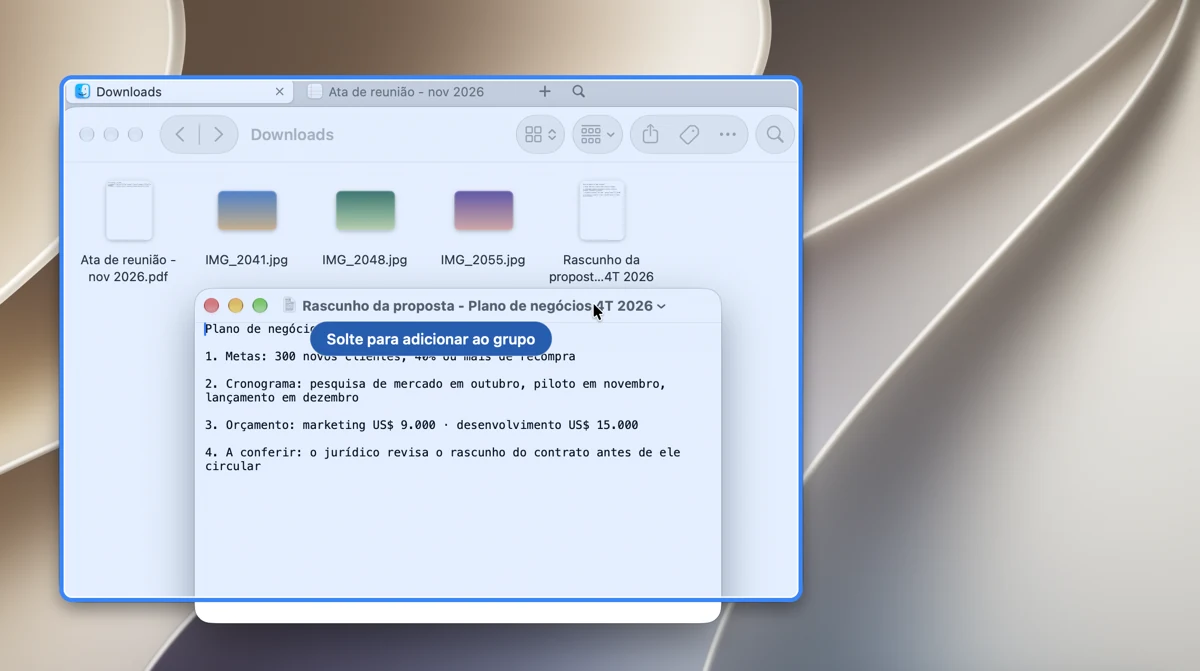
- Solte uma janela sobre um grupo e ela entra nesse grupo como a última aba.
- Se você soltar antes de o contorno aparecer, nada é agrupado. A janela só muda de lugar.
- A espera é de 0,4 segundo por padrão. Altere em Ajustes › Agrupamento › Espera.
- Para agrupar só enquanto mantém uma tecla pressionada, escolha Shift ou Command em Ajustes › Agrupamento › Tecla ao arrastar.
Outras formas de agrupar:
- Clique em +, na ponta direita de uma barra de abas, para adicionar janelas abertas a esse grupo.
- No menu do TabEvery na barra de menus, escolha Agrupar Janelas… para selecionar janelas em uma lista, ou Agrupar Todas as Janelas de (nome do app) para agrupar todas as janelas do app em primeiro plano.
O que o TabEvery não agrupa: janelas em tela cheia, diálogos e paletas, janelas com menos de 300 pontos de largura e apps listados em Ajustes › Agrupamento › Nunca agrupar janelas de.
Agrupar novas janelas automaticamente
Em Ajustes › Agrupamento, adicione apps a Agrupar automaticamente novas janelas de.

- Uma nova janela desse app entra, como a última aba, no grupo usado mais recentemente que já tenha uma janela do mesmo app.
- Se nenhum grupo tiver esse app ainda, a nova janela é agrupada com outra janela do mesmo app.
- Janelas abertas rapidamente, uma após a outra, são adicionadas na ordem em que você as abriu.
- Quando você adiciona um app à lista, as janelas dele que já estão abertas são agrupadas na hora.
- Diálogos e painéis de salvamento ficam de fora.
Trocar de aba e atalhos
Clique em uma aba ou use o teclado:
| Teclas | O que faz |
|---|---|
| ⌥ → | Próxima aba |
| ⌥ ← | Aba anterior |
| ⌥ 1 a 9 | Aba pelo número |
| ⌥ \ | Ativar ou desativar a visualização dividida |
| ⌃ ⌥ F | Buscar uma aba pelo título ou nome do app. Desativado por padrão |
- Option é o padrão. Escolha outras teclas modificadoras em Ajustes › Atalhos › Teclas modificadoras.
- O TabEvery só captura essas teclas quando a janela em primeiro plano está em um grupo. Caso contrário, elas vão para o app normalmente.
- Se um app precisar das mesmas teclas, adicione-o a Ajustes › Atalhos › Desativar atalhos em.
- Trocar de aba traz para a frente só a janela dessa aba, não todas as janelas do app.
- Para buscar uma aba pelo título ou nome do app, escolha Buscar Aba… no menu do TabEvery na barra de menus. Para usar ⌃ ⌥ F para isso, ative essa opção em Ajustes › Atalhos.
Visualização dividida
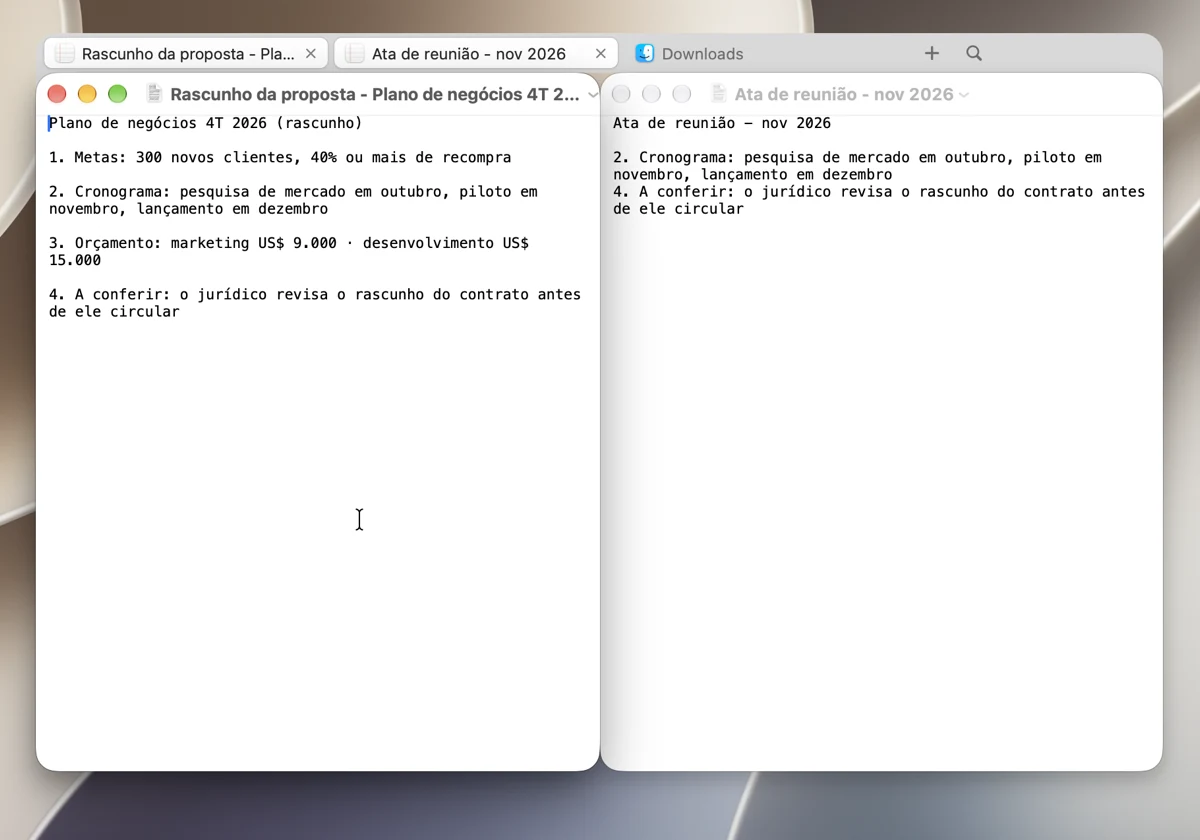
A visualização dividida mostra duas abas de um mesmo grupo lado a lado.
- Pressione ⌥ \. A aba que você está vendo vai para a esquerda e a próxima aba vai para a direita. Pressione de novo para desativar a visualização dividida.
- Ou clique com o botão direito em uma aba e escolha Dividir à Direita para colocar essa aba à direita.
- Para mover o divisor, arraste a borda onde as duas janelas se encontram. A outra janela acompanha quando você solta.
- Clique com o botão direito em qualquer aba do par e abra Visualização Dividida para acessar Organizar em Cima e Embaixo, Organizar Lado a Lado, Trocar Janelas, Centralizar Divisor e Sair da Visualização Dividida.
- O par funciona como uma só aba. Clique em outra aba para vê-la sozinha e depois clique em qualquer aba do par para ver as duas de novo.
- Nenhum dos lados fica com menos de 300 pontos de largura. Se as duas janelas não couberem na tela, a visualização dividida é desativada em vez de sobrepô-las.
Reordenar, remover e desagrupar
- Reordenar: arraste uma aba para a esquerda ou para a direita na barra. Os atalhos numéricos seguem a nova ordem.
- Remover uma aba: arraste a aba para baixo, para fora da barra. Ou clique com o botão direito na aba e escolha Remover do Grupo.
- Desagrupar um grupo: clique com o botão direito em uma aba e escolha Desagrupar Abas.
- Desagrupar tudo: escolha Desagrupar Tudo no menu do TabEvery na barra de menus.
Uma janela que sai de um grupo volta ao tamanho que tinha antes de ser agrupada. Quando sobra só uma aba, o grupo termina e essa janela também volta ao seu tamanho.
O menu que aparece ao clicar com o botão direito em uma aba também tem Renomear Aba…, Fixar Aba, Cor, Minimizar Grupo e Salvar Grupo….
Tamanho das janelas
- Um grupo tem um só tamanho. Quando você agrupa uma janela sobre outra, o grupo fica com o tamanho da janela sobre a qual você soltou, e as abas adicionadas depois ficam com esse tamanho.
- Redimensione a aba que você está vendo e o grupo inteiro fica com o novo tamanho.
- Algumas janelas não conseguem encolher até o tamanho do grupo. Essa aba aparece maior e o tamanho do grupo continua o mesmo.
- Para manter cada aba com seu próprio tamanho, ative Ajustes › Geral › Lembrar o tamanho da janela de cada aba.
Encerrar, reiniciar e grupos salvos
- Quando você encerra o TabEvery, todas as janelas voltam ao tamanho e ao lugar que tinham antes do agrupamento.
- Se o TabEvery for forçado a encerrar, um pequeno processo de monitoramento separado coloca as janelas de volta.
- Os grupos são salvos conforme você usa. Quando o TabEvery abre de novo, ele encontra as janelas que continuam abertas e as agrupa novamente. Desative isso em Ajustes › Geral › Restaurar grupos ao abrir o TabEvery.
- Para trazer os grupos de volta manualmente, escolha Restaurar Grupos Anteriores no menu do TabEvery.
- Para guardar um conjunto de janelas para depois, clique com o botão direito em uma aba e escolha Salvar Grupo…. Abra-o de novo em Grupos Salvos, no menu do TabEvery.
- Para abrir o TabEvery ao iniciar sessão, ative Ajustes › Geral › Abrir ao iniciar sessão.
Teste e licença
- Você pode testar o TabEvery grátis por 14 dias a partir da primeira vez que o abre.
- Quando o teste termina, novos agrupamentos ficam pausados. Os grupos que você já tem continuam até você encerrar o TabEvery, e então todas as janelas voltam para onde estavam.
- Depois de comprar, cole sua chave em Ajustes › Licença ou clique no botão do e-mail da chave no Mac que tem o TabEvery. Na primeira vez em cada Mac, o registro precisa de conexão com a internet. Depois disso, funciona sem ela.
- Uma chave funciona em até 3 computadores. Para usar em outro computador, remova no app um dos computadores registrados. Perdeu a chave? Recupere sua chave.
- O TabEvery se atualiza sozinho. Cerca de uma vez por dia, ele consulta tabevery.com e baixa a nova versão em segundo plano. Ele nunca reinicia enquanto você trabalha. Escolha Atualizar e Reiniciar no menu do TabEvery, ou a atualização será instalada na próxima vez que você encerrar o TabEvery. Se não quiser a busca diária, desative Ajustes › Geral › Buscar atualizações automaticamente. Se você tem a versão 1.0.2 ou anterior, baixe a versão mais recente uma vez na página de download.
Quando algo não funciona
Arrastar uma janela não a agrupa
- Mantenha a janela parada sobre a outra até o contorno azul aparecer e então solte.
- Arraste pela barra de título, não pelo conteúdo da janela.
- Verifique se o TabEvery está ativado em Ajustes do Sistema › Privacidade e Segurança › Acessibilidade.
- Se Ajustes › Agrupamento › Tecla ao arrastar estiver definido com uma tecla, mantenha essa tecla pressionada enquanto arrasta.
- Janelas em tela cheia, diálogos e janelas com menos de 300 pontos de largura não são agrupados.
- Se o teste terminou, o agrupamento fica pausado até você inserir uma chave de licença.
- Se a sua chave não for registrada, verifique se o Mac está conectado à internet e atualize o TabEvery para a versão mais recente.
A Acessibilidade está ativada, mas o TabEvery continua pedindo acesso
- Abra o TabEvery pela pasta Aplicativos. Se ele for executado da imagem de disco ou da pasta Downloads, o macOS pode não manter a permissão.
- Em Ajustes do Sistema › Privacidade e Segurança › Acessibilidade, selecione o TabEvery, remova-o com o botão de menos, depois abra o TabEvery e ative-o de novo.
Um atalho não faz nada, ou um app parou de receber o próprio atalho
- Os atalhos só funcionam quando a janela em primeiro plano está em um grupo.
- Se um app já usa Option com as setas ou os números, adicione-o a Ajustes › Atalhos › Desativar atalhos em ou escolha outras teclas modificadoras.
Uma janela parece travada ou está com o tamanho errado
- Escolha Desagrupar Tudo no menu do TabEvery. Todas as janelas voltam ao tamanho e ao lugar que tinham antes do agrupamento.
- Encerrar o TabEvery faz o mesmo.
Limitações conhecidas
- Uma aba que você arrasta para outro espaço sai do grupo. O macOS não tem uma forma pública de mover a janela de outro app entre espaços.
- Um grupo que estava minimizado quando você encerrou o TabEvery não é reagrupado automaticamente. Use Restaurar Grupos Anteriores.
- Alguns apps mostram uma janela de boas-vindas ou de seleção de arquivo ao abrir. Essa janela aparece acima da aba do app até você fechá-la.
- Trocar de aba normalmente leva menos de 0,1 segundo. Nos nossos testes com a versão 1.0.0, nunca levou mais de 0,15 segundo, mesmo com janelas grandes de vários apps. Veja o que medimos.
Ainda com problemas?
Escreva para support@tabevery.com. Informe sua versão do macOS, o app da janela envolvida e o que você fez logo antes do problema.