 TabEvery
Essai gratuit





 Projet de proposition - Plan d’activité T4 2026
 Téléchargements
 Aide TabEvery
Éditeur, terminal et navigateur dans une seule fenêtre à onglets sur Mac
Un projet tient rarement dans une seule fenêtre. Il y a un éditeur, un terminal, un navigateur avec l’app en cours d’exécution, et souvent une fenêtre du Finder. ⌘ Tab passe d’une app à l’autre, pas d’un projet à l’autre : avec deux projets ouverts, le terminal sur lequel vous tombez appartient peut-être à l’autre. Regrouper les fenêtres de chaque projet dans une seule fenêtre à onglets les garde ensemble.
Un groupe par projet
On utilise ici TabEvery, une app de la barre des menus pour Mac qui place les fenêtres de n’importe quelle app sous une même barre d’onglets. Les onglets intégrés à macOS ne le permettent pas, car ils ne réunissent que les fenêtres d’une seule app.
- Ouvrez la fenêtre d’éditeur du projet, une fenêtre de terminal et une fenêtre de navigateur.
- Faites glisser le terminal par sa barre de titre sur l’éditeur. Marquez une pause jusqu’à ce qu’un contour bleu apparaisse, puis relâchez.
- Déposez de la même façon la fenêtre du navigateur sur le groupe.
- Le groupe a une seule taille : celle de la fenêtre sur laquelle vous avez déposé l’autre. Redimensionnez l’onglet affiché, et tout le groupe suit.
- Pour distinguer les projets, faites un clic droit sur un onglet et utilisez Renommer l’onglet… et Couleur.
- Si une fenêtre n’a pas de barre de titre à saisir, cliquez sur + à l’extrémité droite d’une barre d’onglets, ou choisissez Regrouper des fenêtres… dans le menu TabEvery de la barre des menus.
Des raccourcis qui ne gênent pas votre éditeur
Les touches par défaut sont ⌥ → et ⌥ ← pour l’onglet suivant et précédent, et ⌥ 1 à 9 pour un onglet par numéro.
Il y a un piège pour quiconque édite du texte. Les éditeurs et les terminaux utilisent Option avec les flèches pour avancer mot par mot, et TabEvery intercepte ces touches quand la fenêtre au premier plan fait partie d’un groupe. Choisissez l’une de ces solutions :
- Changer les touches de modification. Dans Réglages › Raccourcis › Touches de modification, choisissez des touches que votre éditeur n’utilise pas avec les flèches, par exemple Contrôle avec Option.
- Désactiver les raccourcis dans cette app. Ajoutez l’éditeur ou le terminal à Réglages › Raccourcis › Désactiver les raccourcis dans. Les touches vont alors à l’app comme d’habitude, et vous cliquez sur les onglets quand cette app est au premier plan.
Quand la fenêtre au premier plan ne fait pas partie d’un groupe, TabEvery laisse ces touches tranquilles.
Les nouvelles fenêtres rejoignent le groupe d’elles-mêmes
Dans Réglages › Regroupement, ajoutez votre éditeur à Regrouper automatiquement les nouvelles fenêtres de.
- Une nouvelle fenêtre de cette app rejoint, en dernier onglet, le groupe utilisé le plus récemment qui contient déjà une fenêtre de la même app.
- Cette règle suit l’app, pas le projet. Si vous ouvrez une fenêtre d’un second projet alors que le groupe du premier projet est celui utilisé en dernier, elle rejoint le premier groupe. Faites glisser l’onglet vers le bas, hors de la barre, pour le retirer, puis créez son propre groupe.
- Les zones de dialogue et les panneaux d’enregistrement ne sont pas touchés.
Nous avons ouvert 5 nouvelles fenêtres en moins d’une seconde, 3 fois chacun dans TextEdit, Chrome et le Finder : 45 sur 45 ont rejoint le groupe, dans l’ordre où elles se sont ouvertes. Une série antérieure qui incluait VS Code en a regroupé 60 sur 60.
L’éditeur et le navigateur côte à côte
La vue scindée affiche côte à côte deux onglets d’un même groupe, ce qui convient bien à un éditeur et à la page qu’il produit.
- Appuyez sur ⌥ \. L’onglet affiché passe à gauche et l’onglet suivant à droite. Appuyez de nouveau pour revenir à un seul onglet.
- Ou faites un clic droit sur un onglet et choisissez Scinder à droite.
- Pour déplacer le séparateur, faites glisser le bord où les deux fenêtres se touchent.
- Une fenêtre de la paire ne descend pas sous 300 points de large. Si les deux fenêtres ne tiennent pas à l’écran, la vue scindée se désactive au lieu de les faire se chevaucher.
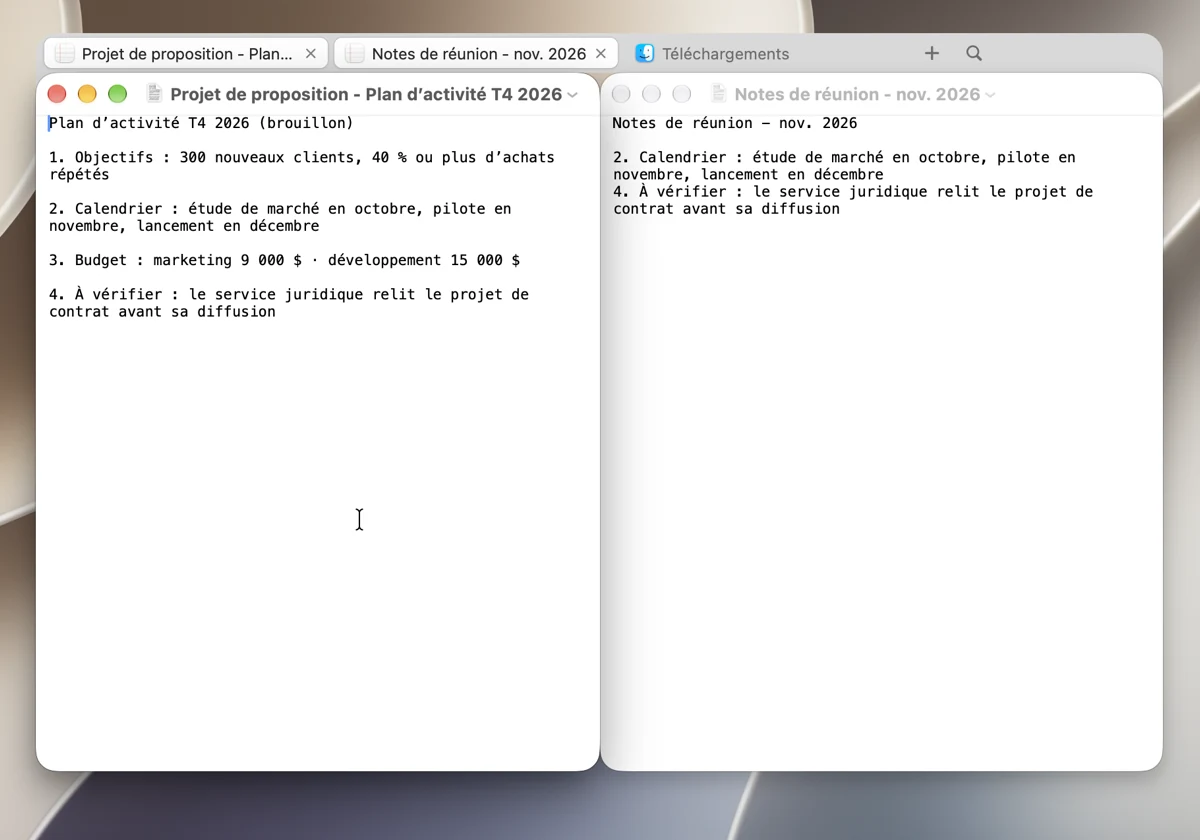
Les fenêtres de terminal se redimensionnent par cellules de caractères entières, elles ne peuvent donc pas prendre toutes les tailles. Lors de nos tests, les deux fenêtres se touchaient sans espace pour Terminal à côté de Terminal, TextEdit à côté de Terminal, et iTerm2 à côté de TextEdit. Avec VS Code dans une paire, devant ou derrière, côte à côte ou en haut et en bas, l’espace était de 0 dans les quatre cas.
Enregistrer les fenêtres d’un projet
- Faites un clic droit sur un onglet et choisissez Enregistrer le groupe…. Rouvrez-le depuis Groupes enregistrés dans le menu TabEvery.
- Ouvrir un groupe enregistré utilise les fenêtres déjà ouvertes, rouvre les documents enregistrés, lance les apps qui ne sont pas ouvertes, et vous signale si un onglet est introuvable.
- Un groupe enregistré mémorise les apps et les fichiers de documents. Il ne mémorise ni une page web ni une session de terminal, et il n’ouvre jamais un dossier entier. Ouvrez d’abord le projet dans votre éditeur, puis ouvrez le groupe enregistré.
Indépendamment des groupes enregistrés, TabEvery enregistre vos groupes actuels au fur et à mesure et les restaure la prochaine fois qu’il s’ouvre, pour les fenêtres encore ouvertes.
Ce que nous avons testé
Pour chaque app, un même script regroupe une fenêtre, change d’onglet 6 fois dans un sens puis dans l’autre, fait glisser le groupe par la barre de titre de l’app avec la vraie souris, retire l’onglet, le regroupe, force TabEvery à quitter et vérifie que le processus de surveillance a remis la fenêtre en place.
| App | Résultat | Changement d’onglet, moyenne et plus lent |
|---|---|---|
| VS Code | Toutes les étapes réussies | 59 ms, 64 ms |
| iTerm2 | Toutes les étapes réussies | 62 ms, 76 ms |
| Terminal | Toutes les étapes réussies | 84 ms, 126 ms |
| Chrome | Toutes les étapes réussies | 65 ms, 76 ms |
| Safari | Toutes les étapes réussies | 74 ms, 96 ms |
| Xcode | Aucun résultat. Sa fenêtre ne s’est pas ouverte à temps pour le script | |
| Docker Desktop | Aucun résultat. Il n’a pas pu être testé |
- Terminal s’ajuste à la cellule de caractère entière la plus proche, son onglet peut donc s’écarter de quelques points de la taille du groupe.
- Certaines fenêtres ne peuvent pas être réduites jusqu’à la taille d’un petit groupe. Dans un groupe de telles fenêtres, un changement a pris 90 ms en moyenne et 119 ms au plus lent.
Mesuré sur un Mac mini sous macOS 27.2.1 avec TabEvery 1.0.0, les 28 et 29 novembre 2026. Les résultats peuvent varier selon votre Mac, la version de votre éditeur et vos extensions. Nous n’avons aucun résultat pour les éditeurs et terminaux qui ne figurent pas ici. La méthode et le compte rendu complet se trouvent dans Pourquoi, et ce que nous avons mesuré.
Limites
- Un onglet que vous faites glisser vers un autre Space quitte son groupe.
- Les fenêtres en plein écran ne sont pas regroupées. Si un onglet passe en plein écran, sa barre d’onglets se masque jusqu’à ce qu’il en sorte.
- Certaines apps affichent une fenêtre de bienvenue à l’ouverture. Elle apparaît au-dessus de l’onglet de l’app jusqu’à ce que vous la fermiez.
Essayer
TabEvery est gratuit pendant 14 jours, sans compte. Ensuite, il coûte US$9.99 en un seul paiement, pour 3 ordinateurs au maximum.