 TabEvery
Essai gratuit





 Projet de proposition - Plan d’activité T4 2026
 Téléchargements
 Aide TabEvery
Sources, notes et brouillon dans une seule fenêtre à onglets sur Mac
Écrire à partir de sources, c’est avoir ouverts en même temps un PDF, quelques pages web, vos notes, le brouillon et un dossier du Finder, chacun dans une app différente. Cette page montre comment les garder sous une même barre d’onglets, placer une source à côté du brouillon et retrouver le même ensemble demain.
Réunir les fenêtres dans un groupe
On utilise ici TabEvery, une app de la barre des menus pour Mac qui place les fenêtres de n’importe quelle app sous une même barre d’onglets. Les onglets intégrés à macOS réunissent les fenêtres d’une seule app : ils ne peuvent donc pas réunir un PDF dans Aperçu et un brouillon dans un traitement de texte.
- Ouvrez le brouillon, le PDF et la fenêtre de navigateur que vous consultez.
- Faites glisser la fenêtre du PDF par sa barre de titre sur le brouillon. Marquez une pause jusqu’à ce qu’un contour bleu apparaisse, puis relâchez.
- Déposez de la même façon la fenêtre du navigateur et le dossier du Finder sur le groupe.
- Cliquez sur un onglet pour y passer, ou appuyez sur ⌥ 1 à 9 pour aller à un onglet par numéro.
- Le groupe a une seule taille. Redimensionnez l’onglet affiché et tous les onglets suivent : le brouillon ne change donc pas de taille quand vous y revenez.
- Pour nommer un onglet, faites un clic droit dessus et choisissez Renommer l’onglet…. Épingler l’onglet place le brouillon en tête de la barre et l’y garde.
- Si une fenêtre n’a pas de barre de titre à saisir, cliquez sur + à l’extrémité droite de la barre d’onglets, ou choisissez Regrouper des fenêtres… dans le menu TabEvery de la barre des menus.
Une source à côté du brouillon
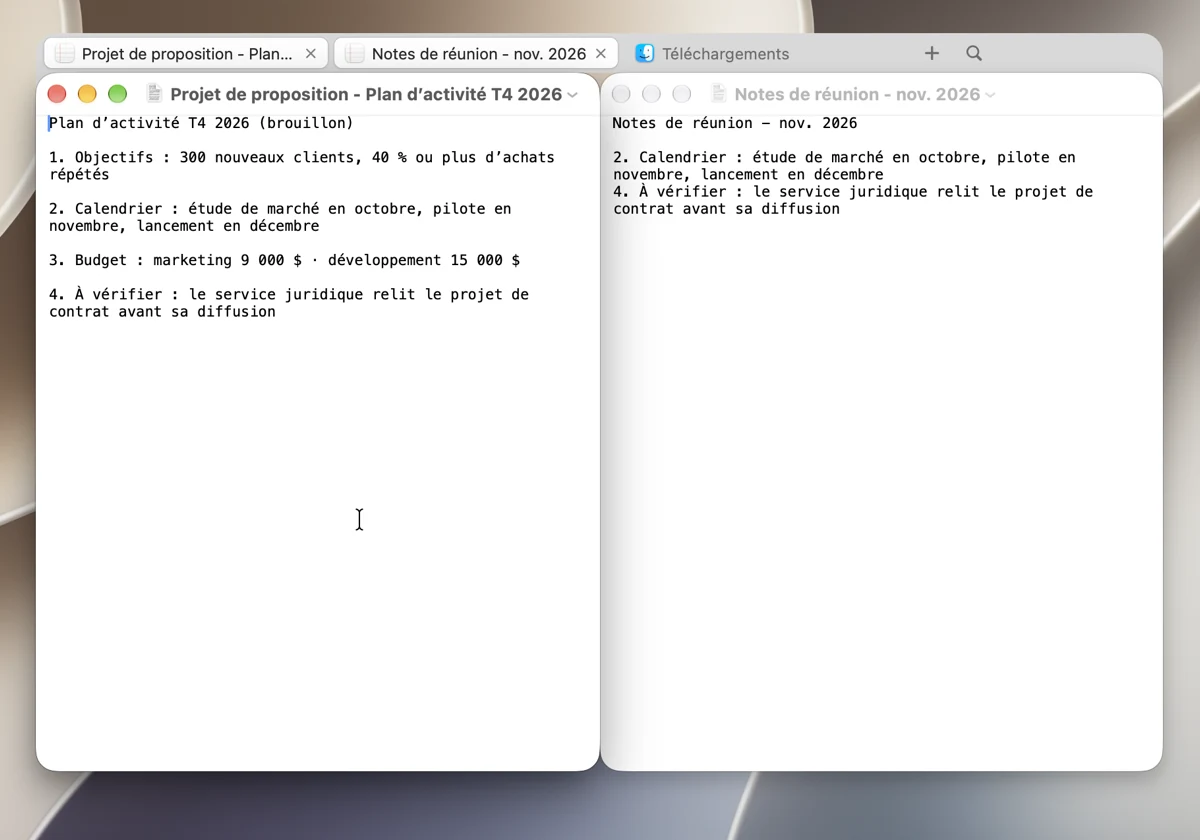
La vue scindée affiche côte à côte deux onglets du groupe.
- Allez au brouillon et appuyez sur ⌥ \. Le brouillon passe à gauche et l’onglet suivant à droite.
- Pour choisir l’onglet qui va à droite, faites un clic droit sur cet onglet et choisissez Scinder à droite.
- Faites glisser le bord où les deux fenêtres se touchent pour donner plus de place au brouillon. L’autre fenêtre suit quand vous relâchez.
- Faites un clic droit sur l’un des deux onglets de la paire et ouvrez Vue scindée pour accéder à Disposer en haut et en bas et Permuter les fenêtres.
- La paire se comporte comme un seul onglet. Cliquez sur un autre onglet pour le voir seul, puis sur l’un des deux onglets de la paire pour revoir les deux.
Garder Option-flèche pour avancer mot par mot
Les touches par défaut de TabEvery pour l’onglet suivant et précédent sont ⌥ → et ⌥ ←. Ce sont aussi les touches qui servent à avancer mot par mot dans un texte, et TabEvery les intercepte quand la fenêtre au premier plan fait partie d’un groupe. Si vous écrivez beaucoup, changez cela avant de commencer :
- Changer les touches de modification. Dans Réglages › Raccourcis › Touches de modification, choisissez des touches que vous n’utilisez pas avec les flèches en écrivant, par exemple Contrôle avec Option.
- Ou désactiver les raccourcis dans votre app d’écriture. Ajoutez-la à Réglages › Raccourcis › Désactiver les raccourcis dans. Les touches vont à l’app comme d’habitude, et vous cliquez sur les onglets quand elle est au premier plan.
Retrouver le même ensemble plus tard
- Tant que les fenêtres restent ouvertes, vous n’avez rien à faire. TabEvery enregistre vos groupes au fur et à mesure et regroupe les mêmes fenêtres la prochaine fois qu’il s’ouvre.
- Pour tout fermer et y revenir un autre jour, faites un clic droit sur un onglet et choisissez Enregistrer le groupe…. Rouvrez-le depuis Groupes enregistrés dans le menu TabEvery.
- Un groupe enregistré mémorise les apps et les fichiers de documents. L’ouvrir utilise les fenêtres déjà ouvertes, rouvre les documents enregistrés, lance les apps qui ne sont pas ouvertes, et vous signale si un onglet est introuvable.
- Il ne mémorise pas les pages ouvertes dans une fenêtre de navigateur. Les documents d’iCloud Drive et des dossiers de stockage en ligne sont rouverts. Ceux des dossiers masqués ou du dossier Bibliothèque ne le sont pas.
- La première fois qu’un groupe enregistré contient des documents de votre dossier Documents, Bureau ou Téléchargements, macOS demande si TabEvery peut accéder à ce dossier.
Ce que nous avons testé
Pour chaque app, un même script regroupe une fenêtre, change d’onglet 6 fois dans un sens puis dans l’autre, fait glisser le groupe par la barre de titre de l’app avec la vraie souris, retire l’onglet, le regroupe, force TabEvery à quitter et vérifie que la fenêtre a retrouvé sa taille et sa position.
| App | Résultat | Changement d’onglet, moyenne et plus lent |
|---|---|---|
| Microsoft Word | Toutes les étapes réussies | 48 ms, 74 ms |
| Microsoft Excel | Toutes les étapes réussies | 43 ms, 65 ms |
| Microsoft PowerPoint | Toutes les étapes réussies | 36 ms, 55 ms |
| Obsidian | Réussi, sauf le glissement par la barre de titre. Sa fenêtre n’en a pas : regroupez-la avec + ou Regrouper des fenêtres… | 32 ms, 43 ms |
| Aperçu, TextEdit, Safari, Chrome | Toutes les étapes réussies | 52 à 74 ms, 60 à 99 ms |
| LibreOffice | Aucun résultat. Une zone de dialogue de macOS au premier lancement a arrêté le script | |
| Pages, Numbers, Keynote, Notes | Pas encore testés |
Les quatre premières lignes ont été mesurées sur un MacBook sous macOS 27.2.1 le 29 novembre 2026, et la ligne Aperçu, TextEdit, Safari et Chrome sur un Mac mini sous macOS 27.2.1 avec TabEvery 1.0.0 les 28 et 29 novembre. Un seul Mac à chaque fois : les résultats peuvent donc varier selon votre Mac et la version de vos apps. La méthode et le compte rendu complet se trouvent dans Pourquoi, et ce que nous avons mesuré.
Limites
- Les fenêtres en plein écran ne sont pas regroupées. Si un onglet passe en plein écran, sa barre d’onglets se masque jusqu’à ce que la fenêtre en sorte.
- Les zones de dialogue, les panneaux d’enregistrement et les palettes ne sont pas touchés : un inspecteur flottant ou un panneau des polices reste une fenêtre distincte.
- Un onglet que vous faites glisser vers un autre Space quitte son groupe.
Essayer
TabEvery est gratuit pendant 14 jours, sans compte. Ensuite, il coûte US$9.99 en un seul paiement, pour 3 ordinateurs au maximum.