 TabEvery
Pobierz bezpłatnie





 Projekt oferty - plan biznesowy na IV kwartał 2026
 Pobrane rzeczy
 Pomoc TabEvery
Źródła, notatki i szkic w jednym oknie z kartami na Macu
Pisanie na podstawie źródeł oznacza PDF, kilka stron w przeglądarce, notatki, szkic i folder w Finderze, wszystko otwarte naraz i każde w innej aplikacji. Na tej stronie pokazujemy, jak trzymać je pod jednym paskiem kart, umieścić źródło obok szkicu i jutro odzyskać ten sam zestaw.
Umieść okna w jednej grupie
Używamy tu TabEvery, aplikacji na pasku menu Maca, która umieszcza okna dowolnych aplikacji pod jednym paskiem kart. Karty wbudowane w macOS łączą okna jednej aplikacji, więc nie zmieszczą PDF-a w Podglądzie obok szkicu w edytorze tekstu.
- Otwórz szkic, PDF i okno przeglądarki, z którego czytasz.
- Przeciągnij okno z PDF-em za pasek tytułu na szkic. Zatrzymaj się, aż pojawi się niebieska ramka, a potem puść.
- W ten sam sposób upuść na grupę okno przeglądarki i folder Findera.
- Kliknij w kartę, aby się przełączyć, lub naciśnij ⌥ 1 do 9, aby przejść do karty o danym numerze.
- Grupa ma jedną wielkość. Zmień wielkość widocznej karty, a wszystkie karty się dopasują, więc szkic nie przeskakuje, gdy do niego wracasz.
- Aby nadać karcie etykietę, kliknij w nią prawym przyciskiem myszy i wybierz Zmień nazwę karty…. Przypnij kartę przenosi szkic na początek paska i tam go trzyma.
- Jeśli okno nie ma paska tytułu, za który można je chwycić, kliknij w + na prawym końcu paska kart lub wybierz Grupuj okna… z menu TabEvery na pasku menu.
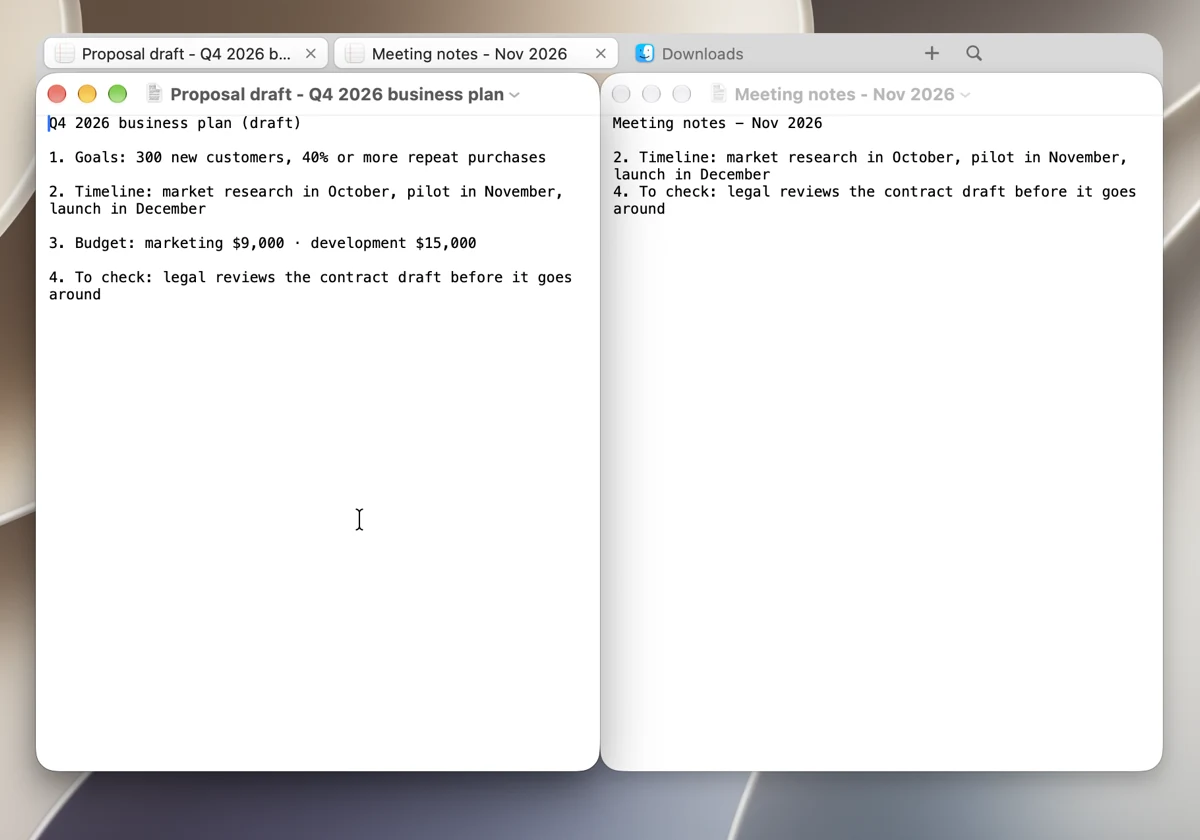
Źródło obok szkicu
Widok podzielony pokazuje obok siebie dwie karty grupy.
- Przejdź do szkicu i naciśnij ⌥ \. Szkic trafi na lewą stronę, a następna karta na prawą.
- Aby wybrać, która karta trafi na prawą stronę, kliknij w nią prawym przyciskiem myszy i wybierz Umieść po prawej.
- Przeciągnij krawędź, w której stykają się oba okna, aby dać szkicowi więcej miejsca. Drugie okno dopasuje się, gdy puścisz.
- Kliknij prawym przyciskiem myszy w dowolną kartę z pary i otwórz Widok podzielony, aby wybrać Ułóż jedno nad drugim lub Zamień okna miejscami.
- Para działa jak jedna karta. Kliknij w inną kartę, aby zobaczyć ją samą, a potem w dowolną kartę z pary, aby znowu zobaczyć obie.
Zachowaj Option ze strzałką do przechodzenia o słowo
Domyślne klawisze TabEvery dla następnej i poprzedniej karty to ⌥ → i ⌥ ←. Tymi samymi klawiszami przechodzi się w tekście o słowo, a TabEvery przejmuje je, gdy okno na pierwszym planie należy do grupy. Jeśli dużo piszesz, zmień to, zanim zaczniesz:
- Zmień klawisze modyfikujące. W opcji Ustawienia › Skróty › Klawisze modyfikujące wybierz klawisze, których podczas pisania nie używasz ze strzałkami, na przykład Control z Option.
- Albo wyłącz skróty w aplikacji, w której piszesz. Dodaj ją do listy Ustawienia › Skróty › Wyłącz skróty w. Klawisze trafiają wtedy jak zwykle do aplikacji, a gdy jest ona na pierwszym planie, karty przełączasz kliknięciem.
Odzyskaj ten sam zestaw później
- Dopóki okna są otwarte, nie musisz nic robić. TabEvery na bieżąco zachowuje Twoje grupy i przy następnym otwarciu ponownie grupuje te same okna.
- Aby wszystko zamknąć i wrócić do tego innego dnia, kliknij prawym przyciskiem myszy w kartę i wybierz Zachowaj grupę…. Otworzysz ją ponownie z pozycji Zachowane grupy w menu TabEvery.
- Zachowana grupa pamięta aplikacje i pliki dokumentów. Jej otwarcie wykorzystuje okna, które są już otwarte, ponownie otwiera zachowane dokumenty, uruchamia aplikacje, które nie działają, i informuje, jeśli nie udało się znaleźć jakiejś karty.
- Nie pamięta, które strony były otwarte w oknie przeglądarki. Dokumenty z iCloud Drive i z folderów przechowywania w chmurze są otwierane ponownie. Dokumenty z ukrytych folderów lub z folderu Biblioteki nie są.
- Gdy zachowana grupa po raz pierwszy zawiera dokumenty z folderu Dokumenty, Biurko lub Pobrane rzeczy, macOS pyta, czy TabEvery może uzyskać dostęp do tego folderu.
Co przetestowaliśmy
W każdej aplikacji ten sam skrypt grupuje okno, przełącza karty tam i z powrotem 6 razy, przeciąga grupę za pasek tytułu aplikacji prawdziwą myszą, usuwa kartę, grupuje ją ponownie, wymusza zakończenie TabEvery i sprawdza, czy okno wróciło do swojej wielkości i miejsca.
| Aplikacja | Wynik | Przełączenie karty, średnio i najwolniej |
|---|---|---|
| Microsoft Word | Przeszła wszystkie kroki | 48 ms, 74 ms |
| Microsoft Excel | Przeszła wszystkie kroki | 43 ms, 65 ms |
| Microsoft PowerPoint | Przeszła wszystkie kroki | 36 ms, 55 ms |
| Obsidian | Przeszła wszystko oprócz przeciągania za pasek tytułu. Jej okno go nie ma, więc grupuj je przyciskiem + lub poleceniem Grupuj okna… | 32 ms, 43 ms |
| Podgląd, TextEdit, Safari, Chrome | Przeszły wszystkie kroki | Od 52 do 74 ms, od 60 do 99 ms |
| LibreOffice | Brak wyniku. Okno dialogowe macOS przy pierwszym uruchomieniu zatrzymało skrypt | |
| Pages, Numbers, Keynote, Notatki | Jeszcze nie przetestowane |
Pierwsze cztery wiersze zmierzyliśmy na MacBooku z macOS 27.2.1 dnia 29 listopada 2026, a wiersz z aplikacjami Podgląd, TextEdit, Safari i Chrome na Macu mini z macOS 27.2.1 i TabEvery 1.0.0, 28 i 29 listopada. Każdy pomiar na jednym Macu, więc na Twoim Macu i z Twoimi wersjami aplikacji może być inaczej. Metodę i pełny zapis opisujemy na stronie Dlaczego powstała TabEvery i co zmierzyliśmy.
Ograniczenia
- Okna na pełnym ekranie nie są grupowane. Jeśli karta przejdzie na pełny ekran, jej pasek kart jest ukryty, dopóki okno nie wróci.
- Okna dialogowe, panele zachowywania i palety są pomijane, więc pływający inspektor lub panel czcionek pozostaje osobnym oknem.
- Karta przeciągnięta na inne biurko opuszcza swoją grupę.
Wypróbuj
TabEvery jest bezpłatna przez 14 dni, bez konta. Potem kosztuje jednorazowo US$9.99 i działa na maksymalnie 3 komputerach.