 TabEvery
ดาวน์โหลดฟรี





 ร่างข้อเสนอ - แผนธุรกิจไตรมาส 4 ปี 2026
 รายการดาวน์โหลด
 วิธีใช้ TabEvery
แหล่งข้อมูล โน้ต และฉบับร่างในหน้าต่างแถบเดียวบน Mac
การเขียนจากแหล่งข้อมูลหมายถึงการเปิด PDF หน้าเว็บในเบราว์เซอร์สองสามหน้า โน้ตของคุณ ฉบับร่าง และโฟลเดอร์ Finder ไว้พร้อมกัน และแต่ละอย่างอยู่คนละแอป หน้านี้แสดงวิธีรวมสิ่งเหล่านี้ไว้ใต้รายการแถบเดียว วางแหล่งข้อมูลไว้ข้างฉบับร่าง และเรียกชุดเดิมกลับมาในวันพรุ่งนี้
รวมหน้าต่างไว้ในกลุ่มเดียว
วิธีนี้ใช้ TabEvery ซึ่งเป็นแอปในแถบเมนูของ Mac ที่รวมหน้าต่างจากแอปใดก็ได้ไว้ใต้รายการแถบเดียว แถบที่มีในตัว macOS รวมได้เฉพาะหน้าต่างของแอปเดียว จึงวาง PDF ในแสดงตัวอย่างไว้ข้างฉบับร่างในโปรแกรมประมวลผลคำไม่ได้
- เปิดฉบับร่าง PDF และหน้าต่างเบราว์เซอร์ที่คุณอ่านอยู่
- จับแถบชื่อเรื่องของหน้าต่าง PDF แล้วลากไปวางบนฉบับร่าง รอจนกรอบสีน้ำเงินปรากฏ แล้วปล่อย
- วางหน้าต่างเบราว์เซอร์และโฟลเดอร์ Finder บนกลุ่มด้วยวิธีเดียวกัน
- คลิกแถบเพื่อสลับ หรือกด ⌥ 1 ถึง 9 เพื่อไปยังแถบตามหมายเลข
- กลุ่มมีขนาดเดียว ปรับขนาดแถบที่คุณเห็นอยู่ แล้วทุกแถบจะปรับตาม ฉบับร่างจึงไม่กระโดดเปลี่ยนขนาดเมื่อคุณกลับมา
- หากต้องการตั้งชื่อแถบ ให้คลิกขวาที่แถบแล้วเลือก เปลี่ยนชื่อแถบ… ส่วน ปักหมุดแถบ จะย้ายฉบับร่างไปไว้หน้าสุดของรายการแถบและให้อยู่ตรงนั้น
- ถ้าหน้าต่างไม่มีแถบชื่อเรื่องให้จับ ให้คลิก + ที่ด้านขวาสุดของรายการแถบ หรือเลือก จัดกลุ่มหน้าต่าง… จากเมนู TabEvery ในแถบเมนู
แหล่งข้อมูลข้างฉบับร่าง
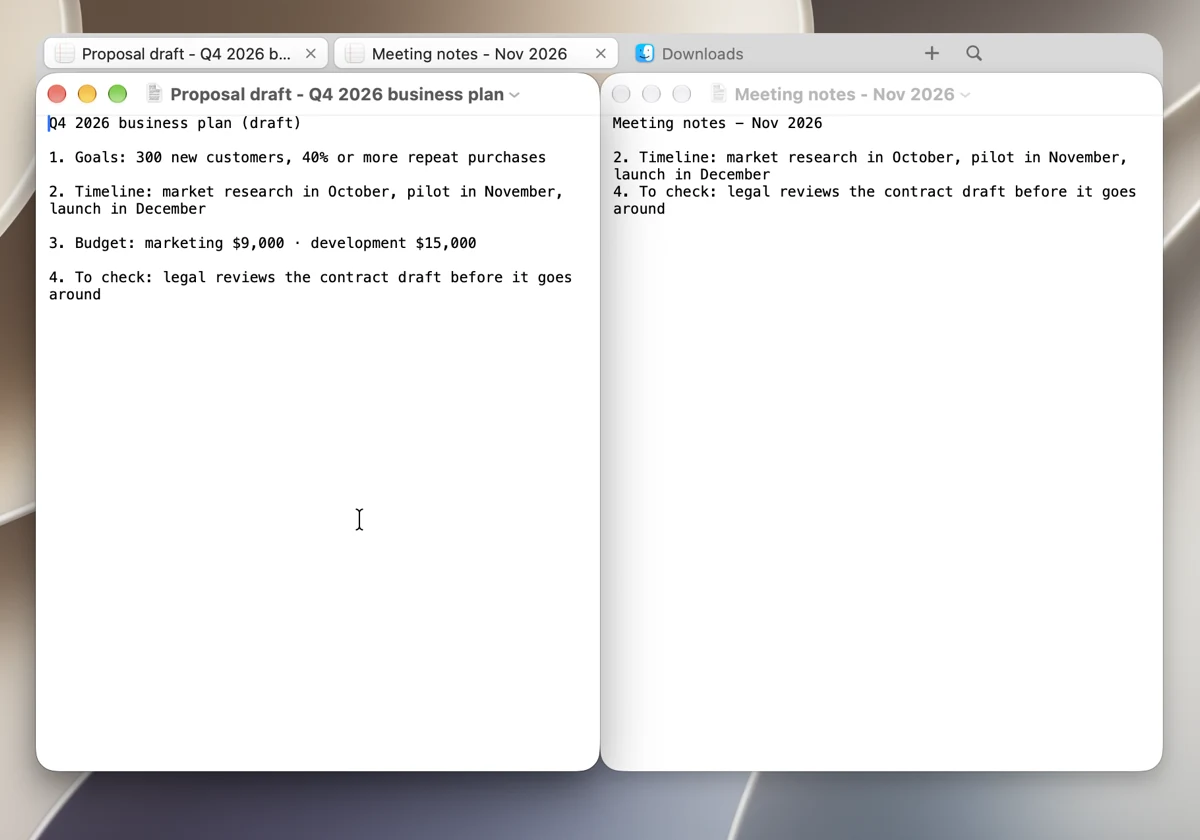
มุมมองคู่แสดงสองแถบของกลุ่มเคียงข้างกัน
- ไปที่ฉบับร่างแล้วกด ⌥ \ ฉบับร่างจะไปอยู่ทางซ้าย และแถบถัดไปจะอยู่ทางขวา
- หากต้องการเลือกว่าแถบใดอยู่ทางขวา ให้คลิกขวาที่แถบนั้นแล้วเลือก วางคู่ทางขวา
- ลากขอบที่หน้าต่างทั้งสองชนกันเพื่อให้ฉบับร่างมีพื้นที่มากขึ้น หน้าต่างอีกฝั่งจะปรับตามเมื่อคุณปล่อย
- คลิกขวาที่แถบใดแถบหนึ่งของคู่ แล้วเปิด มุมมองคู่ เพื่อเลือก จัดเรียงบนและล่าง และ สลับตำแหน่ง
- คู่นี้ทำงานเหมือนแถบเดียว คลิกแถบอื่นเพื่อดูแถบนั้นเพียงแถบเดียว แล้วคลิกแถบใดแถบหนึ่งของคู่เพื่อดูทั้งสองอีกครั้ง
เก็บ Option กับปุ่มลูกศรไว้เลื่อนทีละคำ
ปุ่มเริ่มต้นของ TabEvery สำหรับแถบถัดไปและแถบก่อนหน้าคือ ⌥ → และ ⌥ ← ซึ่งเป็นปุ่มสำหรับเลื่อนทีละคำในข้อความด้วย และ TabEvery จะใช้ปุ่มเหล่านี้เมื่อหน้าต่างด้านหน้าอยู่ในกลุ่ม ถ้าคุณเขียนเยอะ ให้เปลี่ยนก่อนเริ่มใช้:
- เปลี่ยนปุ่มปรับค่า ใน การตั้งค่า › ปุ่มลัด › ปุ่มปรับค่า ให้เลือกปุ่มที่คุณไม่ได้ใช้กับปุ่มลูกศรขณะเขียน เช่น Control กับ Option
- หรือปิดปุ่มลัดในแอปที่ใช้เขียน เพิ่มแอปนั้นลงใน การตั้งค่า › ปุ่มลัด › ปิดปุ่มลัดในแอป ปุ่มจะส่งไปยังแอปตามปกติ ขณะที่แอปนั้นอยู่ด้านหน้า ให้คลิกแถบเพื่อสลับแทน
เรียกชุดเดิมกลับมาภายหลัง
- ระหว่างที่หน้าต่างยังเปิดอยู่ คุณไม่ต้องทำอะไร TabEvery บันทึกกลุ่มของคุณตลอดการใช้งาน และจัดกลุ่มหน้าต่างเดิมอีกครั้งเมื่อเปิดแอปครั้งถัดไป
- หากต้องการปิดทุกอย่างแล้วกลับมาทำต่อวันอื่น ให้คลิกขวาที่แถบแล้วเลือก บันทึกกลุ่ม… เปิดอีกครั้งได้จาก กลุ่มที่บันทึกไว้ ในเมนู TabEvery
- กลุ่มที่บันทึกไว้จำแอปและไฟล์เอกสาร การเปิดกลุ่มจะใช้หน้าต่างที่เปิดอยู่แล้ว เปิดเอกสารที่บันทึกไว้อีกครั้ง เปิดแอปที่ยังไม่ได้ทำงาน และแจ้งให้ทราบถ้าหาแถบใดไม่พบ
- กลุ่มที่บันทึกไว้ไม่จำว่าหน้าต่างเบราว์เซอร์เปิดหน้าเว็บใดอยู่ เอกสารใน iCloud Drive และโฟลเดอร์ที่เก็บข้อมูลบนคลาวด์จะถูกเปิดอีกครั้ง ส่วนเอกสารในโฟลเดอร์ที่ซ่อนอยู่หรือโฟลเดอร์ไลบรารีจะไม่ถูกเปิด
- ครั้งแรกที่กลุ่มที่บันทึกไว้มีเอกสารจากโฟลเดอร์เอกสาร เดสก์ท็อป หรือรายการดาวน์โหลดของคุณ macOS จะถามว่า TabEvery เข้าถึงโฟลเดอร์นั้นได้หรือไม่
สิ่งที่เราทดสอบ
สำหรับแต่ละแอป สคริปต์เดียวกันจะจัดกลุ่มหน้าต่าง สลับแถบไปมา 6 ครั้ง ลากกลุ่มที่แถบชื่อเรื่องของแอปด้วยเมาส์จริง เอาแถบออก จัดกลุ่มอีกครั้ง บังคับให้ TabEvery ออก และตรวจว่าหน้าต่างกลับไปเป็นขนาดและตำแหน่งเดิมแล้ว
| แอป | ผล | การสลับแถบ เฉลี่ยและช้าที่สุด |
|---|---|---|
| Microsoft Word | ผ่านทุกขั้นตอน | 48 ms, 74 ms |
| Microsoft Excel | ผ่านทุกขั้นตอน | 43 ms, 65 ms |
| Microsoft PowerPoint | ผ่านทุกขั้นตอน | 36 ms, 55 ms |
| Obsidian | ผ่าน ยกเว้นการลากที่แถบชื่อเรื่อง เพราะหน้าต่างของแอปนี้ไม่มีแถบชื่อเรื่อง ให้จัดกลุ่มด้วย + หรือ จัดกลุ่มหน้าต่าง… | 32 ms, 43 ms |
| แสดงตัวอย่าง, TextEdit, Safari, Chrome | ผ่านทุกขั้นตอน | 52 ถึง 74 ms, 60 ถึง 99 ms |
| LibreOffice | ไม่มีผล หน้าต่างโต้ตอบตอนเปิดครั้งแรกของ macOS ทำให้สคริปต์หยุด | |
| Pages, Numbers, Keynote, โน้ต | ยังไม่ได้ทดสอบ |
สี่แถวแรกวัดบน MacBook ที่ใช้ macOS 27.2.1 เมื่อวันที่ 29 พฤศจิกายน 2026 และแถวของแสดงตัวอย่าง, TextEdit, Safari และ Chrome วัดบน Mac mini ที่ใช้ macOS 27.2.1 กับ TabEvery 1.0.0 เมื่อวันที่ 28 และ 29 พฤศจิกายน แต่ละชุดวัดบนเครื่องเดียว Mac ของคุณและเวอร์ชันของแอปที่ใช้จึงอาจต่างออกไป วิธีวัดและบันทึกทั้งหมดอยู่ที่ทำไมเราสร้าง TabEvery และสิ่งที่เราวัด
ข้อจำกัด
- หน้าต่างแบบเต็มหน้าจอจะไม่ถูกจัดกลุ่ม ถ้าแถบใดเปลี่ยนเป็นเต็มหน้าจอ รายการแถบจะซ่อนจนกว่าหน้าต่างนั้นจะกลับมา
- หน้าต่างโต้ตอบ หน้าต่างบันทึกไฟล์ และพาเล็ตจะไม่ถูกจัดกลุ่ม ตัวตรวจสอบที่ลอยอยู่หรือแผงแบบอักษรจึงยังเป็นหน้าต่างแยก
- แถบที่คุณลากไปยัง Space อื่นจะออกจากกลุ่ม
ลองใช้
TabEvery ใช้ฟรี 14 วัน โดยไม่ต้องมีบัญชี หลังจากนั้นราคา US$9.99 จ่ายครั้งเดียว ใช้ได้กับคอมพิวเตอร์สูงสุด 3 เครื่อง