 TabEvery
Ücretsiz indir





 Teklif taslağı - 2026 4. çeyrek iş planı
 İndirilenler
 TabEvery Yardım
Mac’te kaynaklar, notlar ve taslak tek bir sekmeli pencerede
Kaynaklardan yararlanarak yazarken aynı anda bir PDF, birkaç tarayıcı sayfası, notlarınız, taslak ve bir Finder klasörü açık olur; her biri farklı bir uygulamada. Bu sayfa onları tek bir sekme çubuğu altında tutmayı, bir kaynağı taslağın yanına koymayı ve aynı kümeyi yarın geri almayı gösterir.
Pencereleri tek bir gruba koyun
Burada TabEvery’yi kullanıyoruz: herhangi bir uygulamanın pencerelerini tek bir sekme çubuğu altına alan bir Mac menü çubuğu uygulaması. macOS’taki yerleşik sekmeler tek bir uygulamanın pencerelerini birleştirir, bu yüzden Önizleme’deki bir PDF’i bir kelime işlemcideki taslağın yanında tutamaz.
- Taslağı, PDF’i ve okuduğunuz tarayıcı penceresini açın.
- PDF penceresini başlık çubuğundan tutup taslağın üzerine sürükleyin. Mavi bir çerçeve görünene kadar bekleyin, sonra bırakın.
- Tarayıcı penceresini ve Finder klasörünü de aynı şekilde gruba bırakın.
- Geçmek için bir sekmeyi tıklayın ya da numaraya göre sekme için ⌥ 1 – 9 tuşlarına basın.
- Grubun tek bir boyutu vardır. Gördüğünüz sekmeyi yeniden boyutlandırın, tüm sekmeler ona uyar; böylece taslağa geri döndüğünüzde taslak yerinden oynamaz.
- Bir sekmeye ad vermek için onu sağ tıklayın ve Adını Değiştir… komutunu seçin. Sekmeyi Sabitle, taslağı çubuğun başına taşır ve orada tutar.
- Bir pencerenin tutulacak başlık çubuğu yoksa sekme çubuğunun sağ ucundaki + düğmesini tıklayın ya da menü çubuğundaki TabEvery menüsünden Pencereleri Grupla… komutunu seçin.
Taslağın yanında bir kaynak
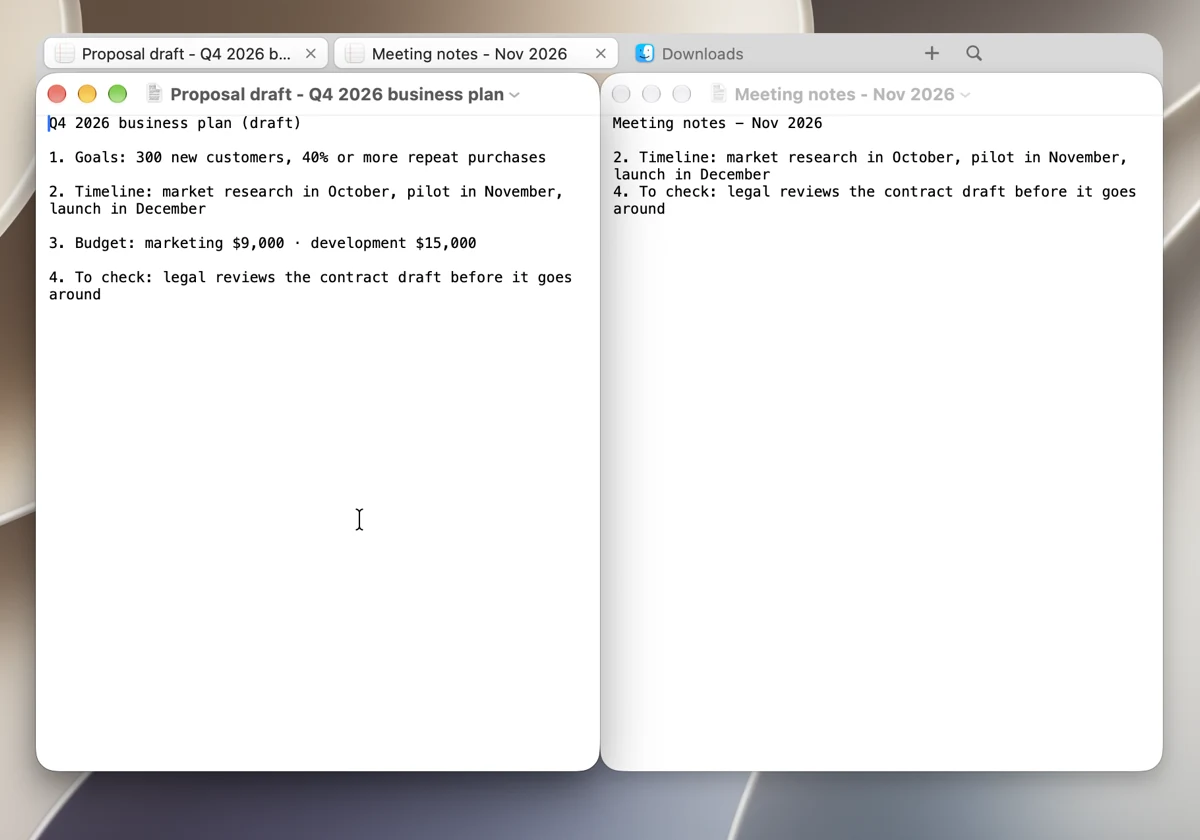
Bölünmüş görünüm, grubun iki sekmesini yan yana gösterir.
- Taslağa gidin ve ⌥ \ tuşlarına basın. Taslak sola, sonraki sekme sağa yerleşir.
- Sağa hangi sekmenin yerleşeceğini seçmek için o sekmeyi sağ tıklayın ve Sağa Böl komutunu seçin.
- Taslağa daha fazla yer açmak için iki pencerenin birleştiği kenarı sürükleyin. Bıraktığınızda diğer pencere de uyum sağlar.
- Alt Alta Yerleştir ve Yer Değiştir için çiftteki sekmelerden birini sağ tıklayın ve Bölünmüş Görünüm menüsünü açın.
- Çift tek bir sekme gibi davranır. Başka bir sekmeyi yalnız görmek için onu tıklayın; ikisini yeniden görmek için çiftteki sekmelerden birini tıklayın.
Sözcük sözcük ilerlemek için Option-ok tuşlarını koruyun
TabEvery’nin sonraki ve önceki sekme için varsayılan tuşları ⌥ → ve ⌥ ← tuşlarıdır. Bu tuşlar metinde sözcük sözcük ilerlemek için de kullanılır ve TabEvery, öndeki pencere bir gruptayken bu tuşları kullanır. Çok yazıyorsanız başlamadan önce bunu değiştirin:
- Niteleme tuşlarını değiştirin. Ayarlar › Kestirmeler › Niteleme tuşları bölümünde yazarken ok tuşlarıyla kullanmadığınız tuşları seçin; örneğin Control ile Option.
- Ya da yazı uygulamanızda kestirmeleri kapatın. Uygulamayı Ayarlar › Kestirmeler › Kestirmeleri kapalı uygulamalar listesine ekleyin. Tuşlar her zamanki gibi uygulamaya gider; uygulama öndeyken sekmeleri tıklayarak geçersiniz.
Aynı kümeyi daha sonra geri alın
- Pencereler açık kaldığı sürece yapacak bir şey yok. TabEvery gruplarınızı siz çalışırken kaydeder ve bir sonraki açılışında aynı pencereleri yeniden gruplar.
- Her şeyi kapatıp başka bir gün geri dönmek için bir sekmeyi sağ tıklayın ve Grubu Kaydet… komutunu seçin. Kaydettiğiniz grubu TabEvery menüsündeki Kayıtlı Gruplar bölümünden yeniden açın.
- Kayıtlı bir grup uygulamaları ve belge dosyalarını hatırlar. Onu açmak zaten açık olan pencereleri kullanır, kaydedilmiş belgeleri yeniden açar, çalışmayan uygulamaları başlatır ve bir sekme bulunamazsa size söyler.
- Bir tarayıcı penceresinde hangi sayfaların açık olduğunu hatırlamaz. iCloud Drive’daki ve bulut depolama klasörlerindeki belgeler yeniden açılır. Gizli klasörlerdeki ya da Kitaplık klasöründeki belgeler açılmaz.
- Kayıtlı bir grup Belgeler, Masaüstü ya da İndirilenler klasörünüzden belgeler içerdiğinde macOS ilk seferde TabEvery’nin o klasöre erişip erişemeyeceğini sorar.
Neleri test ettik
Her uygulama için tek bir betik bir pencereyi gruplar, sekmeler arasında 6 kez ileri geri geçer, grubu uygulamanın başlık çubuğundan gerçek fareyle sürükler, sekmeyi çıkarır, yeniden gruplar, TabEvery’den zorla çıkar ve pencerenin kendi boyutuna ve yerine döndüğünü denetler.
| Uygulama | Sonuç | Sekme geçişi, ortalama ve en yavaş |
|---|---|---|
| Microsoft Word | Her adımı geçti | 48 ms, 74 ms |
| Microsoft Excel | Her adımı geçti | 43 ms, 65 ms |
| Microsoft PowerPoint | Her adımı geçti | 36 ms, 55 ms |
| Obsidian | Başlık çubuğundan sürükleme dışında geçti. Penceresinde başlık çubuğu yok, bu yüzden onu + ya da Pencereleri Grupla… ile gruplayın | 32 ms, 43 ms |
| Önizleme, TextEdit, Safari, Chrome | Her adımı geçti | 52 ile 74 ms, 60 ile 99 ms |
| LibreOffice | Sonuç yok. macOS’un ilk açılış iletişim kutusu betiği durdurdu | |
| Pages, Numbers, Keynote, Notlar | Henüz test edilmedi |
İlk dört satır 29 Kasım 2026’da macOS 27.2.1 yüklü bir MacBook’ta; Önizleme, TextEdit, Safari ve Chrome satırı ise 28 ve 29 Kasım’da macOS 27.2.1 ve TabEvery 1.0.0 yüklü bir Mac mini’de ölçüldü. Her ölçüm tek bir Mac’te yapıldı; bu yüzden sizin Mac’iniz ve uygulama sürümleriniz farklı sonuç verebilir. Yöntem ve tüm kayıt Neden yaptık ve neleri ölçtük sayfasında.
Sınırlamalar
- Tam ekran pencereler gruplanmaz. Bir sekme tam ekrana geçerse, pencere geri dönene kadar sekme çubuğu gizlenir.
- İletişim kutuları, kaydetme panelleri ve paletler olduğu gibi bırakılır; bu yüzden kayan bir denetçi ya da bir yazı tipi paneli ayrı bir pencere olarak kalır.
- Başka bir alana sürüklediğiniz sekme grubundan ayrılır.
Deneyin
TabEvery 14 gün boyunca ücretsizdir, hesap gerekmez. Sonrasında en fazla 3 bilgisayar için tek seferlik US$9.99’dur.