 TabEvery
Hämta gratis





 Förslagsutkast - Affärsplan Q4 2026
 Hämtade filer
 TabEvery Hjälp
Källor, anteckningar och utkast i ett fönster med flikar på en Mac
Att skriva utifrån källor innebär en PDF, några webbsidor, dina anteckningar, utkastet och en mapp i Finder, alla öppna samtidigt och var och en i en egen app. Här ser du hur du håller dem under ett flikfält, lägger en källa bredvid utkastet och får tillbaka samma uppsättning i morgon.
Lägg fönstren i en grupp
Här används TabEvery, en app i menyraden på Mac som samlar fönster från vilka appar som helst under ett flikfält. Flikarna som är inbyggda i macOS slår ihop fönster från en app, så de kan inte hålla en PDF i Förhandsvisning bredvid ett utkast i ett ordbehandlingsprogram.
- Öppna utkastet, PDF:en och webbläsarfönstret du läser i.
- Dra PDF-fönstret i namnlisten till utkastet. Vänta tills en blå ram visas och släpp sedan.
- Släpp webbläsarfönstret och Finder-mappen på gruppen på samma sätt.
- Klicka på en flik för att byta, eller tryck på ⌥ 1 till 9 för en flik efter nummer.
- Gruppen har en storlek. Ändra storlek på fliken du ser så följer alla flikar med, och utkastet hoppar inte när du kommer tillbaka till det.
- Om du vill ge en flik en etikett högerklickar du på den och väljer Byt namn på flik…. Nåla fast flik flyttar utkastet först i fältet och håller det kvar där.
- Om ett fönster inte har någon namnlist att ta tag i klickar du på + längst till höger i flikfältet, eller väljer Gruppera fönster… i TabEvery-menyn i menyraden.
En källa bredvid utkastet
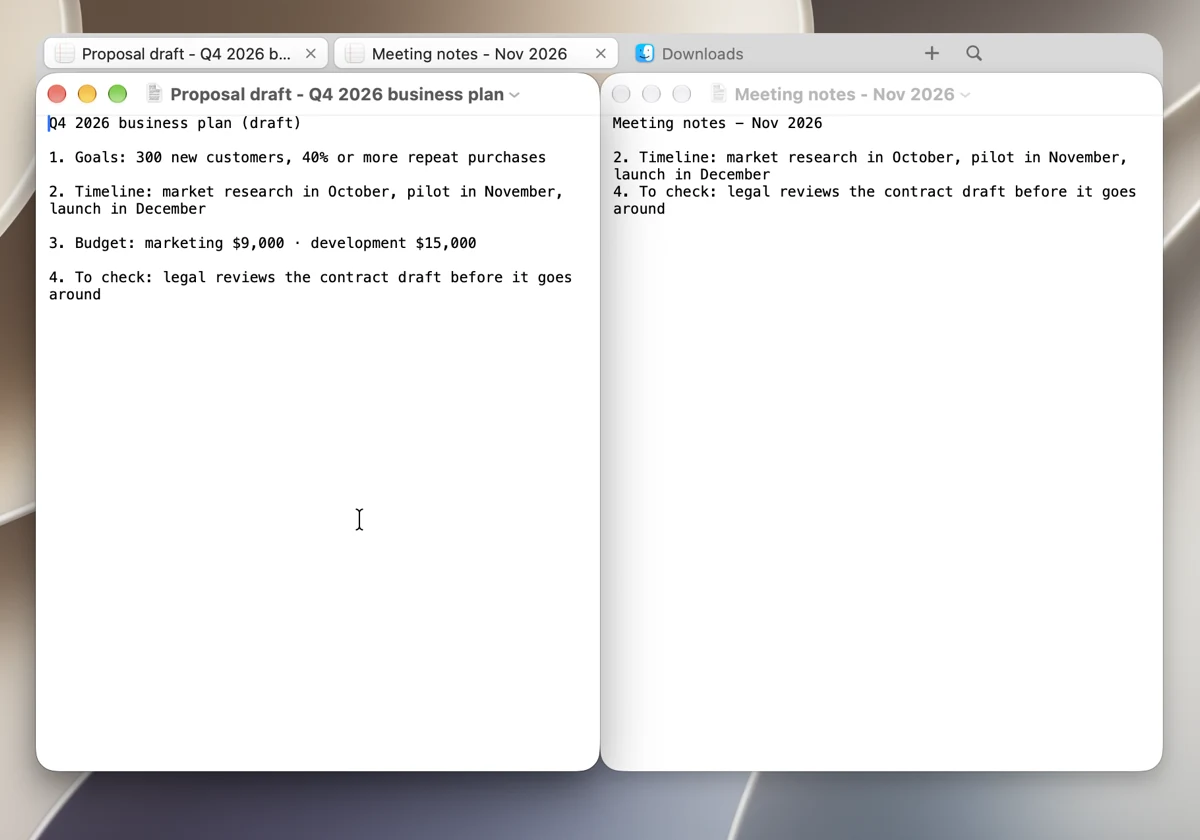
Delad vy visar två flikar i gruppen bredvid varandra.
- Gå till utkastet och tryck på ⌥ \. Utkastet hamnar till vänster och nästa flik till höger.
- Om du vill välja vilken flik som hamnar till höger högerklickar du på den fliken och väljer Dela åt höger.
- Dra i kanten där de två fönstren möts för att ge utkastet mer plats. Det andra fönstret följer med när du släpper.
- Högerklicka på någon av flikarna i paret och öppna Delad vy för Ordna över och under och Byt plats på rutorna.
- Paret fungerar som en flik. Klicka på en annan flik för att se den ensam och klicka sedan på någon av flikarna i paret för att se båda igen.
Behåll Option-pil för att flytta ett ord i taget
TabEverys standardtangenter för nästa och föregående flik är ⌥ → och ⌥ ←. Samma tangenter flyttar ett ord i taget i text, och TabEvery tar över dem när fönstret längst fram ingår i en grupp. Om du skriver mycket ändrar du det innan du börjar:
- Byt specialtangenter. I Inställningar › Kortkommandon › Specialtangenter väljer du tangenter som du inte använder med piltangenterna när du skriver, till exempel Control och Option.
- Eller stäng av kortkommandona i ditt skrivprogram. Lägg till det i Inställningar › Kortkommandon › Stäng av kortkommandon i. Tangenterna går till appen som vanligt, och du klickar på flikarna när den ligger längst fram.
Få tillbaka samma uppsättning senare
- Så länge fönstren är öppna behöver du inte göra något. TabEvery sparar dina grupper medan du arbetar och grupperar samma fönster igen nästa gång appen öppnas.
- Om du vill stänga allt och fortsätta en annan dag högerklickar du på en flik och väljer Spara grupp…. Öppna den igen från Sparade grupper i TabEvery-menyn.
- En sparad grupp kommer ihåg appar och dokumentfiler. När du öppnar den används de fönster som redan är öppna, de sparade dokumenten öppnas igen, appar som inte körs startas och du får veta om en flik inte gick att hitta.
- Den kommer inte ihåg vilka sidor som var öppna i ett webbläsarfönster. Dokument i iCloud Drive och i mappar för molnlagring öppnas igen. Dokument i dolda mappar eller i mappen Bibliotek öppnas inte.
- Första gången en sparad grupp innehåller dokument från mappen Dokument, Skrivbord eller Hämtade filer frågar macOS om TabEvery får komma åt den mappen.
Vad vi testade
För varje app grupperar ett skript ett fönster, byter flik fram och tillbaka 6 gånger, drar gruppen i appens namnlist med den riktiga musen, tar bort fliken, grupperar den igen, tvångsavslutar TabEvery och kontrollerar att fönstret fick tillbaka sin storlek och plats.
| App | Resultat | Flikbyte, genomsnitt och långsammast |
|---|---|---|
| Microsoft Word | Klarade alla steg | 48 ms, 74 ms |
| Microsoft Excel | Klarade alla steg | 43 ms, 65 ms |
| Microsoft PowerPoint | Klarade alla steg | 36 ms, 55 ms |
| Obsidian | Klarade allt utom att dra i namnlisten. Fönstret har ingen, så gruppera det med + eller Gruppera fönster… | 32 ms, 43 ms |
| Förhandsvisning, TextEdit, Safari, Chrome | Klarade alla steg | 52 till 74 ms, 60 till 99 ms |
| LibreOffice | Inget resultat. En dialogruta i macOS vid första start stoppade skriptet | |
| Pages, Numbers, Keynote, Anteckningar | Inte testade än |
De fyra första raderna mättes på en MacBook med macOS 27.2.1 den 29 november 2026, och raden med Förhandsvisning, TextEdit, Safari och Chrome på en Mac mini med macOS 27.2.1 och TabEvery 1.0.0 den 28 och 29 november. En Mac vardera, så din Mac och dina appversioner kan ge andra resultat. Metoden och hela mätprotokollet finns i Varför vi byggde TabEvery och vad vi har mätt.
Begränsningar
- Fönster i helskärmsläge grupperas inte. Om en flik går till helskärmsläge döljs dess flikfält tills fönstret kommer tillbaka.
- Dialogrutor, sparadialoger och paletter lämnas i fred, så en flytande inspektör eller en typsnittspanel förblir ett eget fönster.
- En flik som du drar till ett annat Space lämnar sin grupp.
Prova
TabEvery är gratis i 14 dagar, utan konto. Sedan kostar appen US$9.99 en gång, för upp till 3 datorer.