 TabEvery
Hämta gratis





 Förslagsutkast - Affärsplan Q4 2026
 Hämtade filer
 TabEvery Hjälp
Så grupperar du fönster från olika appar i flikar på en Mac
Fönsterflikarna som är inbyggda i macOS slår ihop fönster från en och samma app. Om du vill ha en webbläsare, en textredigerare och ett Finder-fönster under ett flikfält behöver du en app som grupperar fönster mellan appar. Här ser du vad macOS gör på egen hand, var det tar stopp och hur du gör resten med TabEvery.
Det korta svaret
- Fönster från samma app: använd flikarna som är inbyggda i macOS. Välj Fönster › Slå ihop alla fönster.
- Fönster från olika appar: macOS har ingen inställning för det. TabEvery gör det. Dra ett fönster till ett annat så blir de flikar i ett fönster.
Vad macOS gör på egen hand
Många Mac-appar, till exempel Finder, Safari, Terminal och TextEdit, kan visa sina egna fönster som flikar.
- Slå ihop en apps fönster: klicka på ett av appens fönster och välj sedan Fönster › Slå ihop alla fönster.
- Öppna dokument i flikar från början: gå till Fönster i Systeminställningar › Skrivbord och Dock och ställ in Föredra flikar när dokument öppnas.
- Ta ut en flik igen: välj Fönster › Flytta flik till nytt fönster, eller dra ut fliken ur fönstret.
Apples egna instruktioner finns i Använda flikar i fönster på datorn.
Där de inbyggda flikarna tar stopp
- De slår ihop fönster från en app. Slå ihop alla fönster i Safari samlar Safari-fönster. Din textredigerare eller ett Finder-fönster kommer inte med.
- Alla appar har dem inte. Om appens Fönster-meny saknar kommandot Slå ihop alla fönster använder appen inte de här flikarna.
- Om en app har fler än en sorts fönster slås bara den sort ihop som du arbetar i.
Arbete håller sig sällan till en enda app. En kodredigerare, en terminal, en webbläsare och ett Finder-fönster kan höra till samma uppgift, och de hamnar utspridda över skärmen.
Gruppera fönster från olika appar
TabEvery är en app i menyraden som samlar fönster från vilka appar som helst under ett flikfält. Du kan prova den gratis i 14 dagar.
- Hämta TabEvery, flytta appen till mappen Appar och öppna den.
- Slå på åtkomst till Hjälpmedel när appen ber om det. macOS kräver det för alla appar som flyttar andra appars fönster och ändrar deras storlek. Stegen finns i Hjälp.
- Dra ett fönster i namnlisten till ett annat fönster.
- Vänta tills en blå ram visas med texten Släpp för att gruppera.
- Släpp. De två fönstren är nu flikar under ett flikfält.
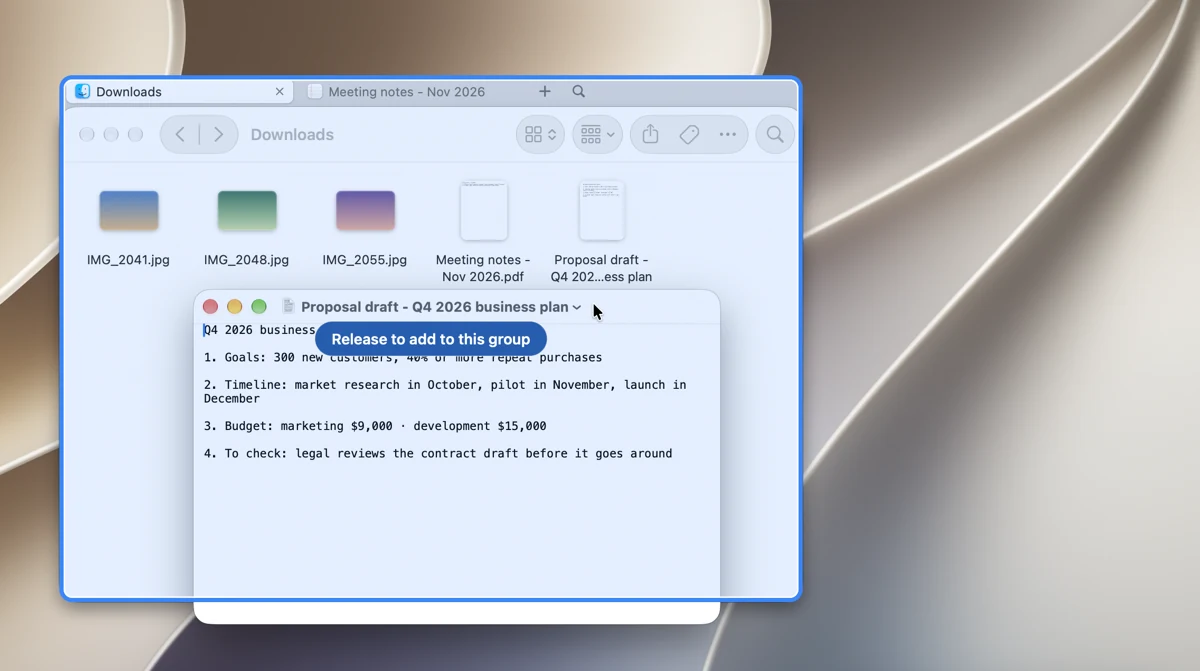
- Släpper du ett tredje fönster på gruppen läggs det till som sista flik.
- Släpper du innan ramen visas grupperas ingenting. Fönstret flyttas bara. I vårt test grupperades 10 av 10 avsiktliga släpp, och när ett fönster flyttades 10 gånger utan avsikt att gruppera grupperades det 0 gånger.
- Vill du hellre slippa dra? Klicka på + längst till höger i ett flikfält, eller välj Gruppera fönster… i TabEvery-menyn i menyraden och välj fönster i en lista.
- Om du vill att en apps nya fönster läggs till av sig själva lägger du till appen i Inställningar › Gruppering › Gruppera nya fönster automatiskt från.
Byta mellan flikarna
Klicka på en flik eller använd tangentbordet:
| Tangenter | Vad som händer |
|---|---|
| ⌥ → | Nästa flik |
| ⌥ ← | Föregående flik |
| ⌥ 1 till 9 | Flik efter nummer |
- När du byter flik kommer bara den flikens fönster fram, inte alla fönster i appen.
- TabEvery tar bara över de här tangenterna när fönstret längst fram ingår i en grupp. Om en app själv behöver Option med piltangenterna, till exempel för att flytta ett ord i taget i en textredigerare, väljer du andra specialtangenter i Inställningar › Kortkommandon › Specialtangenter.
- I 159 byten med riktiga tangenttryckningar visades fel fönster 0 gånger, och inget byte tog längre än 0,15 sekunder.
Vad som händer med dina fönster
En app som flyttar runt andra appars fönster medför en risk som de inbyggda flikarna inte har. Om något går fel kan ett fönster få fel storlek eller hamna någonstans där du inte når det. Så här hanterar TabEvery det, och det här har vi mätt.
- Dolda flikar flyttas aldrig utanför skärmen och minimeras aldrig. De ligger bakom fliken du ser.
- När du avslutar TabEvery får varje fönster tillbaka den storlek och plats det hade innan det grupperades.
- Om TabEvery tvångsavslutas lägger en separat bevakningsprocess tillbaka fönstren.
| Vad vi gjorde | Resultat |
|---|---|
| Avsluta normalt 5 gånger och tvångsavsluta 5 gånger, sedan starta igen | 10 av 10 kom tillbaka med samma grupper, flikordning och synlig flik. 10 av 10 i den storlek de hade innan de grupperades, 0 utanför skärmen |
| Tvångsavslut med ett fönster från var och en av 38 appar i en grupp | 38 av 38 återställdes, 0 utanför skärmen |
Uppmätt på en Mac mini med macOS 27.2.1 och TabEvery 1.0.0 den 28 och 29 november 2026, med skript som skickar riktiga tangenttryckningar och musdragningar och läser resultaten från fönsterlistan i macOS. Din Mac kan bete sig annorlunda. Metoden för varje siffra, och vad vi inte har testat, finns i Varför vi byggde TabEvery och vad vi har mätt.
Det här kan inte grupperas
- Fönster i helskärmsläge, dialogrutor och paletter, och fönster som är smalare än 300 punkter.
- En flik som du drar till ett annat Space lämnar sin grupp. macOS har inget offentligt sätt att flytta en annan apps fönster mellan Spaces.
- Vissa appar visar ett välkomstfönster eller ett fönster för att välja fil när de öppnas. Det fönstret visas ovanför appens flik tills du stänger det.
Prova
TabEvery är gratis i 14 dagar, utan konto. Sedan kostar appen US$9.99 en gång, för upp till 3 datorer. Den kräver macOS 14 eller senare och fungerar på Mac-datorer med Apple Silicon och Intel.