 TabEvery
Hämta gratis





 Förslagsutkast - Affärsplan Q4 2026
 Hämtade filer
 TabEvery Hjälp
Kodredigerare, terminal och webbläsare i ett fönster med flikar på en Mac
Ett projekt är sällan ett enda fönster. Det är en kodredigerare, en terminal, en webbläsare med appen som körs och ofta ett Finder-fönster. ⌘ Tab byter mellan appar, inte projekt, så med två projekt öppna kan terminalen du hamnar i höra till det andra. Om du grupperar varje projekts fönster i ett fönster med flikar hålls de ihop.
En grupp per projekt
Här används TabEvery, en app i menyraden på Mac som samlar fönster från vilka appar som helst under ett flikfält. Flikarna som är inbyggda i macOS klarar inte det, eftersom de bara slår ihop fönster från en app.
- Öppna projektets fönster i kodredigeraren, ett terminalfönster och ett webbläsarfönster.
- Dra terminalen i namnlisten till kodredigeraren. Vänta tills en blå ram visas och släpp sedan.
- Släpp webbläsarfönstret på gruppen på samma sätt.
- Gruppen har en storlek, storleken på fönstret du släppte på. Ändra storlek på fliken du ser så följer hela gruppen med.
- Om du vill skilja projekten åt högerklickar du på en flik och använder Byt namn på flik… och Färg.
- Om ett fönster inte har någon namnlist att ta tag i klickar du på + längst till höger i ett flikfält, eller väljer Gruppera fönster… i TabEvery-menyn i menyraden.
Kortkommandon som inte krockar med kodredigeraren
Standardtangenterna är ⌥ → och ⌥ ← för nästa och föregående flik, och ⌥ 1 till 9 för en flik efter nummer.
Det finns en hake för alla som redigerar text. Kodredigerare och terminaler använder Option med piltangenterna för att flytta ett ord i taget, och TabEvery tar över de tangenterna när fönstret längst fram ingår i en grupp. Välj ett av de här sätten:
- Byt specialtangenter. I Inställningar › Kortkommandon › Specialtangenter väljer du tangenter som din kodredigerare inte använder med piltangenterna, till exempel Control och Option.
- Stäng av kortkommandona i den appen. Lägg till kodredigeraren eller terminalen i Inställningar › Kortkommandon › Stäng av kortkommandon i. Tangenterna går då till appen som vanligt, och du klickar på flikarna när den appen ligger längst fram.
När fönstret längst fram inte ingår i en grupp lämnar TabEvery de här tangenterna i fred.
Nya fönster läggs till av sig själva
I Inställningar › Gruppering lägger du till din kodredigerare i Gruppera nya fönster automatiskt från.
- Ett nytt fönster från appen läggs till som sista flik i den senast använda gruppen som redan har ett fönster från samma app.
- Den regeln följer appen, inte projektet. Om du öppnar ett fönster för ett andra projekt medan det första projektets grupp var den senast använda läggs det till i den första gruppen. Dra fliken nedåt, bort från fältet, för att ta ut den, och starta sedan en egen grupp för den.
- Dialogrutor och sparadialoger lämnas i fred.
Vi öppnade 5 nya fönster inom en sekund, 3 gånger vardera i TextEdit, Chrome och Finder: 45 av 45 lades till, i den ordning de öppnades. En tidigare körning där VS Code ingick lade till 60 av 60.
Kodredigerare och webbläsare bredvid varandra
Delad vy visar två flikar i en grupp bredvid varandra, vilket passar en kodredigerare och sidan den tar fram.
- Tryck på ⌥ \. Fliken du ser hamnar till vänster och nästa flik till höger. Tryck igen för att gå tillbaka till en flik.
- Eller högerklicka på en flik och välj Dela åt höger.
- Dra i kanten där de två fönstren möts för att flytta avdelaren.
- En ruta blir inte smalare än 300 punkter. Om de två fönstren inte får plats på skärmen stängs delad vy av i stället för att fönstren överlappar varandra.
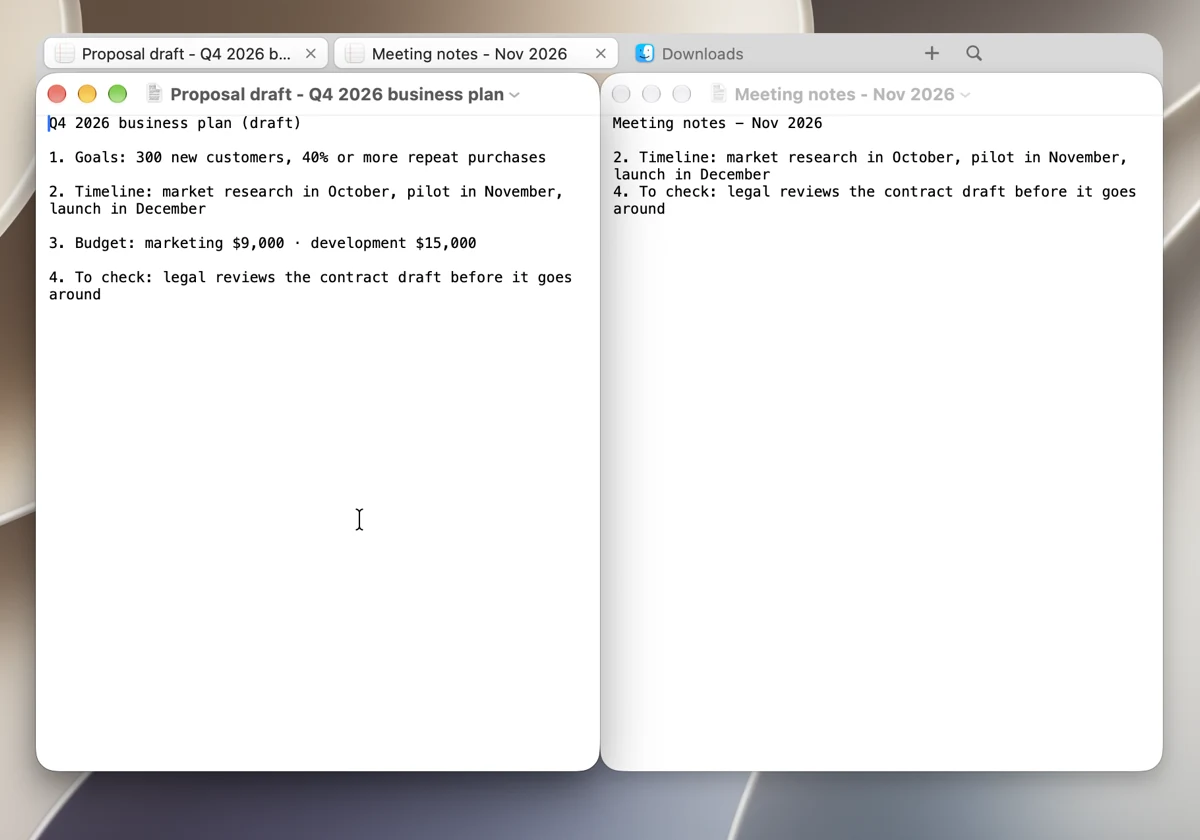
Terminalfönster ändrar storlek i hela teckenceller, så de kan inte få vilken storlek som helst. I våra tester möttes de två rutorna utan mellanrum för Terminal bredvid Terminal, TextEdit bredvid Terminal och iTerm2 bredvid TextEdit. Med VS Code i ett par, framför eller bakom, sida vid sida eller över och under, var mellanrummet 0 i alla fyra fallen.
Spara ett projekts fönster
- Högerklicka på en flik och välj Spara grupp…. Öppna den igen från Sparade grupper i TabEvery-menyn.
- När du öppnar en sparad grupp används de fönster som redan är öppna, sparade dokument öppnas igen, appar som inte körs startas och du får veta om en flik inte gick att hitta.
- En sparad grupp kommer ihåg appar och dokumentfiler. Den kommer inte ihåg en webbsida eller en terminalsession, och den öppnar aldrig en hel mapp. Öppna projektet i kodredigeraren först och öppna sedan den sparade gruppen.
Utöver sparade grupper sparar TabEvery dina aktuella grupper medan du arbetar och sätter ihop dem igen nästa gång appen öppnas, för de fönster som fortfarande är öppna.
Vad vi testade
För varje app grupperar ett skript ett fönster, byter flik fram och tillbaka 6 gånger, drar gruppen i appens namnlist med den riktiga musen, tar bort fliken, grupperar den igen, tvångsavslutar TabEvery och kontrollerar att bevakningsprocessen lade tillbaka fönstret.
| App | Resultat | Flikbyte, genomsnitt och långsammast |
|---|---|---|
| VS Code | Klarade alla steg | 59 ms, 64 ms |
| iTerm2 | Klarade alla steg | 62 ms, 76 ms |
| Terminal | Klarade alla steg | 84 ms, 126 ms |
| Chrome | Klarade alla steg | 65 ms, 76 ms |
| Safari | Klarade alla steg | 74 ms, 96 ms |
| Xcode | Inget resultat. Fönstret öppnades inte i tid för skriptet | |
| Docker Desktop | Inget resultat. Det gick inte att testa |
- Terminal stannar på närmaste hela teckencell, så dess flik kan avvika några punkter från gruppens storlek.
- Vissa fönster kan inte krympa hela vägen till en liten grupps storlek. I en grupp med sådana fönster tog ett byte 90 ms i genomsnitt och 119 ms som långsammast.
Uppmätt på en Mac mini med macOS 27.2.1 och TabEvery 1.0.0 den 28 och 29 november 2026. Din Mac, versionen av din kodredigerare och dina tillägg kan ge andra resultat. Vi har inga resultat för kodredigerare och terminaler som inte finns med här. Metoden och hela mätprotokollet finns i Varför vi byggde TabEvery och vad vi har mätt.
Begränsningar
- En flik som du drar till ett annat Space lämnar sin grupp.
- Fönster i helskärmsläge grupperas inte. Om en flik går till helskärmsläge döljs dess flikfält tills den kommer tillbaka.
- Vissa appar visar ett välkomstfönster när de öppnas. Det visas ovanför appens flik tills du stänger det.
Prova
TabEvery är gratis i 14 dagar, utan konto. Sedan kostar appen US$9.99 en gång, för upp till 3 datorer.