 TabEvery
Kostenlos laden





 Angebotsentwurf - Geschäftsplan Q4 2026
 Downloads
 TabEvery-Hilfe
Editor, Terminal und Browser in einem Fenster mit Tabs auf dem Mac
Ein Projekt ist selten ein einzelnes Fenster. Dazu gehören ein Editor, ein Terminal, ein Browser mit der laufenden App und oft ein Finder-Fenster. ⌘ Tab wechselt zwischen Apps, nicht zwischen Projekten. Mit zwei offenen Projekten kann das Terminal, bei dem du landest, also zum anderen Projekt gehören. Wenn du die Fenster jedes Projekts in einem Fenster mit Tabs gruppierst, bleiben sie zusammen.
Eine Gruppe pro Projekt
Dafür verwendest du TabEvery, eine App für die Menüleiste des Mac, die Fenster beliebiger Apps unter eine Tableiste bringt. Die in macOS integrierten Tabs können das nicht, weil sie nur Fenster einer App verbinden.
- Öffne das Editorfenster des Projekts, ein Terminalfenster und ein Browserfenster.
- Ziehe das Terminal an der Titelleiste auf den Editor. Warte, bis ein blauer Rahmen erscheint, und lass dann los.
- Lass das Browserfenster auf die gleiche Weise auf der Gruppe los.
- Alle Tabs der Gruppe haben dieselbe Größe, nämlich die des Fensters, auf dem du losgelassen hast. Ändere die Größe des sichtbaren Tabs, und die ganze Gruppe folgt.
- Um Projekte zu unterscheiden, klicke mit der rechten Maustaste auf einen Tab und verwende Tab umbenennen … und Farbe.
- Wenn ein Fenster keine Titelleiste zum Greifen hat, klicke am rechten Ende einer Tableiste auf +, oder wähle im TabEvery-Menü in der Menüleiste Fenster gruppieren ….
Kurzbefehle, die deinem Editor nicht in die Quere kommen
Standardmäßig wechselst du mit ⌥ → und ⌥ ← zum nächsten und vorherigen Tab und mit ⌥ 1 bis 9 zu einem Tab nach Nummer.
Für alle, die Text bearbeiten, gibt es einen Haken. Editoren und Terminals verwenden die Wahltaste mit den Pfeiltasten, um wortweise zu springen, und TabEvery übernimmt diese Tasten, wenn das vorderste Fenster zu einer Gruppe gehört. Wähle eine dieser Möglichkeiten:
- Ändere die Sondertasten. Wähle unter Einstellungen › Kurzbefehle › Sondertasten Tasten, die dein Editor nicht zusammen mit den Pfeiltasten verwendet, zum Beispiel Control und Wahltaste.
- Schalte die Kurzbefehle in dieser App aus. Füge den Editor oder das Terminal unter Einstellungen › Kurzbefehle › Kurzbefehle deaktivieren in hinzu. Die Tasten gehen dann wie gewohnt an die App, und du klickst auf die Tabs, solange diese App vorne ist.
Wenn das vorderste Fenster zu keiner Gruppe gehört, lässt TabEvery diese Tasten in Ruhe.
Neue Fenster kommen von selbst dazu
Füge unter Einstellungen › Gruppieren deinen Editor zur Liste Neue Fenster dieser Apps automatisch gruppieren hinzu.
- Ein neues Fenster dieser App wird als letzter Tab zu der zuletzt verwendeten Gruppe hinzugefügt, die bereits ein Fenster derselben App enthält.
- Diese Regel richtet sich nach der App, nicht nach dem Projekt. Wenn du ein Fenster eines zweiten Projekts öffnest, während die Gruppe des ersten Projekts zuletzt verwendet wurde, kommt es zur ersten Gruppe. Ziehe den Tab nach unten aus der Leiste, um ihn herauszunehmen, und starte dann eine eigene Gruppe.
- Dialogfenster und Sichern-Dialoge bleiben unberührt.
Wir haben 5 neue Fenster innerhalb einer Sekunde geöffnet, jeweils 3-mal in TextEdit, Chrome und Finder: 45 von 45 kamen hinzu, in der Reihenfolge, in der sie geöffnet wurden. Ein früherer Durchlauf, bei dem auch VS Code dabei war, ergab 60 von 60.
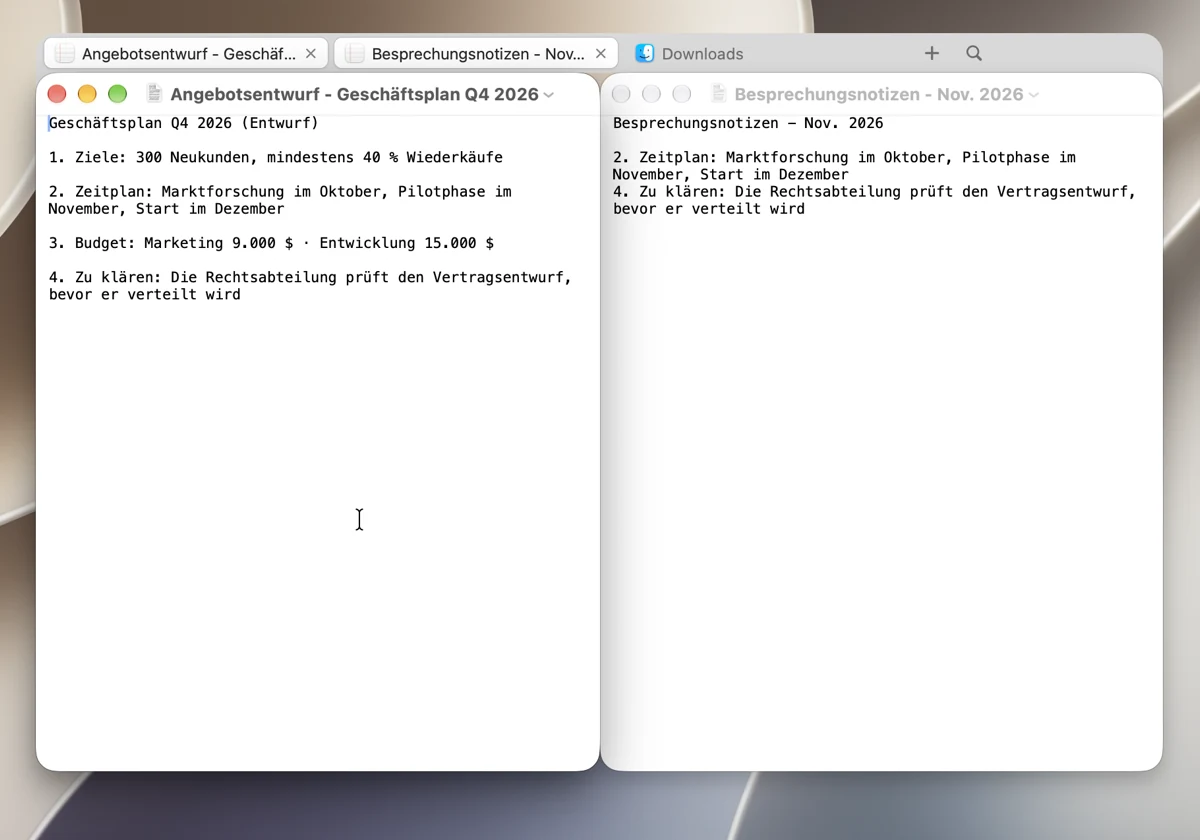
Editor und Browser nebeneinander
Die geteilte Ansicht zeigt zwei Tabs einer Gruppe nebeneinander. Das passt gut zu einem Editor und der Seite, die daraus entsteht.
- Drücke ⌥ \. Der sichtbare Tab kommt nach links und der nächste Tab nach rechts. Drücke die Tasten erneut, um zu einem einzelnen Tab zurückzukehren.
- Oder klicke mit der rechten Maustaste auf einen Tab und wähle Rechts teilen.
- Ziehe die Kante, an der sich die beiden Fenster berühren, um die Trennlinie zu verschieben.
- Ein Bereich wird nicht schmaler als 300 Punkte. Wenn die beiden Fenster nicht auf den Bildschirm passen, wird die geteilte Ansicht ausgeschaltet, statt die Fenster zu überlappen.
Terminalfenster ändern ihre Größe in ganzen Zeichenzellen und können daher nicht jede Größe annehmen. In unseren Tests stießen die beiden Bereiche bei Terminal neben Terminal, TextEdit neben Terminal und iTerm2 neben TextEdit lückenlos aneinander. Mit VS Code im Paar, vorne oder hinten, nebeneinander oder übereinander, war die Lücke in allen vier Fällen 0.
Die Fenster eines Projekts sichern
- Klicke mit der rechten Maustaste auf einen Tab und wähle Gruppe sichern …. Du öffnest sie wieder über Gesicherte Gruppen im TabEvery-Menü.
- Beim Öffnen einer gesicherten Gruppe werden die bereits geöffneten Fenster verwendet, gesicherte Dokumente erneut geöffnet und Apps gestartet, die nicht laufen. Wenn ein Tab nicht gefunden wurde, erfährst du es.
- Eine gesicherte Gruppe merkt sich Apps und Dokumentdateien. Eine Browserseite oder eine Terminalsitzung merkt sie sich nicht, und sie öffnet nie einen ganzen Ordner. Öffne zuerst das Projekt in deinem Editor und dann die gesicherte Gruppe.
Unabhängig von gesicherten Gruppen sichert TabEvery deine aktuellen Gruppen laufend und setzt sie beim nächsten Öffnen wieder zusammen, soweit die Fenster noch geöffnet sind.
Was wir getestet haben
Für jede App gruppiert ein Skript ein Fenster, wechselt 6-mal zwischen den Tabs hin und her, zieht die Gruppe mit der echten Maus an der Titelleiste der App, entfernt den Tab, gruppiert ihn erneut, beendet TabEvery sofort und prüft, ob der Überwachungsprozess das Fenster zurückgesetzt hat.
| App | Ergebnis | Tabwechsel, Durchschnitt und langsamster |
|---|---|---|
| VS Code | Jeden Schritt bestanden | 59 ms, 64 ms |
| iTerm2 | Jeden Schritt bestanden | 62 ms, 76 ms |
| Terminal | Jeden Schritt bestanden | 84 ms, 126 ms |
| Chrome | Jeden Schritt bestanden | 65 ms, 76 ms |
| Safari | Jeden Schritt bestanden | 74 ms, 96 ms |
| Xcode | Kein Ergebnis. Sein Fenster öffnete sich nicht rechtzeitig für das Skript | |
| Docker Desktop | Kein Ergebnis. Es konnte nicht getestet werden |
- Terminal rastet auf der nächsten ganzen Zeichenzelle ein, daher kann sein Tab ein paar Punkte von der Größe der Gruppe abweichen.
- Manche Fenster lassen sich nicht ganz auf die Größe einer kleinen Gruppe verkleinern. In einer Gruppe solcher Fenster dauerte ein Wechsel im Durchschnitt 90 ms und im langsamsten Fall 119 ms.
Gemessen auf einem Mac mini mit macOS 27.2.1 und TabEvery 1.0.0 am 28. und 29. November 2026. Dein Mac, die Version deines Editors und deine Erweiterungen können zu anderen Ergebnissen führen. Für Editoren und Terminals, die hier nicht aufgeführt sind, haben wir kein Ergebnis. Die Methode und den vollständigen Bericht findest du unter Warum und was wir gemessen haben.
Einschränkungen
- Ein Tab, den du auf einen anderen Space ziehst, verlässt seine Gruppe.
- Fenster im Vollbildmodus werden nicht gruppiert. Wenn ein Tab in den Vollbildmodus wechselt, wird seine Tableiste ausgeblendet, bis er zurückkommt.
- Manche Apps zeigen beim Öffnen ein Willkommensfenster. Es erscheint über dem Tab der App, bis du es schließt.
Ausprobieren
TabEvery ist 14 Tage lang kostenlos, ohne Konto. Danach kostet es einmalig US$9.99 für bis zu 3 Computer.