 TabEvery
Download gratis





 Conceptvoorstel - Bedrijfsplan Q4 2026
 Downloads
 TabEvery-help
Editor, terminal en browser in één venster met tabbladen op een Mac
Een project is zelden één venster. Het is een editor, een terminal, een browser met de app die draait, en vaak een Finder-venster. ⌘ Tab wisselt tussen apps, niet tussen projecten, dus met twee projecten open kan de terminal waar je op uitkomt bij het andere project horen. Als je de vensters van elk project in één venster met tabbladen groepeert, blijven ze bij elkaar.
Eén groep per project
Hiervoor gebruik je TabEvery, een app in de menubalk van de Mac die vensters van alle apps onder één tabbladbalk zet. De tabbladen in macOS kunnen dit niet, omdat ze alleen vensters van één app samenvoegen.
- Open het editorvenster van het project, een terminalvenster en een browservenster.
- Sleep de terminal aan de titelbalk naar de editor. Wacht tot er een blauwe rand verschijnt en laat dan los.
- Laat het browservenster op dezelfde manier los op de groep.
- De groep heeft één grootte: de grootte van het venster waarop je hebt losgelaten. Wijzig de grootte van het tabblad dat je ziet en de hele groep volgt.
- Om projecten uit elkaar te houden, klik je met de rechtermuisknop op een tabblad en gebruik je Wijzig naam van tabblad… en Kleur.
- Heeft een venster geen titelbalk om vast te pakken, klik dan op + aan het rechteruiteinde van een tabbladbalk, of kies Groepeer vensters… in het TabEvery-menu in de menubalk.
Toetscombinaties die niet botsen met je editor
De standaardtoetsen zijn ⌥ → en ⌥ ← voor het volgende en vorige tabblad, en ⌥ 1 tot en met 9 voor een tabblad op nummer.
Voor iedereen die tekst bewerkt, zit hier een addertje onder het gras. Editors en terminals gebruiken Option met de pijltoetsen om per woord te verplaatsen, en TabEvery gebruikt die toetsen zelf als het voorste venster in een groep zit. Kies een van deze oplossingen:
- Wijzig de speciale toetsen. Kies in Instellingen › Toetscombinaties › Speciale toetsen toetsen die je editor niet met de pijltoetsen gebruikt, bijvoorbeeld Control met Option.
- Zet de toetscombinaties uit in die app. Voeg de editor of terminal toe aan Instellingen › Toetscombinaties › Zet toetscombinaties uit in. De toetsen gaan dan zoals gewoonlijk naar de app, en je klikt op tabbladen zolang die app vooraan staat.
Als het voorste venster niet in een groep zit, laat TabEvery deze toetsen met rust.
Nieuwe vensters worden vanzelf toegevoegd
Voeg in Instellingen › Groeperen je editor toe aan Groepeer automatisch nieuwe vensters van.
- Een nieuw venster van die app wordt als laatste tabblad toegevoegd aan de laatst gebruikte groep die al een venster van dezelfde app bevat.
- Die regel volgt de app, niet het project. Als je een venster van een tweede project opent terwijl de groep van het eerste project het laatst is gebruikt, wordt het aan de eerste groep toegevoegd. Sleep het tabblad omlaag, van de balk af, om het eruit te halen, en begin er dan een eigen groep mee.
- Dialoogvensters en bewaarvensters worden met rust gelaten.
We hebben binnen één seconde 5 nieuwe vensters geopend, elk 3 keer in Teksteditor, Chrome en Finder: 45 van 45 werden toegevoegd, in de volgorde waarin ze opengingen. Een eerdere run met VS Code erbij voegde 60 van 60 toe.
Editor en browser naast elkaar
De gesplitste weergave toont twee tabbladen van één groep naast elkaar, wat handig is voor een editor en de pagina die je ermee maakt.
- Druk op ⌥ \. Het tabblad dat je ziet komt links en het volgende tabblad komt rechts. Druk er nog eens op om terug te gaan naar één tabblad.
- Of klik met de rechtermuisknop op een tabblad en kies Splits naar rechts.
- Sleep de rand waar de twee vensters elkaar raken om de scheidingslijn te verplaatsen.
- Een deelvenster wordt niet smaller dan 300 punten. Als de twee vensters niet op het scherm passen, gaat de gesplitste weergave uit in plaats van dat de vensters elkaar overlappen.
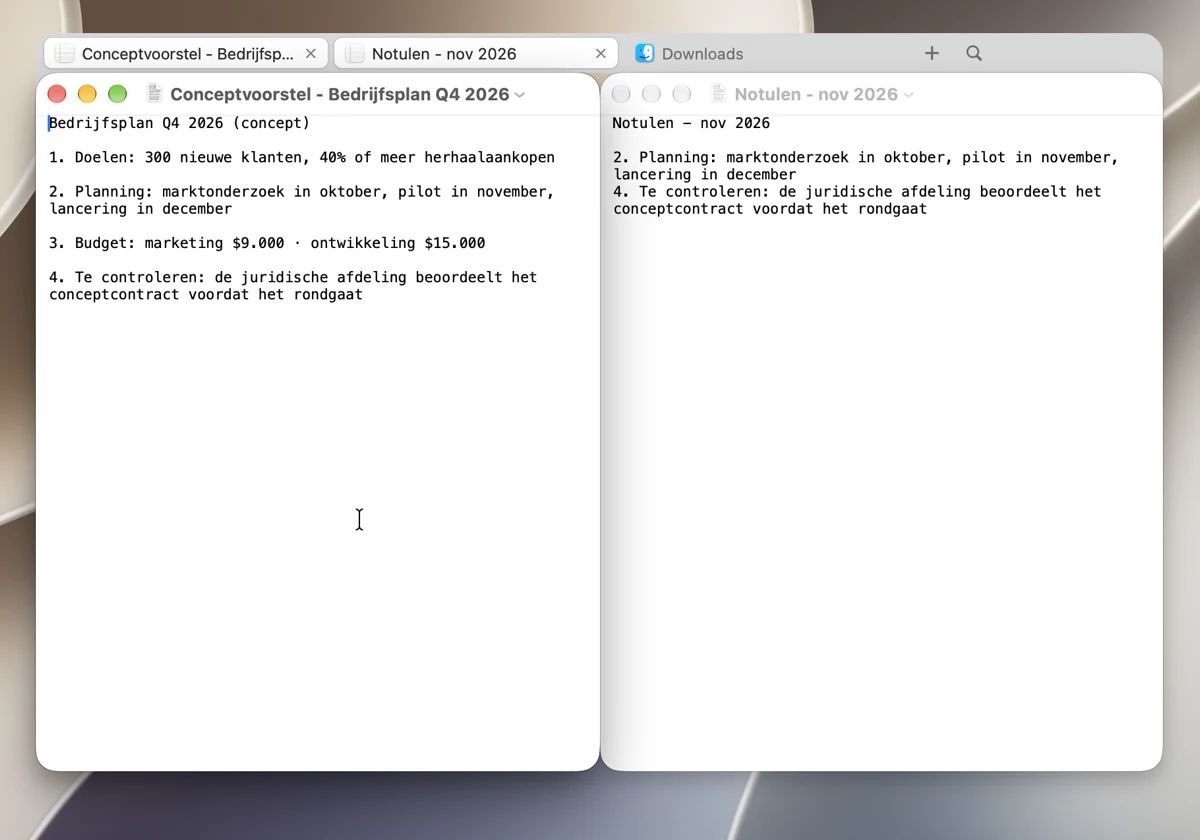
Terminalvensters veranderen van grootte in hele tekenvakjes, dus ze kunnen niet elke grootte aannemen. In onze tests sloten de twee deelvensters zonder tussenruimte op elkaar aan bij Terminal naast Terminal, Teksteditor naast Terminal, en iTerm2 naast Teksteditor. Met VS Code in een paar, vooraan of erachter, naast elkaar of boven en onder elkaar, was de tussenruimte in alle vier de gevallen 0.
De vensters van een project bewaren
- Klik met de rechtermuisknop op een tabblad en kies Bewaar groep…. Je opent de groep opnieuw via Bewaarde groepen in het TabEvery-menu.
- Als je een bewaarde groep opent, worden de vensters gebruikt die al openstaan, worden bewaarde documenten opnieuw geopend, worden apps gestart die niet draaien, en krijg je te horen als een tabblad niet kon worden gevonden.
- Een bewaarde groep onthoudt apps en documentbestanden. Hij onthoudt geen webpagina of terminalsessie, en opent nooit een hele map. Open eerst het project in je editor en open daarna de bewaarde groep.
Los van bewaarde groepen bewaart TabEvery je huidige groepen doorlopend en stelt het ze opnieuw samen als het de volgende keer opent, voor de vensters die nog openstaan.
Wat we hebben getest
Voor elke app groepeert één script een venster, wisselt het 6 keer heen en weer tussen tabbladen, sleept het de groep met de echte muis aan de titelbalk van de app, verwijdert het het tabblad, groepeert het opnieuw, stopt het TabEvery geforceerd en controleert het of het bewakingsproces het venster heeft teruggezet.
| App | Resultaat | Tabbladwissel, gemiddeld en langzaamst |
|---|---|---|
| VS Code | Slaagde voor elke stap | 59 ms, 64 ms |
| iTerm2 | Slaagde voor elke stap | 62 ms, 76 ms |
| Terminal | Slaagde voor elke stap | 84 ms, 126 ms |
| Chrome | Slaagde voor elke stap | 65 ms, 76 ms |
| Safari | Slaagde voor elke stap | 74 ms, 96 ms |
| Xcode | Geen resultaat. Het venster ging niet op tijd open voor het script | |
| Docker Desktop | Geen resultaat. Het kon niet worden getest |
- Terminal kiest de dichtstbijzijnde grootte in hele tekenvakjes, dus het tabblad kan een paar punten afwijken van de grootte van de groep.
- Sommige vensters kunnen niet helemaal zo klein worden als een kleine groep. In een groep met zulke vensters duurde een wissel gemiddeld 90 ms en op zijn langzaamst 119 ms.
Gemeten op één Mac mini met macOS 27.2.1 en TabEvery 1.0.0, op 28 en 29 november 2026. Op jouw Mac, met jouw versie van de editor en jouw extensies kan het anders zijn. Voor editors en terminals die hier niet staan, hebben we geen resultaat. De methode en het volledige verslag staan in Waarom we het hebben gemaakt, en wat we hebben gemeten.
Beperkingen
- Een tabblad dat je naar een andere space sleept, verlaat zijn groep.
- Schermvullende vensters worden niet gegroepeerd. Als een tabblad schermvullend wordt, verdwijnt de tabbladbalk tot het terugkomt.
- Sommige apps tonen een welkomstvenster als ze openen. Dat verschijnt boven het tabblad van de app tot je het sluit.
Probeer het
TabEvery is 14 dagen gratis, zonder account. Daarna kost het eenmalig US$9.99, voor maximaal 3 computers.