 TabEvery
Pobierz bezpłatnie





 Projekt oferty - plan biznesowy na IV kwartał 2026
 Pobrane rzeczy
 Pomoc TabEvery
Edytor, terminal i przeglądarka w jednym oknie z kartami na Macu
Projekt rzadko jest jednym oknem. To edytor, terminal, przeglądarka z uruchomioną aplikacją, a często też okno Findera. ⌘ Tab przełącza aplikacje, a nie projekty, więc gdy masz otwarte dwa projekty, terminal, na który trafisz, może należeć do tego drugiego. Zgrupowanie okien każdego projektu w jednym oknie z kartami trzyma je razem.
Jedna grupa na projekt
Używamy tu TabEvery, aplikacji na pasku menu Maca, która umieszcza okna dowolnych aplikacji pod jednym paskiem kart. Karty wbudowane w macOS tego nie potrafią, bo łączą tylko okna jednej aplikacji.
- Otwórz okno edytora z projektem, okno terminala i okno przeglądarki.
- Przeciągnij terminal za pasek tytułu na edytor. Zatrzymaj się, aż pojawi się niebieska ramka, a potem puść.
- W ten sam sposób upuść na grupę okno przeglądarki.
- Grupa ma jedną wielkość: wielkość okna, na które upuszczasz. Zmień wielkość widocznej karty, a cała grupa się dopasuje.
- Aby odróżnić projekty, kliknij prawym przyciskiem myszy w kartę i użyj pozycji Zmień nazwę karty… oraz Kolor.
- Jeśli okno nie ma paska tytułu, za który można je chwycić, kliknij w + na prawym końcu paska kart lub wybierz Grupuj okna… z menu TabEvery na pasku menu.
Skróty, które nie kolidują z edytorem
Domyślne klawisze to ⌥ → i ⌥ ← dla następnej i poprzedniej karty oraz ⌥ 1 do 9 dla karty o danym numerze.
Jest jeden haczyk dla każdego, kto edytuje tekst. Edytory i terminale używają klawisza Option ze strzałkami do przechodzenia o słowo, a TabEvery przejmuje te klawisze, gdy okno na pierwszym planie należy do grupy. Wybierz jedno z tych rozwiązań:
- Zmień klawisze modyfikujące. W opcji Ustawienia › Skróty › Klawisze modyfikujące wybierz klawisze, których edytor nie używa ze strzałkami, na przykład Control z Option.
- Wyłącz skróty w tej aplikacji. Dodaj edytor lub terminal do listy Ustawienia › Skróty › Wyłącz skróty w. Klawisze trafiają wtedy jak zwykle do aplikacji, a gdy ta aplikacja jest na pierwszym planie, karty przełączasz kliknięciem.
Gdy okno na pierwszym planie nie należy do grupy, TabEvery nie rusza tych klawiszy.
Nowe okna dołączają same
W panelu Ustawienia › Grupowanie dodaj edytor do listy Automatycznie grupuj nowe okna z.
- Nowe okno tej aplikacji dołącza jako ostatnia karta do ostatnio używanej grupy, w której jest już okno tej samej aplikacji.
- Ta reguła kieruje się aplikacją, a nie projektem. Jeśli otworzysz okno drugiego projektu, gdy ostatnio używana była grupa pierwszego, okno dołączy do pierwszej grupy. Przeciągnij kartę w dół, poza pasek, aby ją wyjąć, a potem utwórz dla niej osobną grupę.
- Okna dialogowe i panele zachowywania są pomijane.
Otworzyliśmy 5 nowych okien w ciągu jednej sekundy, po 3 razy w TextEdit, Chrome i Finderze: 45 z 45 dołączyło w kolejności otwarcia. Wcześniejszy przebieg, który obejmował VS Code, dał wynik 60 z 60.
Edytor i przeglądarka obok siebie
Widok podzielony pokazuje obok siebie dwie karty jednej grupy, co dobrze pasuje do edytora i strony, która powstaje z kodu.
- Naciśnij ⌥ \. Widoczna karta trafi na lewą stronę, a następna karta na prawą. Naciśnij ponownie, aby wrócić do jednej karty.
- Możesz też kliknąć prawym przyciskiem myszy w kartę i wybrać Umieść po prawej.
- Aby przesunąć linię podziału, przeciągnij krawędź, w której stykają się oba okna.
- Żadna część nie będzie węższa niż 300 punktów. Jeśli oba okna nie mieszczą się na ekranie, widok podzielony się wyłącza, zamiast nakładać okna na siebie.
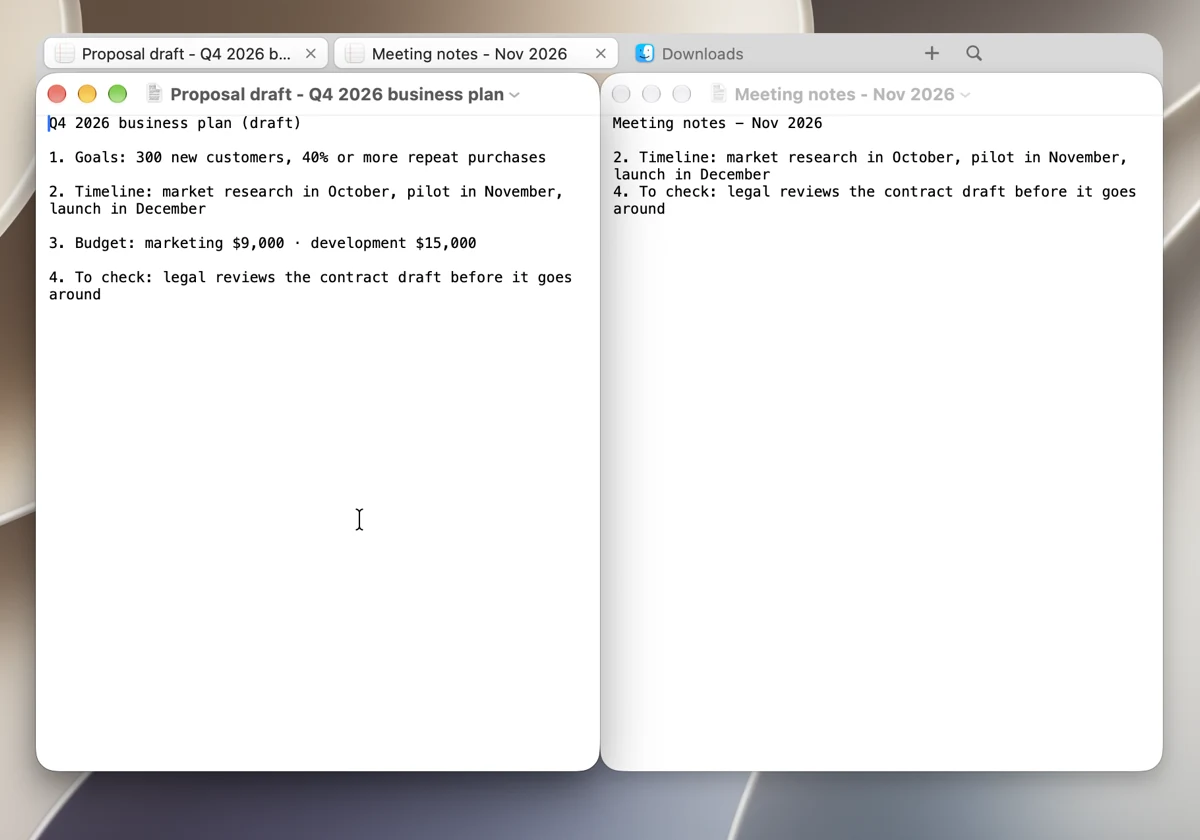
Okna Terminala zmieniają wielkość o całe komórki znaków, więc nie mogą przyjąć dowolnej wielkości. W naszych testach obie części stykały się bez szczeliny dla par Terminal i Terminal, TextEdit i Terminal oraz iTerm2 i TextEdit. Gdy w parze był VS Code, z przodu lub z tyłu, obok siebie lub jedno nad drugim, szczelina wynosiła 0 we wszystkich czterech przypadkach.
Zachowanie okien projektu
- Kliknij prawym przyciskiem myszy w kartę i wybierz Zachowaj grupę…. Otworzysz ją ponownie z pozycji Zachowane grupy w menu TabEvery.
- Otwarcie zachowanej grupy wykorzystuje okna, które są już otwarte, ponownie otwiera zachowane dokumenty, uruchamia aplikacje, które nie działają, i informuje, jeśli nie udało się znaleźć jakiejś karty.
- Zachowana grupa pamięta aplikacje i pliki dokumentów. Nie pamięta strony w przeglądarce ani sesji terminala i nigdy nie otwiera całego folderu. Najpierw otwórz projekt w edytorze, a potem otwórz zachowaną grupę.
Niezależnie od zachowanych grup TabEvery na bieżąco zachowuje też Twoje obecne grupy i składa je ponownie przy następnym otwarciu, jeśli ich okna są nadal otwarte.
Co przetestowaliśmy
W każdej aplikacji ten sam skrypt grupuje okno, przełącza karty tam i z powrotem 6 razy, przeciąga grupę za pasek tytułu aplikacji prawdziwą myszą, usuwa kartę, grupuje ją ponownie, wymusza zakończenie TabEvery i sprawdza, czy proces nadzorujący przywrócił okno.
| Aplikacja | Wynik | Przełączenie karty, średnio i najwolniej |
|---|---|---|
| VS Code | Przeszła wszystkie kroki | 59 ms, 64 ms |
| iTerm2 | Przeszła wszystkie kroki | 62 ms, 76 ms |
| Terminal | Przeszła wszystkie kroki | 84 ms, 126 ms |
| Chrome | Przeszła wszystkie kroki | 65 ms, 76 ms |
| Safari | Przeszła wszystkie kroki | 74 ms, 96 ms |
| Xcode | Brak wyniku. Jego okno nie otworzyło się na czas dla skryptu | |
| Docker Desktop | Brak wyniku. Nie udało się go przetestować |
- Terminal dopasowuje się do najbliższej całej komórki znaku, więc jego karta może różnić się od wielkości grupy o kilka punktów.
- Niektórych okien nie da się zmniejszyć całkiem do wielkości małej grupy. W grupie takich okien przełączenie trwało średnio 90 ms, a najwolniej 119 ms.
Zmierzone na jednym Macu mini z macOS 27.2.1 i TabEvery 1.0.0, 28 i 29 listopada 2026. Na Twoim Macu, z Twoją wersją edytora i Twoimi rozszerzeniami może być inaczej. Nie mamy wyników dla edytorów i terminali, których tu nie wymieniono. Metodę i pełny zapis opisujemy na stronie Dlaczego powstała TabEvery i co zmierzyliśmy.
Ograniczenia
- Karta przeciągnięta na inne biurko opuszcza swoją grupę.
- Okna na pełnym ekranie nie są grupowane. Jeśli karta przejdzie na pełny ekran, jej pasek kart jest ukryty, dopóki nie wróci.
- Niektóre aplikacje po otwarciu pokazują okno powitalne. Pojawia się ono nad kartą aplikacji, dopóki go nie zamkniesz.
Wypróbuj
TabEvery jest bezpłatna przez 14 dni, bez konta. Potem kosztuje jednorazowo US$9.99 i działa na maksymalnie 3 komputerach.