 TabEvery
Загрузить бесплатно





 Черновик предложения — бизнес-план на IV квартал 2026 г.
 Загрузки
 Справка TabEvery
Редактор, терминал и браузер в одном окне с вкладками на Mac
Проект редко умещается в одно окно. Это редактор, терминал, браузер с запущенным приложением и часто окно Finder. ⌘ Tab переключает приложения, а не проекты, поэтому, когда открыты два проекта, терминал, на который Вы попадете, может оказаться из другого. Если сгруппировать окна каждого проекта в одно окно с вкладками, они будут держаться вместе.
Одна группа на проект
Здесь используется TabEvery — приложение для строки меню Mac, которое собирает окна любых приложений под одной панелью вкладок. Встроенные в macOS вкладки этого не умеют, потому что объединяют только окна одного приложения.
- Откройте окно редактора с проектом, окно терминала и окно браузера.
- Перетащите терминал за строку заголовка на редактор. Задержите его, пока не появится синий контур, затем отпустите.
- Точно так же перетащите на группу окно браузера.
- У группы один размер — размер окна, на которое Вы отпустили другое. Измените размер видимой вкладки, и вся группа подстроится.
- Чтобы различать проекты, нажмите вкладку правой кнопкой мыши и используйте Переименовать вкладку… и Цвет.
- Если у окна нет строки заголовка, за которую можно взяться, нажмите + в правом конце панели вкладок или выберите Сгруппировать окна… в меню TabEvery в строке меню.
Сочетания клавиш, которые не мешают редактору
По умолчанию ⌥ → и ⌥ ← переключают на следующую и предыдущую вкладку, а ⌥ 1 – 9 — на вкладку по номеру.
Тут есть подвох для всех, кто редактирует текст. Редакторы и терминалы используют Option со стрелками для перехода по словам, а TabEvery перехватывает эти клавиши, пока активное окно входит в группу. Выберите один из вариантов:
- Измените клавиши модификации. В разделе Настройки › Горячие клавиши › Клавиши модификации выберите клавиши, которые Ваш редактор не использует со стрелками, например Control и Option.
- Отключите сочетания в этом приложении. Добавьте редактор или терминал в список Настройки › Горячие клавиши › Отключить сочетания в приложениях. Тогда клавиши, как обычно, передаются приложению, а вкладки Вы переключаете нажатием, пока это приложение активно.
Когда активное окно не входит в группу, TabEvery эти клавиши не трогает.
Новые окна добавляются сами
В разделе Настройки › Группировка добавьте редактор в список Автогруппировка новых окон.
- Новое окно этого приложения добавляется последней вкладкой в ту из групп с окном этого же приложения, которая использовалась последней.
- Это правило привязано к приложению, а не к проекту. Если Вы откроете окно второго проекта, когда последней использовалась группа первого, оно добавится в группу первого проекта. Перетащите вкладку вниз, за пределы панели, чтобы убрать ее, а затем создайте для нее отдельную группу.
- Диалоговые окна и панели сохранения не затрагиваются.
Мы открывали 5 новых окон в течение одной секунды, по 3 раза в TextEdit, Chrome и Finder: 45 из 45 добавились в группу в том порядке, в котором открылись. В более раннем прогоне, где был и VS Code, добавились 60 из 60.
Редактор и браузер рядом
В разделенном виде две вкладки одной группы показаны рядом — это удобно для редактора и страницы, которая получается из его кода.
- Нажмите ⌥ \. Вкладка, которую Вы видите, окажется слева, а следующая — справа. Нажмите еще раз, чтобы вернуться к одной вкладке.
- Или нажмите вкладку правой кнопкой мыши и выберите Разделить справа.
- Чтобы сдвинуть разделитель, перетащите край, где сходятся два окна.
- Окно в разделенном виде не становится уже 300 точек. Если два окна не помещаются на экране, разделенный вид выключается, и окна не перекрывают друг друга.
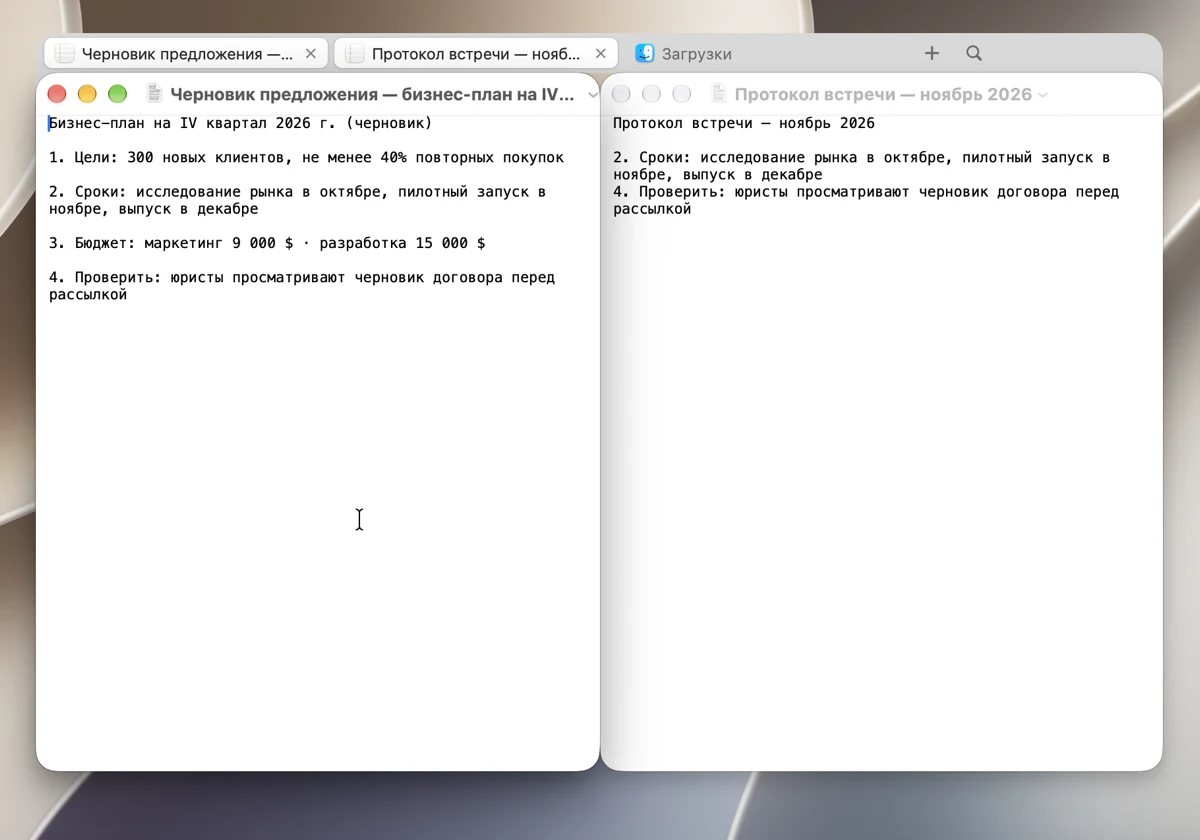
Окна терминала меняют размер на целое число символьных ячеек, поэтому принимают не любой размер. В наших проверках два окна сходились без зазора в парах Терминал с Терминалом, TextEdit с Терминалом и iTerm2 с TextEdit. С VS Code в паре — спереди или сзади, рядом или сверху и снизу — зазор был 0 во всех четырех случаях.
Сохранение окон проекта
- Нажмите вкладку правой кнопкой мыши и выберите Сохранить группу…. Открыть ее снова можно в разделе Сохраненные группы в меню TabEvery.
- При открытии сохраненной группы используются уже открытые окна, снова открываются сохраненные документы и запускаются незапущенные приложения, а если вкладку найти не удалось, TabEvery сообщит об этом.
- Сохраненная группа запоминает приложения и файлы документов. Она не запоминает страницу браузера или сеанс терминала и никогда не открывает папку целиком. Сначала откройте проект в редакторе, затем откройте сохраненную группу.
Независимо от сохраненных групп TabEvery по ходу работы сохраняет Ваши текущие группы и собирает их снова при следующем открытии — для окон, которые все еще открыты.
Что мы проверили
Для каждого приложения один скрипт группирует окно, 6 раз переключает вкладки туда и обратно, перетаскивает группу за строку заголовка приложения настоящей мышью, убирает вкладку из группы, снова группирует ее, принудительно завершает TabEvery и проверяет, что процесс-наблюдатель вернул окно на место.
| Приложение | Результат | Переключение вкладок: в среднем и самое медленное |
|---|---|---|
| VS Code | Прошло все шаги | 59 мс, 64 мс |
| iTerm2 | Прошло все шаги | 62 мс, 76 мс |
| Терминал | Прошло все шаги | 84 мс, 126 мс |
| Chrome | Прошло все шаги | 65 мс, 76 мс |
| Safari | Прошло все шаги | 74 мс, 96 мс |
| Xcode | Нет результата. Его окно не открылось вовремя для скрипта | |
| Docker Desktop | Нет результата. Его не удалось проверить |
- Терминал подстраивается под ближайшее целое число символьных ячеек, поэтому его вкладка может отличаться от размера группы на несколько точек.
- Некоторые окна не могут уменьшиться до размера небольшой группы. В группе из таких окон переключение заняло в среднем 90 мс, самое медленное — 119 мс.
Измерено на одном Mac mini с macOS 27.2.1 и TabEvery 1.0.0, 28 и 29 ноября 2026 г. На Вашем Mac, с другой версией редактора и другими расширениями результаты могут отличаться. Для редакторов и терминалов, которых нет в списке, у нас нет результатов. Метод и полный протокол — на странице Почему мы создали TabEvery и что измерили.
Ограничения
- Если перетащить вкладку в другое пространство Spaces, она выйдет из группы.
- Окна в полноэкранном режиме не группируются. Если вкладка переходит в полноэкранный режим, ее панель вкладок скрывается, пока окно не выйдет из него.
- Некоторые приложения при открытии показывают окно приветствия. Оно отображается поверх вкладки приложения, пока Вы его не закроете.
Попробуйте
TabEvery можно бесплатно пробовать 14 дней, без учетной записи. После этого он стоит US$9.99 один раз, максимум на 3 компьютера.