 TabEvery
Ücretsiz indir





 Teklif taslağı - 2026 4. çeyrek iş planı
 İndirilenler
 TabEvery Yardım
Mac’te düzenleyici, terminal ve tarayıcı tek bir sekmeli pencerede
Bir proje nadiren tek bir pencereden oluşur: bir düzenleyici, bir terminal, çalışan uygulamayı gösteren bir tarayıcı ve çoğu zaman bir Finder penceresi. ⌘ Tab projeler arasında değil uygulamalar arasında geçer; iki proje açıkken vardığınız terminal öbür projeye ait olabilir. Her projenin pencerelerini tek bir sekmeli pencerede gruplamak onları bir arada tutar.
Her proje için bir grup
Burada TabEvery’yi kullanıyoruz: herhangi bir uygulamanın pencerelerini tek bir sekme çubuğu altına alan bir Mac menü çubuğu uygulaması. macOS’taki yerleşik sekmeler bunu yapamaz, çünkü yalnızca tek bir uygulamanın pencerelerini birleştirir.
- Projenin düzenleyici penceresini, bir terminal penceresini ve bir tarayıcı penceresini açın.
- Terminali başlık çubuğundan tutup düzenleyicinin üzerine sürükleyin. Mavi bir çerçeve görünene kadar bekleyin, sonra bırakın.
- Tarayıcı penceresini de aynı şekilde gruba bırakın.
- Grubun tek bir boyutu vardır: üzerine bıraktığınız pencerenin boyutu. Gördüğünüz sekmeyi yeniden boyutlandırın, tüm grup ona uyar.
- Projeleri birbirinden ayırmak için bir sekmeyi sağ tıklayın ve Adını Değiştir… ile Renk komutlarını kullanın.
- Bir pencerenin tutulacak başlık çubuğu yoksa bir sekme çubuğunun sağ ucundaki + düğmesini tıklayın ya da menü çubuğundaki TabEvery menüsünden Pencereleri Grupla… komutunu seçin.
Düzenleyicinizle çakışmayan kestirmeler
Varsayılan tuşlar, sonraki ve önceki sekme için ⌥ → ve ⌥ ←, numaraya göre sekme için ⌥ 1 – 9 tuşlarıdır.
Metin düzenleyen herkesin bilmesi gereken bir sorun var. Düzenleyiciler ve terminaller sözcük sözcük ilerlemek için Option tuşunu ok tuşlarıyla kullanır ve TabEvery, öndeki pencere bir gruptayken bu tuşları kullanır. Şunlardan birini seçin:
- Niteleme tuşlarını değiştirin. Ayarlar › Kestirmeler › Niteleme tuşları bölümünde düzenleyicinizin ok tuşlarıyla kullanmadığı tuşları seçin; örneğin Control ile Option.
- O uygulamada kestirmeleri kapatın. Düzenleyiciyi ya da terminali Ayarlar › Kestirmeler › Kestirmeleri kapalı uygulamalar listesine ekleyin. Tuşlar o zaman her zamanki gibi uygulamaya gider; o uygulama öndeyken sekmeleri tıklayarak geçersiniz.
Öndeki pencere bir grupta değilse TabEvery bu tuşlara dokunmaz.
Yeni pencereler kendiliğinden katılır
Ayarlar › Gruplama bölümünde düzenleyicinizi Yeni pencereleri otomatik gruplanan uygulamalar listesine ekleyin.
- O uygulamadan açılan yeni bir pencere, aynı uygulamanın bir penceresini zaten içeren ve en son kullanılan gruba son sekme olarak katılır.
- Bu kural projeyi değil uygulamayı izler. En son ilk projenin grubu kullanılmışken ikinci bir projenin penceresini açarsanız pencere ilk gruba katılır. Çıkarmak için sekmeyi aşağı, çubuğun dışına sürükleyin, sonra onun için ayrı bir grup başlatın.
- İletişim kutuları ve kaydetme panelleri olduğu gibi bırakılır.
TextEdit, Chrome ve Finder’da birer saniye içinde 5 yeni pencere açtık, her birinde 3 kez: 45’in 45’i açıldıkları sırayla katıldı. VS Code’un da dahil olduğu daha önceki bir çalıştırmada 60’ın 60’ı katıldı.
Düzenleyici ve tarayıcı yan yana
Bölünmüş görünüm, bir grubun iki sekmesini yan yana gösterir; bu da bir düzenleyiciye ve onun ürettiği sayfaya uygundur.
- ⌥ \ tuşlarına basın. Gördüğünüz sekme sola, sonraki sekme sağa yerleşir. Tek sekmeye dönmek için tuşlara yeniden basın.
- Ya da bir sekmeyi sağ tıklayın ve Sağa Böl komutunu seçin.
- Ayırıcıyı taşımak için iki pencerenin birleştiği kenarı sürükleyin.
- Bir bölme 300 noktadan daha dar olmaz. İki pencere ekrana sığmıyorsa pencereler üst üste binmez; bunun yerine bölünmüş görünüm kapanır.
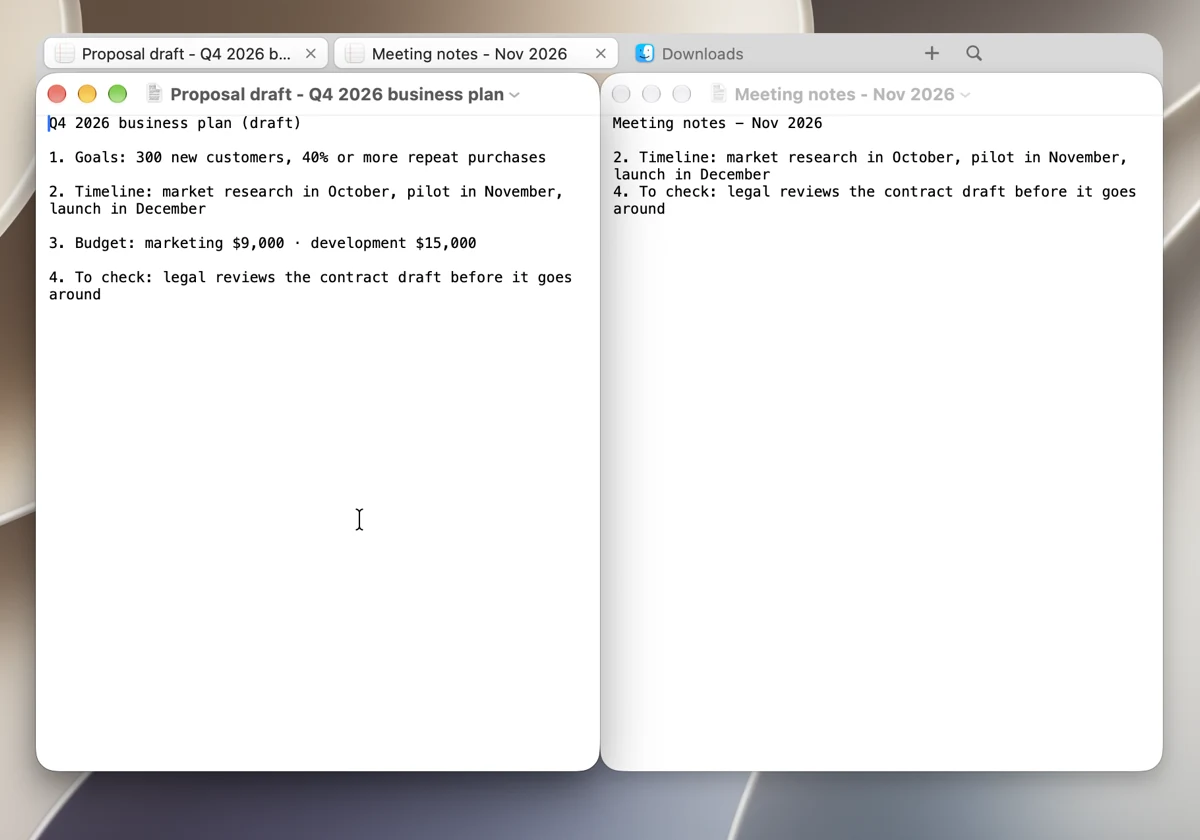
Terminal pencereleri tam karakter hücreleri hâlinde yeniden boyutlanır, bu yüzden her boyutu alamaz. Testlerimizde Terminal ile Terminal, TextEdit ile Terminal ve iTerm2 ile TextEdit yan yana konduğunda iki bölme boşluksuz birleşti. VS Code’un bulunduğu bir çiftte, önde ya da arkada, yan yana ya da alt alta, dört durumun hepsinde boşluk 0’dı.
Bir projenin pencerelerini kaydedin
- Bir sekmeyi sağ tıklayın ve Grubu Kaydet… komutunu seçin. Kaydettiğiniz grubu TabEvery menüsündeki Kayıtlı Gruplar bölümünden yeniden açın.
- Kayıtlı bir grubu açmak zaten açık olan pencereleri kullanır, kaydedilmiş belgeleri yeniden açar, çalışmayan uygulamaları başlatır ve bir sekme bulunamazsa size söyler.
- Kayıtlı bir grup uygulamaları ve belge dosyalarını hatırlar. Bir tarayıcı sayfasını ya da bir terminal oturumunu hatırlamaz ve asla bütün bir klasörü açmaz. Önce projeyi düzenleyicinizde açın, sonra kayıtlı grubu açın.
Kayıtlı gruplardan ayrı olarak TabEvery, mevcut gruplarınızı siz çalışırken kaydeder ve bir sonraki açılışında hâlâ açık olan pencereler için onları yeniden bir araya getirir.
Neleri test ettik
Her uygulama için tek bir betik bir pencereyi gruplar, sekmeler arasında 6 kez ileri geri geçer, grubu uygulamanın başlık çubuğundan gerçek fareyle sürükler, sekmeyi çıkarır, yeniden gruplar, TabEvery’den zorla çıkar ve izleme işleminin pencereyi geri koyduğunu denetler.
| Uygulama | Sonuç | Sekme geçişi, ortalama ve en yavaş |
|---|---|---|
| VS Code | Her adımı geçti | 59 ms, 64 ms |
| iTerm2 | Her adımı geçti | 62 ms, 76 ms |
| Terminal | Her adımı geçti | 84 ms, 126 ms |
| Chrome | Her adımı geçti | 65 ms, 76 ms |
| Safari | Her adımı geçti | 74 ms, 96 ms |
| Xcode | Sonuç yok. Penceresi betik için zamanında açılmadı | |
| Docker Desktop | Sonuç yok. Test edilemedi |
- Terminal en yakın tam karakter hücresine oturur, bu yüzden sekmesi grubun boyutundan birkaç nokta farklı olabilir.
- Bazı pencereler küçük bir grubun boyutuna kadar küçülemez. Bu tür pencerelerden oluşan bir grupta bir geçiş ortalama 90 ms, en yavaş 119 ms sürdü.
macOS 27.2.1 ve TabEvery 1.0.0 yüklü tek bir Mac mini’de, 28 ve 29 Kasım 2026’da ölçüldü. Sizin Mac’iniz, düzenleyicinizin sürümü ve uzantılarınız farklı sonuç verebilir. Burada listelenmeyen düzenleyiciler ve terminaller için sonucumuz yok. Yöntem ve tüm kayıt Neden yaptık ve neleri ölçtük sayfasında.
Sınırlamalar
- Başka bir alana sürüklediğiniz sekme grubundan ayrılır.
- Tam ekran pencereler gruplanmaz. Bir sekme tam ekrana geçerse, geri dönene kadar sekme çubuğu gizlenir.
- Bazı uygulamalar açılırken bir hoş geldiniz penceresi gösterir. Bu pencere, siz kapatana kadar uygulamanın sekmesinin üzerinde görünür.
Deneyin
TabEvery 14 gün boyunca ücretsizdir, hesap gerekmez. Sonrasında en fazla 3 bilgisayar için tek seferlik US$9.99’dur.