 TabEvery
Scarica gratis





 Bozza proposta - Piano aziendale Q4 2026
 Download
 Aiuto TabEvery
Editor, terminale e browser in un’unica finestra a pannelli sul Mac
Un progetto raramente è una sola finestra. È un editor, un terminale, un browser con l’app in esecuzione e spesso una finestra del Finder. ⌘ Tab passa da un’app all’altra, non da un progetto all’altro, quindi con due progetti aperti il terminale su cui arrivi potrebbe essere quello dell’altro. Raggruppare le finestre di ogni progetto in un’unica finestra a pannelli le tiene insieme.
Un gruppo per progetto
Qui si usa TabEvery, un’app per la barra dei menu del Mac che mette le finestre di qualsiasi app sotto un’unica barra dei pannelli. I pannelli integrati in macOS non possono farlo, perché uniscono solo le finestre di una sola app.
- Apri la finestra dell’editor del progetto, una finestra del terminale e una finestra del browser.
- Trascina il terminale dalla barra del titolo sopra l’editor. Attendi finché non compare un contorno blu, poi rilascia.
- Rilascia allo stesso modo la finestra del browser sul gruppo.
- Il gruppo ha una sola dimensione, quella della finestra su cui hai rilasciato. Ridimensiona il pannello che vedi e tutto il gruppo lo segue.
- Per distinguere i progetti, fai clic con il tasto destro su un pannello e usa Rinomina pannello… e Colore.
- Se una finestra non ha una barra del titolo da afferrare, fai clic su + all’estremità destra di una barra dei pannelli, oppure scegli Raggruppa finestre… dal menu TabEvery nella barra dei menu.
Abbreviazioni che non si scontrano con l’editor
I tasti predefiniti sono ⌥ → e ⌥ ← per il pannello successivo e precedente, e ⌥ da 1 a 9 per andare a un pannello in base al numero.
C’è un problema per chi modifica testo. Gli editor e i terminali usano Opzione con i tasti freccia per spostarsi di parola in parola, e TabEvery intercetta questi tasti quando la finestra in primo piano fa parte di un gruppo. Scegli una di queste soluzioni:
- Cambia i tasti modificatori. In Impostazioni › Abbreviazioni › Tasti modificatori, scegli tasti che il tuo editor non usa con le frecce, per esempio Controllo con Opzione.
- Disattiva le abbreviazioni in quell’app. Aggiungi l’editor o il terminale a Impostazioni › Abbreviazioni › Disattiva le abbreviazioni in. I tasti arrivano quindi all’app come sempre, e quando quell’app è in primo piano cambi pannello con un clic.
Quando la finestra in primo piano non fa parte di un gruppo, TabEvery non tocca questi tasti.
Le nuove finestre si uniscono da sole
In Impostazioni › Raggruppamento, aggiungi il tuo editor a Raggruppa automaticamente le nuove finestre di.
- Una nuova finestra di quell’app si unisce, come ultimo pannello, al gruppo usato più di recente che contiene già una finestra della stessa app.
- Questa regola segue l’app, non il progetto. Se apri una finestra di un secondo progetto quando il gruppo usato per ultimo è quello del primo progetto, la finestra si unisce al primo gruppo. Trascina il pannello verso il basso, fuori dalla barra, per toglierlo, poi crea il suo gruppo.
- Le finestre di dialogo e quelle di salvataggio non vengono toccate.
Abbiamo aperto 5 nuove finestre entro un secondo, 3 volte ciascuna in TextEdit, Chrome e Finder: 45 su 45 si sono unite, nell’ordine in cui si sono aperte. Una prova precedente che includeva VS Code ne ha unite 60 su 60.
Editor e browser affiancati
La vista divisa mostra due pannelli dello stesso gruppo uno accanto all’altro, ed è comoda per un editor e la pagina che produce.
- Premi ⌥ \. Il pannello che vedi va a sinistra e quello successivo va a destra. Premi di nuovo per tornare a un solo pannello.
- Oppure fai clic con il tasto destro su un pannello e scegli Dividi a destra.
- Per spostare il divisore, trascina il bordo in cui le due finestre si toccano.
- Una finestra della coppia non diventa più stretta di 300 punti. Se le due finestre non entrano nello schermo, la vista divisa si disattiva invece di sovrapporle.
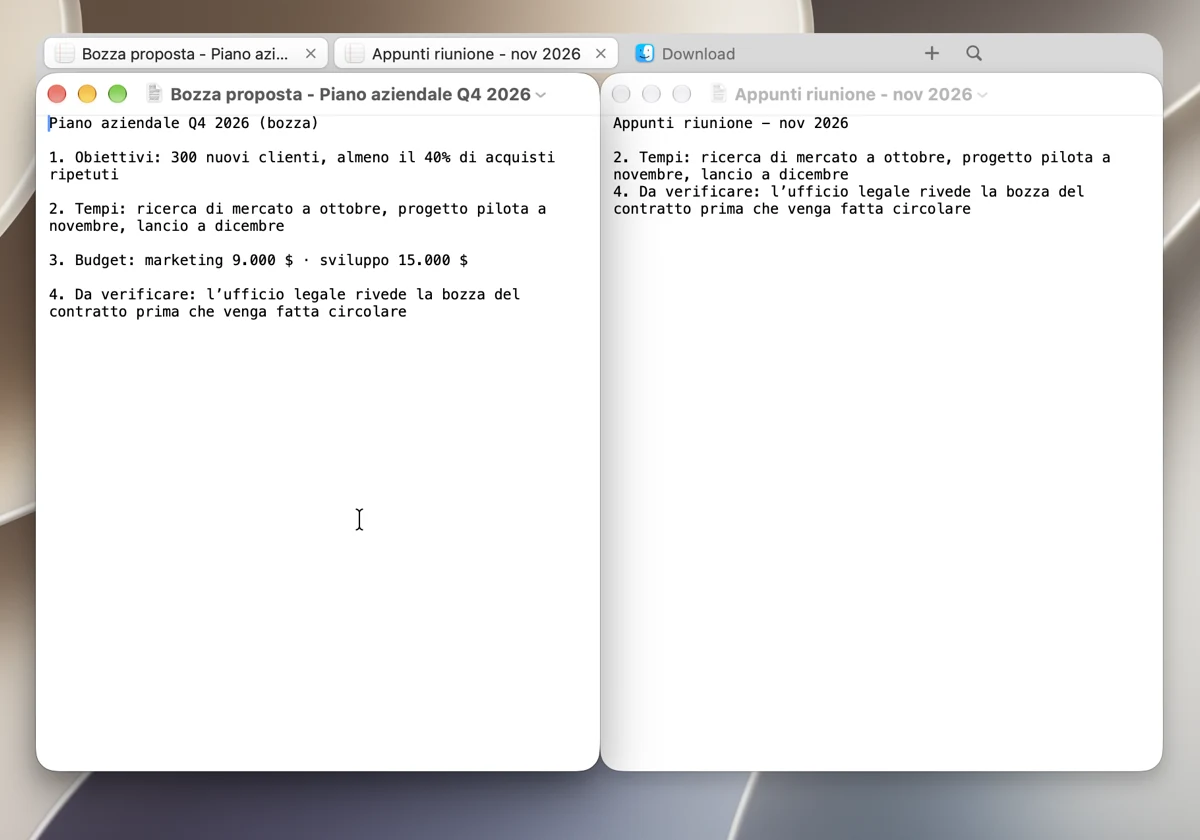
Le finestre del terminale si ridimensionano per celle di carattere intere, quindi non possono assumere qualsiasi dimensione. Nelle nostre prove le due finestre si sono toccate senza spazio vuoto per Terminale accanto a Terminale, TextEdit accanto a Terminale e iTerm2 accanto a TextEdit. Con VS Code nella coppia, davanti o dietro, affiancate o una sopra l’altra, lo spazio vuoto era 0 in tutti e quattro i casi.
Salvare le finestre di un progetto
- Fai clic con il tasto destro su un pannello e scegli Salva gruppo…. Riaprilo da Gruppi salvati nel menu TabEvery.
- Aprire un gruppo salvato usa le finestre già aperte, riapre i documenti salvati, avvia le app che non sono in esecuzione e ti avvisa se un pannello non è stato trovato.
- Un gruppo salvato ricorda le app e i file dei documenti. Non ricorda una pagina del browser né una sessione del terminale, e non apre mai un’intera cartella. Apri prima il progetto nell’editor, poi apri il gruppo salvato.
Oltre ai gruppi salvati, TabEvery salva man mano i gruppi attuali e li ricompone la prossima volta che si apre, per le finestre ancora aperte.
Cosa abbiamo provato
Per ogni app, uno script raggruppa una finestra, cambia pannello avanti e indietro 6 volte, trascina il gruppo dalla barra del titolo dell’app con il mouse reale, rimuove il pannello, lo raggruppa di nuovo, forza l’uscita da TabEvery e controlla che il processo di controllo abbia rimesso a posto la finestra.
| App | Risultato | Cambio di pannello, media e il più lento |
|---|---|---|
| VS Code | Ha superato tutti i passaggi | 59 ms, 64 ms |
| iTerm2 | Ha superato tutti i passaggi | 62 ms, 76 ms |
| Terminale | Ha superato tutti i passaggi | 84 ms, 126 ms |
| Chrome | Ha superato tutti i passaggi | 65 ms, 76 ms |
| Safari | Ha superato tutti i passaggi | 74 ms, 96 ms |
| Xcode | Nessun risultato. La sua finestra non si è aperta in tempo per lo script | |
| Docker Desktop | Nessun risultato. Non è stato possibile provarlo |
- Terminale si assesta sulla cella di carattere intera più vicina, quindi il suo pannello può differire di qualche punto dalle dimensioni del gruppo.
- Alcune finestre non possono ridursi del tutto alle dimensioni di un gruppo piccolo. In un gruppo di finestre di questo tipo, un cambio di pannello ha richiesto 90 ms in media e 119 ms nel caso più lento.
Misurato su un solo Mac mini con macOS 27.2.1 e TabEvery 1.0.0, il 28 e 29 novembre 2026. Il tuo Mac, la versione del tuo editor e le tue estensioni possono dare risultati diversi. Non abbiamo risultati per editor e terminali non elencati qui. Il metodo e il resoconto completo sono in Perché l’abbiamo creato e cosa abbiamo misurato.
Limiti
- Un pannello che trascini in un altro spazio esce dal suo gruppo.
- Le finestre a tutto schermo non vengono raggruppate. Se un pannello passa a tutto schermo, la sua barra dei pannelli si nasconde finché non torna indietro.
- Alcune app mostrano all’apertura una finestra di benvenuto. Appare sopra il pannello dell’app finché non la chiudi.
Provalo
TabEvery è gratuito per 14 giorni, senza account. Dopo costa US$9.99 una sola volta, per un massimo di 3 computer.