 TabEvery
無料でダウンロード





 企画書 下書き - 2026年第4四半期 事業計画
 ダウンロード
 TabEvery ヘルプ
Mac でエディタ、ターミナル、ブラウザをひとつのタブ付きウィンドウに
プロジェクトがひとつのウィンドウに収まることはまずありません。エディタ、ターミナル、動かしているアプリを表示したブラウザ、それに Finder のウィンドウも開いていることが多いでしょう。⌘ Tab が切り替えるのはアプリで、プロジェクトではありません。プロジェクトを2つ開いていると、切り替えた先のターミナルがもう一方のプロジェクトのものかもしれません。プロジェクトごとにウィンドウをひとつのタブ付きウィンドウにまとめれば、ばらばらになりません。
プロジェクトごとにひとつのグループ
ここでは、どのアプリのウィンドウもひとつのタブバーにまとめる Mac のメニューバーアプリ、TabEvery を使います。macOS に組み込まれたタブはひとつのアプリのウィンドウしかまとめないので、これはできません。
- プロジェクトのエディタのウィンドウ、ターミナルのウィンドウ、ブラウザのウィンドウを開きます。
- ターミナルのタイトルバーをつかんで、エディタの上までドラッグします。青い枠が出るまで少し止めてから離します。
- ブラウザのウィンドウも、同じようにグループの上で離します。
- グループはひとつのサイズで、離した先のウィンドウのサイズになります。表示中のタブのサイズを変えると、グループ全体がそれに合わせます。
- プロジェクトを見分けるには、タブを右クリックして タブの名前を変更… と カラー を使います。
- つかめるタイトルバーがないウィンドウは、タブバーの右端の + をクリックするか、メニューバーの TabEvery メニューで ウインドウを選んでグループ化… を選びます。
エディタとぶつからないショートカット
標準のキーは、次のタブと前のタブが ⌥ → と ⌥ ←、番号のタブが ⌥ 1 〜 9 です。
文字を編集する人には注意点があります。エディタやターミナルは Option と矢印キーで単語ごとに移動しますが、前面のウィンドウがグループに入っている間は、TabEvery がこのキーを受け取ります。次のどちらかを選んでください:
- 修飾キーを変える。 設定 › ショートカット › 修飾キー で、エディタが矢印キーと組み合わせて使わないキー、たとえば Control と Option を選びます。
- そのアプリではショートカットをオフにする。 エディタやターミナルを 設定 › ショートカット › ショートカットをオフにするアプリ に追加します。キーはいつもどおりアプリに届き、そのアプリが前面にあるときはタブをクリックして切り替えます。
前面のウィンドウがグループに入っていないときは、TabEvery はこのキーを受け取りません。
新しいウィンドウを自動で加える
設定 › グループ化 で、エディタを 新規ウインドウを自動でグループ化するアプリ に追加します。
- そのアプリの新しいウィンドウは、同じアプリのウィンドウが入っているグループのうち、最後に使ったグループの最後のタブとして加わります。
- この仕組みは、プロジェクトではなくアプリ単位で働きます。最後に使ったのが1つ目のプロジェクトのグループのときに2つ目のプロジェクトのウィンドウを開くと、1つ目のグループに加わります。そのタブをバーの下へドラッグして外し、そのプロジェクト用のグループを新しく作ってください。
- ダイアログや保存パネルは入れません。
1秒以内に新しいウィンドウを5つ開くことを、テキストエディット、Chrome、Finder でそれぞれ3回行いました: 45個中45個が、開いた順に加わりました。VS Code を含めた以前の計測では、60個中60個が加わりました。
エディタとブラウザを並べる
分割表示は、ひとつのグループのタブを2つ並べて表示します。エディタと、そこから作られるページを並べるのに向いています。
- ⌥ \ を押すと、表示中のタブが左、次のタブが右に並びます。もう一度押すと、タブひとつの表示に戻ります。
- または、タブを右クリックして 右に並べる を選びます。
- 区切りを動かすには、2つのウィンドウが接する端をドラッグします。
- ひとつの枠は 300pt より狭くなりません。2つのウィンドウが画面に収まらないときは、重ねずに分割表示を終了します。
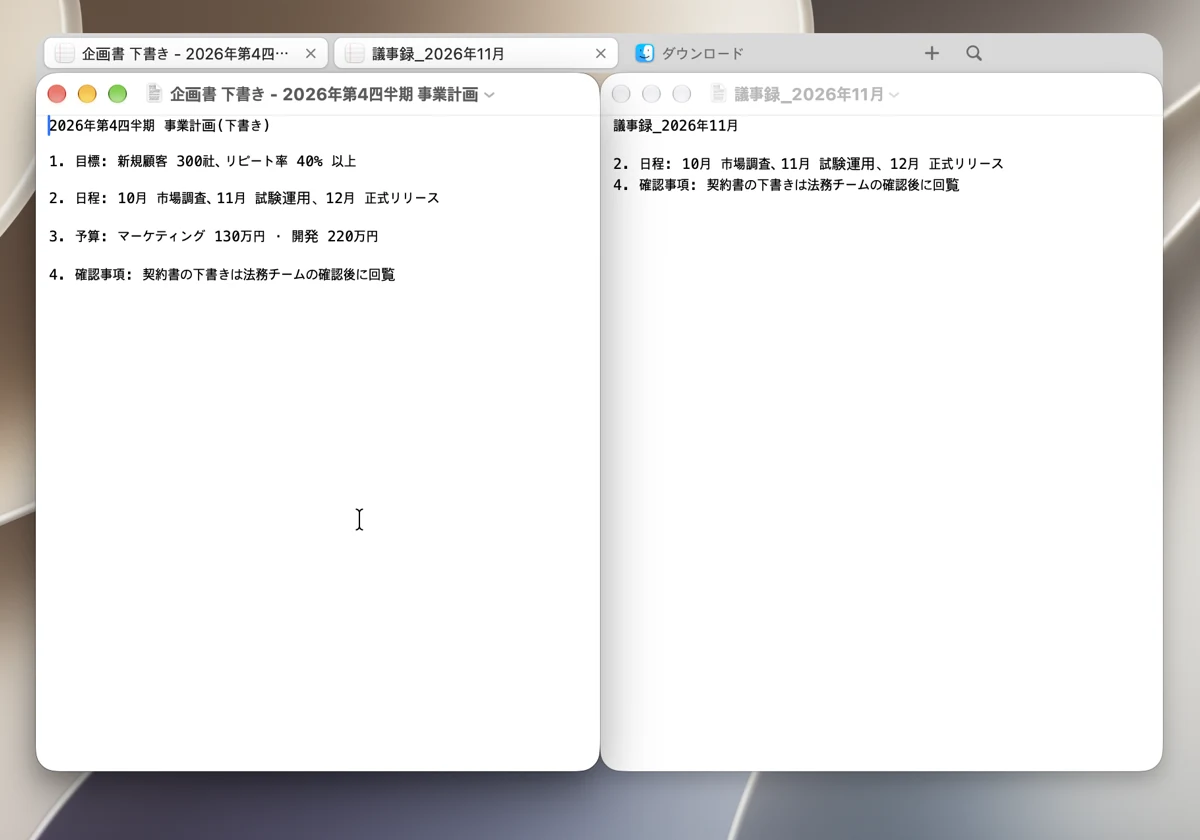
ターミナルのウィンドウは文字のマス単位でサイズが変わるため、どんなサイズにでもなれるわけではありません。私たちの試験では、ターミナルとターミナル、テキストエディットとターミナル、iTerm2 とテキストエディットの組み合わせで、2つの枠はすき間なく接しました。VS Code を含むペアでは、前面でも背面でも、左右でも上下でも、4つの場合すべてですき間は0でした。
プロジェクトのウィンドウを保存する
- タブを右クリックして グループを保存… を選びます。TabEvery メニューの 保存したグループ から、また開けます。
- 保存したグループを開くと、すでに開いているウィンドウを使い、保存した書類を開き直し、起動していないアプリを起動し、見つからなかったタブがあれば知らせます。
- 保存したグループが覚えるのは、アプリと書類のファイルです。ブラウザのページやターミナルのセッションは覚えず、フォルダそのものを開くこともありません。先にエディタでプロジェクトを開いてから、保存したグループを開いてください。
保存したグループとは別に、TabEvery は今のグループをその都度保存し、次に開いたときに、まだ開いているウィンドウでまとめ直します。
試したこと
アプリごとに、ひとつのスクリプトでウィンドウをまとめ、タブを6回行き来し、実際のマウスでアプリのタイトルバーをつかんでグループをドラッグし、タブを外し、もう一度まとめ、TabEvery を強制終了して、見守りプロセスがウィンドウを戻したかを確認します。
| アプリ | 結果 | タブ切り替え(平均と最も遅い値) |
|---|---|---|
| VS Code | すべての手順に合格 | 59 ms、64 ms |
| iTerm2 | すべての手順に合格 | 62 ms、76 ms |
| ターミナル | すべての手順に合格 | 84 ms、126 ms |
| Chrome | すべての手順に合格 | 65 ms、76 ms |
| Safari | すべての手順に合格 | 74 ms、96 ms |
| Xcode | 結果なし。スクリプトの時間内にウィンドウが開きませんでした | |
| Docker Desktop | 結果なし。試験できませんでした |
- ターミナルはいちばん近い文字のマスに合わせるため、そのタブはグループのサイズと数ポイントずれることがあります。
- 小さなグループのサイズまで縮まないウィンドウもあります。そうしたウィンドウのグループでは、切り替えは平均90 ms、最も遅くて119 ms でした。
macOS 27.2.1 と TabEvery 1.0.0 の Mac mini 1台で、2026年11月28日と29日に計測しました。お使いの Mac、エディタのバージョン、拡張機能によって異なる場合があります。ここにないエディタやターミナルの結果はありません。測り方と記録全体は 作った理由と、計測した結果 にあります。
制限
- 別の操作スペースへドラッグしたタブは、グループから外れます。
- フルスクリーンのウィンドウはまとめません。タブがフルスクリーンになると、戻るまでタブバーが隠れます。
- アプリによっては、起動時に案内のウィンドウを出します。そのウィンドウは、閉じるまでそのアプリのタブの上に表示されます。
試してみる
TabEvery は、アカウントなしで14日間無料で使えます。その後は一度だけ US$9.99 のお支払いで、コンピュータ3台まで使えます。