 TabEvery
Baixar grátis





 Rascunho da proposta - Plano de negócios 4T 2026
 Downloads
 Ajuda do TabEvery
Editor, terminal e navegador em uma só janela com abas no Mac
Um projeto raramente é uma janela só. É um editor, um terminal, um navegador com o app em execução e, muitas vezes, uma janela do Finder. ⌘ Tab troca de app, não de projeto, então, com dois projetos abertos, o terminal em que você cai pode ser do outro. Agrupar as janelas de cada projeto em uma só janela com abas mantém tudo junto.
Um grupo por projeto
Isto usa o TabEvery, um app da barra de menus do Mac que coloca janelas de quaisquer apps sob uma única barra de abas. As abas nativas do macOS não fazem isso, porque só juntam janelas de um mesmo app.
- Abra a janela do editor do projeto, uma janela do terminal e uma janela do navegador.
- Arraste o terminal pela barra de título sobre o editor. Espere até aparecer um contorno azul e solte.
- Solte a janela do navegador sobre o grupo da mesma forma.
- O grupo tem um só tamanho, o da janela sobre a qual você soltou. Redimensione a aba que você está vendo e o grupo inteiro acompanha.
- Para distinguir os projetos, clique com o botão direito em uma aba e use Renomear Aba… e Cor.
- Se uma janela não tem barra de título para segurar, clique em +, na ponta direita de uma barra de abas, ou escolha Agrupar Janelas… no menu do TabEvery na barra de menus.
Atalhos que não brigam com o seu editor
As teclas padrão são ⌥ → e ⌥ ← para a próxima aba e a anterior, e ⌥ 1 a 9 para uma aba pelo número.
Há um detalhe para quem edita texto. Editores e terminais usam Option com as setas para mover por palavra, e o TabEvery captura essas teclas enquanto a janela em primeiro plano está em um grupo. Escolha uma destas opções:
- Mude as teclas modificadoras. Em Ajustes › Atalhos › Teclas modificadoras, escolha teclas que o seu editor não usa com as setas, por exemplo Control e Option.
- Desative os atalhos nesse app. Adicione o editor ou o terminal a Ajustes › Atalhos › Desativar atalhos em. As teclas passam a ir para o app normalmente, e você clica nas abas enquanto esse app está em primeiro plano.
Quando a janela em primeiro plano não está em um grupo, o TabEvery não mexe nessas teclas.
Janelas novas entram sozinhas
Em Ajustes › Agrupamento, adicione o seu editor a Agrupar automaticamente novas janelas de.
- Uma nova janela desse app entra, como a última aba, no grupo usado mais recentemente que já tenha uma janela do mesmo app.
- Essa regra segue o app, não o projeto. Se você abrir uma janela de um segundo projeto quando o grupo do primeiro projeto foi o último usado, ela entra no primeiro grupo. Arraste a aba para baixo, para fora da barra, para tirá-la e depois comece um grupo próprio para ela.
- Diálogos e painéis de salvamento ficam de fora.
Abrimos 5 janelas novas em menos de um segundo, 3 vezes em cada um destes: TextEdit, Chrome e Finder, e 45 de 45 entraram, na ordem em que abriram. Uma rodada anterior que incluiu o VS Code juntou 60 de 60.
Editor e navegador lado a lado
A visualização dividida mostra duas abas de um mesmo grupo uma ao lado da outra, o que combina com um editor e a página que ele gera.
- Pressione ⌥ \. A aba que você está vendo vai para a esquerda e a próxima aba vai para a direita. Pressione de novo para voltar a uma só aba.
- Ou clique com o botão direito em uma aba e escolha Dividir à Direita.
- Para mover o divisor, arraste a borda onde as duas janelas se encontram.
- Nenhum dos lados fica com menos de 300 pontos de largura. Se as duas janelas não couberem na tela, a visualização dividida é desativada em vez de sobrepô-las.
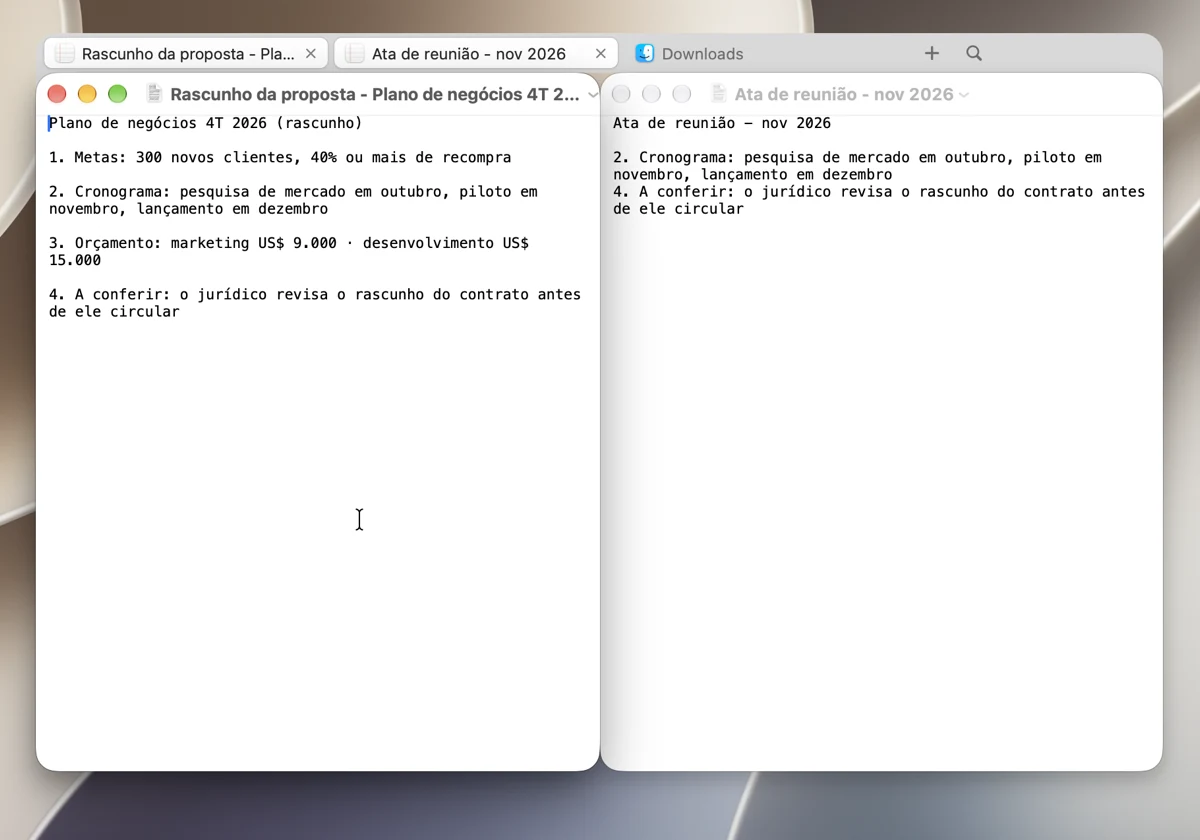
As janelas do Terminal são redimensionadas em células inteiras de caractere, então não aceitam qualquer tamanho. Nos nossos testes, os dois lados se encontraram sem espaço entre eles com Terminal ao lado de Terminal, TextEdit ao lado de Terminal e iTerm2 ao lado de TextEdit. Com o VS Code em um par, na frente ou atrás, lado a lado ou em cima e embaixo, o espaço foi 0 nos quatro casos.
Salvar as janelas de um projeto
- Clique com o botão direito em uma aba e escolha Salvar Grupo…. Abra-o de novo em Grupos Salvos, no menu do TabEvery.
- Abrir um grupo salvo usa as janelas que já estão abertas, reabre os documentos salvos, abre os apps que não estão em execução e avisa se uma aba não foi encontrada.
- Um grupo salvo lembra apps e arquivos de documento. Ele não lembra uma página do navegador nem uma sessão do terminal, e nunca abre uma pasta inteira. Abra primeiro o projeto no seu editor e depois abra o grupo salvo.
Além dos grupos salvos, o TabEvery salva seus grupos atuais conforme você usa e os monta de novo na próxima vez que abrir, para as janelas que continuam abertas.
O que testamos
Para cada app, um script agrupa uma janela, troca de aba para lá e para cá 6 vezes, arrasta o grupo pela barra de título do app com o mouse real, remove a aba, agrupa de novo, força o encerramento do TabEvery e verifica se o processo de monitoramento colocou a janela de volta.
| App | Resultado | Troca de aba, média e mais lenta |
|---|---|---|
| VS Code | Passou em todos os passos | 59 ms, 64 ms |
| iTerm2 | Passou em todos os passos | 62 ms, 76 ms |
| Terminal | Passou em todos os passos | 84 ms, 126 ms |
| Chrome | Passou em todos os passos | 65 ms, 76 ms |
| Safari | Passou em todos os passos | 74 ms, 96 ms |
| Xcode | Sem resultado. A janela dele não abriu a tempo para o script | |
| Docker Desktop | Sem resultado. Não pôde ser testado |
- O Terminal se ajusta à célula inteira de caractere mais próxima, então a aba dele pode ficar alguns pontos diferente do tamanho do grupo.
- Algumas janelas não conseguem encolher até o tamanho de um grupo pequeno. Em um grupo dessas janelas, uma troca levou 90 ms em média e 119 ms no caso mais lento.
Medido em um Mac mini com macOS 27.2.1 e TabEvery 1.0.0, em 28 e 29 de novembro de 2026. O seu Mac, a versão do seu editor e as suas extensões podem dar resultados diferentes. Não temos resultados para editores e terminais que não estão nesta lista. O método e o registro completo estão em Por que fizemos e o que medimos.
Limitações
- Uma aba que você arrasta para outro espaço sai do grupo.
- Janelas em tela cheia não são agrupadas. Se uma aba entra em tela cheia, a barra de abas dela fica oculta até ela sair.
- Alguns apps mostram uma janela de boas-vindas ao abrir. Ela aparece acima da aba do app até você fechá-la.
Experimente
O TabEvery é grátis por 14 dias, sem precisar de conta. Depois disso, custa US$9.99 uma única vez, para até 3 computadores.