 TabEvery
Baixar grátis





 Rascunho da proposta - Plano de negócios 4T 2026
 Downloads
 Ajuda do TabEvery
Como agrupar janelas de apps diferentes em abas no Mac
As abas nativas do macOS juntam as janelas de um só app. Para colocar um navegador, um editor e uma janela do Finder sob uma única barra de abas, você precisa de um app que agrupe janelas de apps diferentes. Esta página mostra o que o macOS faz sozinho, onde isso para e como fazer o resto com o TabEvery.
A resposta curta
- Janelas do mesmo app: use as abas nativas do macOS. Escolha Janela › Juntar Todas as Janelas.
- Janelas de apps diferentes: o macOS não tem um ajuste para isso, mas o TabEvery faz. Arraste uma janela sobre outra e elas viram abas em uma só janela.
O que o macOS faz sozinho
Muitos apps do Mac, como Finder, Safari, Terminal e TextEdit, podem mostrar as próprias janelas como abas.
- Juntar as janelas de um app: clique em uma das janelas do app e escolha Janela › Juntar Todas as Janelas.
- Abrir documentos em abas desde o início: em Ajustes do Sistema › Mesa e Dock, vá até Janelas e defina Preferir abas ao abrir documentos.
- Tirar uma aba de novo: escolha Janela › Mover Aba para Nova Janela ou arraste a aba para fora da janela.
Os passos da própria Apple estão em Usar abas em janelas no Mac.
Onde as abas nativas param
- Elas juntam as janelas de um só app. Juntar Todas as Janelas no Safari reúne as janelas do Safari. Não traz o seu editor nem uma janela do Finder.
- Nem todo app tem essas abas. Se o menu Janela de um app não tem o comando Juntar Todas as Janelas, ele não usa essas abas.
- Se um app tem mais de um tipo de janela, só o tipo em que você está trabalhando é juntado.
O trabalho raramente fica dentro de um só app. Um editor, um terminal, um navegador e uma janela do Finder podem fazer parte de uma mesma tarefa e acabam espalhados pela tela.
Agrupar janelas de apps diferentes
O TabEvery é um app da barra de menus que coloca janelas de quaisquer apps sob uma única barra de abas. Você pode testá-lo grátis por 14 dias.
- Baixe o TabEvery, mova-o para a pasta Aplicativos e abra-o.
- Ative o acesso à Acessibilidade quando ele pedir. O macOS exige isso para qualquer app que mova e redimensione janelas de outros apps. Os passos estão na Ajuda.
- Arraste uma janela pela barra de título sobre outra janela.
- Espere até aparecer um contorno azul com o aviso Solte para agrupar.
- Solte. As duas janelas viram abas sob uma única barra de abas.
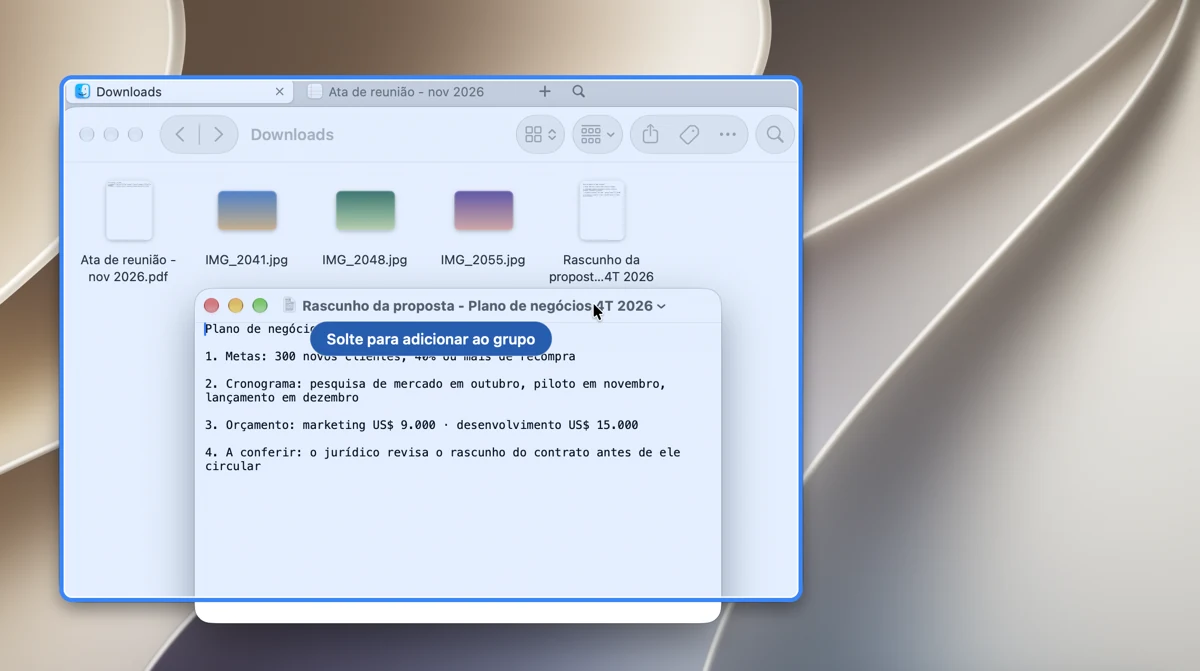
- Solte uma terceira janela sobre o grupo e ela entra como a última aba.
- Se você soltar antes de o contorno aparecer, nada é agrupado. A janela só muda de lugar. No nosso teste, soltar de propósito agrupou 10 de 10 vezes, e, ao mover uma janela 10 vezes sem intenção de agrupar, ela foi agrupada 0 vezes.
- Prefere não arrastar? Clique em +, na ponta direita de uma barra de abas, ou escolha Agrupar Janelas… no menu do TabEvery na barra de menus e selecione janelas em uma lista.
- Para que as novas janelas de um app entrem sozinhas, adicione o app em Ajustes › Agrupamento › Agrupar automaticamente novas janelas de.
Trocar de aba
Clique em uma aba ou use o teclado:
| Teclas | O que faz |
|---|---|
| ⌥ → | Próxima aba |
| ⌥ ← | Aba anterior |
| ⌥ 1 a 9 | Aba pelo número |
- Trocar de aba traz para a frente só a janela dessa aba, não todas as janelas do app.
- O TabEvery só captura essas teclas enquanto a janela em primeiro plano está em um grupo. Se um app precisar de Option com as setas, por exemplo para mover por palavra em um editor de texto, escolha outras teclas modificadoras em Ajustes › Atalhos › Teclas modificadoras.
- Em 159 trocas feitas com pressionamentos reais de teclas, a janela errada apareceu 0 vezes, e nenhuma levou mais de 0,15 segundo.
O que acontece com suas janelas
Um app que mexe nas janelas de outros apps traz um risco que as abas nativas não têm. Se algo der errado, uma janela pode ficar com o tamanho errado ou em um lugar que você não alcança. Veja o que o TabEvery faz a respeito e o que contamos.
- As abas ocultas nunca são movidas para fora da tela nem minimizadas. Elas ficam atrás da aba que você está vendo.
- Quando você encerra o TabEvery, todas as janelas voltam ao tamanho e ao lugar que tinham antes do agrupamento.
- Se o TabEvery for forçado a encerrar, um processo de monitoramento separado coloca as janelas de volta.
| O que fizemos | Resultado |
|---|---|
| Encerrar normalmente 5 vezes e forçar o encerramento 5 vezes, depois abrir de novo | 10 de 10 voltaram com os mesmos grupos, a mesma ordem de abas e a mesma aba visível. 10 de 10 no tamanho de antes do agrupamento, 0 fora da tela |
| Forçar o encerramento com uma janela de cada um de 38 apps em um grupo | 38 de 38 restaurados, 0 fora da tela |
Medido em um Mac mini com macOS 27.2.1 e TabEvery 1.0.0, em 28 e 29 de novembro de 2026, com scripts que enviam pressionamentos reais de teclas e arrastes reais do mouse e leem os resultados da lista de janelas do macOS. O seu Mac pode ter resultados diferentes. O método de cada número, e o que ainda não testamos, estão em Por que fizemos e o que medimos.
O que não pode ser agrupado
- Janelas em tela cheia, diálogos e paletas, e janelas com menos de 300 pontos de largura.
- Uma aba que você arrasta para outro espaço sai do grupo. O macOS não tem uma forma pública de mover a janela de outro app entre espaços.
- Alguns apps mostram uma janela de boas-vindas ou de seleção de arquivo ao abrir. Essa janela aparece acima da aba do app até você fechá-la.
Experimente
O TabEvery é grátis por 14 dias, sem precisar de conta. Depois disso, custa US$9.99 uma única vez, para até 3 computadores. Ele exige o macOS 14 ou posterior e funciona em Macs com Apple Silicon e Intel.