 TabEvery
Essai gratuit





 Projet de proposition - Plan d’activité T4 2026
 Téléchargements
 Aide TabEvery
Regrouper en onglets les fenêtres de différentes apps sur Mac
Les onglets intégrés à macOS réunissent les fenêtres d’une seule app. Pour placer un navigateur, un éditeur et une fenêtre du Finder sous une même barre d’onglets, il faut une app qui regroupe les fenêtres de plusieurs apps. Cette page montre ce que macOS fait tout seul, où cela s’arrête, et comment faire le reste avec TabEvery.
En bref
- Fenêtres d’une même app : utilisez les onglets intégrés à macOS. Choisissez Fenêtre › Fusionner toutes les fenêtres.
- Fenêtres de différentes apps : macOS n’a aucun réglage pour cela. TabEvery le fait. Faites glisser une fenêtre sur une autre, et elles deviennent des onglets dans une seule fenêtre.
Ce que macOS fait tout seul
De nombreuses apps Mac, comme le Finder, Safari, Terminal et TextEdit, peuvent afficher leurs propres fenêtres sous forme d’onglets.
- Fusionner les fenêtres d’une app : cliquez sur l’une des fenêtres de l’app, puis choisissez Fenêtre › Fusionner toutes les fenêtres.
- Ouvrir les documents dans des onglets dès le départ : dans Réglages Système › Bureau et Dock, allez à Fenêtres et réglez Préférer les onglets lors de l’ouverture de documents.
- Sortir un onglet : choisissez Fenêtre › Déplacer l’onglet vers une nouvelle fenêtre, ou faites glisser l’onglet hors de la fenêtre.
Les instructions d’Apple se trouvent dans Utiliser des onglets dans les fenêtres sur le Mac.
Où s’arrêtent les onglets intégrés
- Ils fusionnent les fenêtres d’une seule app. Fusionner toutes les fenêtres dans Safari rassemble les fenêtres de Safari. Cela n’y ajoute ni votre éditeur ni une fenêtre du Finder.
- Toutes les apps ne les proposent pas. Si le menu Fenêtre d’une app n’a pas de commande Fusionner toutes les fenêtres, elle n’utilise pas ces onglets.
- Si une app a plusieurs types de fenêtres, seul le type dans lequel vous travaillez est fusionné.
Or le travail reste rarement dans une seule app. Un éditeur, un terminal, un navigateur et une fenêtre du Finder peuvent servir à une même tâche, et ils finissent éparpillés sur l’écran.
Regrouper les fenêtres de différentes apps
TabEvery est une app de la barre des menus qui place les fenêtres de n’importe quelle app sous une même barre d’onglets. Vous pouvez l’essayer gratuitement pendant 14 jours.
- Téléchargez TabEvery, déplacez-le dans le dossier Applications et ouvrez-le.
- Activez l’autorisation Accessibilité quand il la demande. macOS l’exige pour toute app qui déplace et redimensionne les fenêtres d’autres apps. Les étapes sont dans l’Aide.
- Faites glisser une fenêtre par sa barre de titre sur une autre fenêtre.
- Marquez une pause jusqu’à ce qu’un contour bleu apparaisse avec la mention Relâchez pour regrouper.
- Relâchez. Les deux fenêtres sont maintenant des onglets sous une même barre d’onglets.
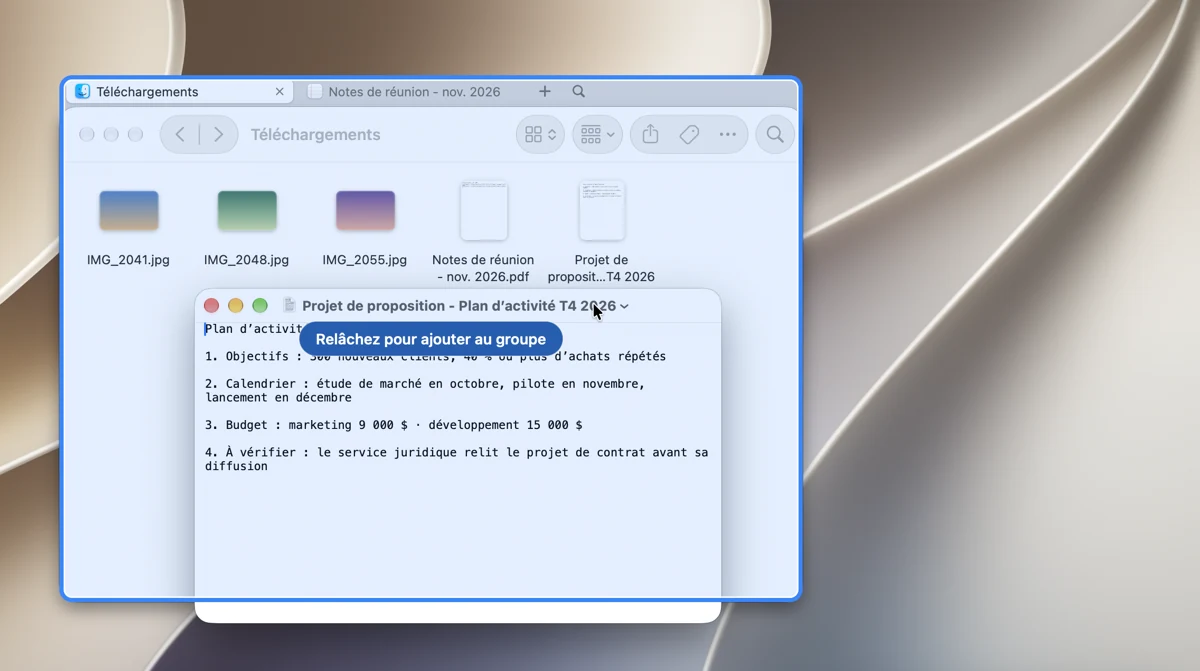
- Déposez une troisième fenêtre sur le groupe, et elle le rejoint en dernier onglet.
- Si vous relâchez avant que le contour apparaisse, rien n’est regroupé. La fenêtre est simplement déplacée. Lors de notre test, 10 dépôts volontaires sur 10 ont regroupé les fenêtres, et sur 10 déplacements d’une fenêtre sans intention de la regrouper, elle a été regroupée 0 fois.
- Vous préférez ne pas faire glisser ? Cliquez sur + à l’extrémité droite d’une barre d’onglets, ou choisissez Regrouper des fenêtres… dans le menu TabEvery de la barre des menus et sélectionnez des fenêtres dans une liste.
- Pour que les nouvelles fenêtres d’une app rejoignent un groupe d’elles-mêmes, ajoutez l’app dans Réglages › Regroupement › Regrouper automatiquement les nouvelles fenêtres de.
Passer d’un onglet à l’autre
Cliquez sur un onglet, ou utilisez le clavier :
| Touches | Action |
|---|---|
| ⌥ → | Onglet suivant |
| ⌥ ← | Onglet précédent |
| ⌥ 1 à 9 | Onglet par numéro |
- Changer d’onglet ne fait passer au premier plan que la fenêtre de cet onglet, pas toutes les fenêtres de son app.
- TabEvery n’intercepte ces touches que si la fenêtre au premier plan fait partie d’un groupe. Si une app a elle-même besoin d’Option avec les flèches, par exemple pour avancer mot par mot dans un éditeur de texte, choisissez d’autres touches dans Réglages › Raccourcis › Touches de modification.
- Sur 159 changements effectués avec de vraies frappes au clavier, la mauvaise fenêtre s’est affichée 0 fois, et aucun n’a pris plus de 0,15 seconde.
Ce que deviennent vos fenêtres
Une app qui déplace les fenêtres des autres apps comporte un risque que les onglets intégrés n’ont pas. Si quelque chose se passe mal, une fenêtre peut se retrouver à la mauvaise taille, ou à un endroit où vous ne pouvez plus l’atteindre. Voici ce que fait TabEvery pour l’éviter, et ce que nous avons compté.
- Les onglets masqués ne sont jamais déplacés hors de l’écran ni placés dans le Dock. Ils restent derrière l’onglet affiché.
- Quand vous quittez TabEvery, chaque fenêtre retrouve la taille et la position qu’elle avait avant le regroupement.
- Si TabEvery est forcé à quitter, un processus de surveillance distinct remet les fenêtres en place.
| Ce que nous avons fait | Résultat |
|---|---|
| Quitter normalement 5 fois et forcer à quitter 5 fois, puis relancer | 10 sur 10 sont revenus avec les mêmes groupes, le même ordre d’onglets et le même onglet affiché. 10 sur 10 à leur taille d’avant le regroupement, 0 hors de l’écran |
| Forcer à quitter avec, dans un groupe, une fenêtre de chacune des 38 apps | 38 sur 38 rétablies, 0 hors de l’écran |
Mesuré sur un Mac mini sous macOS 27.2.1 avec TabEvery 1.0.0, les 28 et 29 novembre 2026, avec des scripts qui envoient de vraies frappes au clavier et de vrais glissements de souris et lisent les résultats dans la liste des fenêtres de macOS. Les résultats peuvent varier sur votre Mac. La méthode de chaque chiffre, et ce que nous n’avons pas testé, se trouvent dans Pourquoi, et ce que nous avons mesuré.
Ce qui ne peut pas être regroupé
- Les fenêtres en plein écran, les zones de dialogue et les palettes, et les fenêtres de moins de 300 points de large.
- Un onglet que vous faites glisser vers un autre Space quitte son groupe. macOS ne propose aucune API publique pour déplacer la fenêtre d’une autre app d’un Space à un autre.
- Certaines apps affichent une fenêtre de bienvenue ou de sélection de fichier à l’ouverture. Cette fenêtre apparaît au-dessus de l’onglet de l’app jusqu’à ce que vous la fermiez.
Essayer
TabEvery est gratuit pendant 14 jours, sans compte. Ensuite, il coûte US$9.99 en un seul paiement, pour 3 ordinateurs au maximum. Il nécessite macOS 14 ou version ultérieure et fonctionne sur les Mac avec puce Apple et les Mac Intel.