 TabEvery
免費下載





 提案草稿 - 2026 年第四季營運計畫
 下載項目
 TabEvery 輔助說明
如何在 Mac 上將不同 App 的視窗合併為標籤頁
macOS 內建的視窗標籤頁只能合併同一個 App 的視窗。若要將瀏覽器、編輯器和 Finder 視窗放在同一個標籤頁列下,就需要能跨 App 合併視窗的 App。本頁說明 macOS 本身能做什麼、做不到什麼,以及如何用 TabEvery 完成其餘的部分。
簡短的回答
- 同一個 App 的視窗:使用 macOS 內建的標籤頁。選擇視窗 › 合併所有視窗。
- 不同 App 的視窗:macOS 沒有這種設定。TabEvery 可以做到。將一個視窗拖移到另一個視窗上,它們就會成為同一個視窗中的標籤頁。
macOS 本身能做什麼
許多 Mac App(例如 Finder、Safari、終端機和文字編輯)都能將自己的視窗顯示為標籤頁。
- 合併一個 App 的視窗:按一下該 App 的其中一個視窗,然後選擇視窗 › 合併所有視窗。
- 一開始就以標籤頁打開文件:在系統設定 › 桌面與 Dock 中,前往視窗,設定打開文件時偏好標籤頁。
- 再將標籤頁拉出來:選擇視窗 › 將標籤頁移至新視窗,或將標籤頁拖出視窗。
Apple 官方的步驟請參閱在 Mac 上的視窗中使用標籤頁。
內建標籤頁做不到的地方
- 它們只合併同一個 App 的視窗。在 Safari 中使用「合併所有視窗」會集中 Safari 的視窗,但不會把你的編輯器或 Finder 視窗加進來。
- 並非每個 App 都支援。如果 App 的「視窗」選單中沒有「合併所有視窗」指令,它就不使用這種標籤頁。
- 如果 App 有不只一種視窗,只有你正在使用的那一種會被合併。
工作很少只用到一個 App。編輯器、終端機、瀏覽器和 Finder 視窗可能屬於同一件工作,最後卻散落在整個螢幕上。
將不同 App 的視窗組成群組
TabEvery 是一個選單列 App,可將任何 App 的視窗放在同一個標籤頁列下。可免費試用 14 天。
- 下載 TabEvery,將它移到「應用程式」檔案夾並打開。
- 在它要求時開啟輔助使用權限。macOS 規定,任何會移動其他 App 的視窗並調整其大小的 App,都必須取得這項權限。步驟請參閱輔助說明。
- 按住視窗的標題列,將它拖移到另一個視窗上。
- 稍微停留,直到出現藍色外框和放開即與此視窗合併的標示。
- 放開。兩個視窗會成為同一個標籤頁列下的標籤頁。
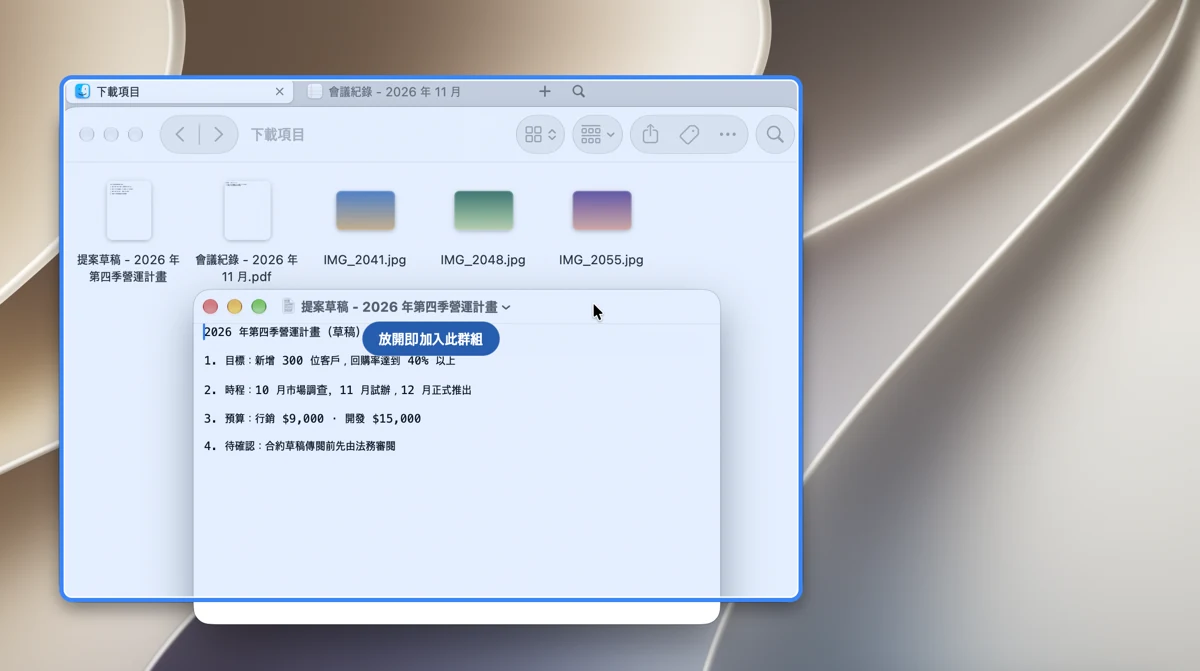
- 將第三個視窗放到群組上,它會成為最後一個標籤頁。
- 如果在外框出現前就放開,不會組成群組,視窗只會移動位置。在我們的測試中,刻意放下的 10 次中 10 次都組成了群組;無意組成群組而移動視窗 10 次,組成群組的次數為 0。
- 不想拖移嗎?按一下標籤頁列右端的 +,或從選單列的 TabEvery 選單中選擇將視窗組成群組⋯,從列表中挑選視窗。
- 若要讓某個 App 的新視窗自動加入,請將該 App 加入設定 › 群組 › 自動將以下 App 的新視窗加入群組。
在標籤頁之間切換
按一下標籤頁,或使用鍵盤:
| 按鍵 | 功能 |
|---|---|
| ⌥ → | 下一個標籤頁 |
| ⌥ ← | 上一個標籤頁 |
| ⌥ 1 到 9 | 依編號切換標籤頁 |
- 切換時只會將該標籤頁的視窗移到最前方,而不是該 App 的所有視窗。
- 只有當最前方的視窗屬於某個群組時,TabEvery 才會接收這些按鍵。如果某個 App 本身需要使用 Option 加方向鍵(例如在文字編輯器中逐字移動),請在設定 › 快速鍵 › 變更鍵中選擇其他變更鍵。
- 用真實按鍵切換 159 次,顯示錯誤視窗的次數為 0,也沒有任何一次超過 0.15 秒。
你的視窗會怎樣
會移動其他 App 視窗的 App,有內建標籤頁沒有的風險。一旦出錯,視窗可能變成錯誤的大小,或跑到你碰不到的地方。以下是 TabEvery 針對這點的做法,以及我們統計的結果。
- 隱藏的標籤頁絕不會被移到螢幕外或縮到最小,而是放在你看到的標籤頁後方。
- 結束 TabEvery 時,每個視窗都會回到加入群組前的大小和位置。
- 如果 TabEvery 被強制結束,一個獨立的監看程序會將視窗放回原位。
| 我們做了什麼 | 結果 |
|---|---|
| 正常結束 5 次、強制結束 5 次,然後重新打開 | 10 次中 10 次都回復了相同的群組、標籤頁順序和顯示中的標籤頁。10 次中 10 次都是加入群組前的大小,螢幕外 0 個 |
| 38 個 App 各將一個視窗放入群組後強制結束 | 38 個中 38 個回復,螢幕外 0 個 |
於 2026 年 11 月 28 日和 29 日,在一台搭載 macOS 27.2.1 和 TabEvery 1.0.0 的 Mac mini 上,用會送出真實按鍵和滑鼠拖移、並從 macOS 視窗列表讀取結果的腳本測得。你的 Mac 結果可能不同。每個數字的測量方式,以及我們尚未測試的項目,請參閱我們為什麼做 TabEvery,以及實測結果。
無法組成群組的項目
- 全螢幕視窗、對話框和浮動面板,以及寬度小於 300 點的視窗。
- 拖移到另一個空間的標籤頁會離開群組。macOS 沒有公開的方法可在空間之間移動其他 App 的視窗。
- 有些 App 打開時會顯示歡迎視窗或檔案選擇視窗。在你關閉之前,該視窗會顯示在 App 的標籤頁上方。
試用看看
TabEvery 可免費試用 14 天,不需要帳號。之後只需一次性支付 US$9.99,最多可用於 3 台電腦。需要 macOS 14 或以上版本,可在 Apple 晶片和 Intel 型 Mac 上執行。