 TabEvery
무료로 받기





 제안서 초안 - 2026년 4분기 사업 계획
 다운로드
 TabEvery 도움말
맥에서 다른 앱의 창을 탭으로 묶는 법
macOS 에 들어 있는 창 탭은 한 앱의 창끼리 묶어요. 브라우저, 편집기, Finder 창을 한 탭 막대 아래 두려면 여러 앱의 창을 묶는 앱이 필요해요. 이 페이지에는 macOS 기본 탭이 하는 일, 거기서 안 되는 것, 나머지를 TabEvery 로 하는 법이 있어요.
짧은 답
- 같은 앱의 창: macOS 기본 탭을 써요. 윈도우 › 모든 윈도우 병합을 골라요.
- 다른 앱의 창: macOS 에는 이런 설정이 없어요. TabEvery 가 해요. 창 하나를 다른 창 위로 끌면 한 창의 탭이 돼요.
macOS 기본 탭이 하는 일
Finder, Safari, 터미널, 텍스트 편집기처럼 많은 맥 앱이 자기 창을 탭으로 보여 줄 수 있어요.
- 한 앱의 창 합치기: 그 앱의 창 하나를 클릭한 뒤 윈도우 › 모든 윈도우 병합을 골라요.
- 처음부터 문서를 탭으로 열기: 시스템 설정 › 데스크탑 및 Dock의 윈도우에서 문서를 열 때 탭 선호를 정해요.
- 탭 다시 빼내기: 윈도우 › 탭을 새로운 윈도우로 이동을 고르거나, 탭을 창 밖으로 끌어내요.
Apple 의 설명은 Mac에서 윈도우의 탭 사용하기에 있어요.
기본 탭으로 안 되는 것
- 한 앱의 창끼리 합쳐요. Safari 에서 모든 윈도우 병합을 하면 Safari 창이 모여요. 편집기나 Finder 창은 들어오지 않아요.
- 모든 앱에 있지는 않아요. 앱의 윈도우 메뉴에 모든 윈도우 병합 명령이 없으면 그 앱은 이 탭을 쓰지 않아요.
- 앱에 창 종류가 여러 가지면, 지금 쓰고 있는 종류의 창만 합쳐져요.
일은 앱 하나 안에서 끝나는 경우가 드물어요. 편집기, 터미널, 브라우저, Finder 창이 한 가지 일에 쓰일 수 있는데, 이 창들은 화면 여기저기에 흩어지게 돼요.
다른 앱의 창 묶기
TabEvery 는 아무 앱의 창이든 한 탭 막대 아래 두는 메뉴 막대 앱이에요. 14일 동안 무료로 써 볼 수 있어요.
- TabEvery 를 내려받아 응용 프로그램 폴더로 옮기고 열어요.
- 손쉬운 사용 권한을 물으면 켜요. macOS 는 다른 앱의 창을 옮기고 크기를 바꾸는 앱이라면 어떤 앱이든 이 권한을 요구해요. 방법은 도움말에 있어요.
- 창의 제목 막대를 잡고 다른 창 위로 끌어요.
- 파란 테두리와 놓으면 이 창과 묶임 안내가 뜰 때까지 잠깐 멈춰요.
- 놓아요. 두 창이 한 탭 막대 아래 탭이 돼요.
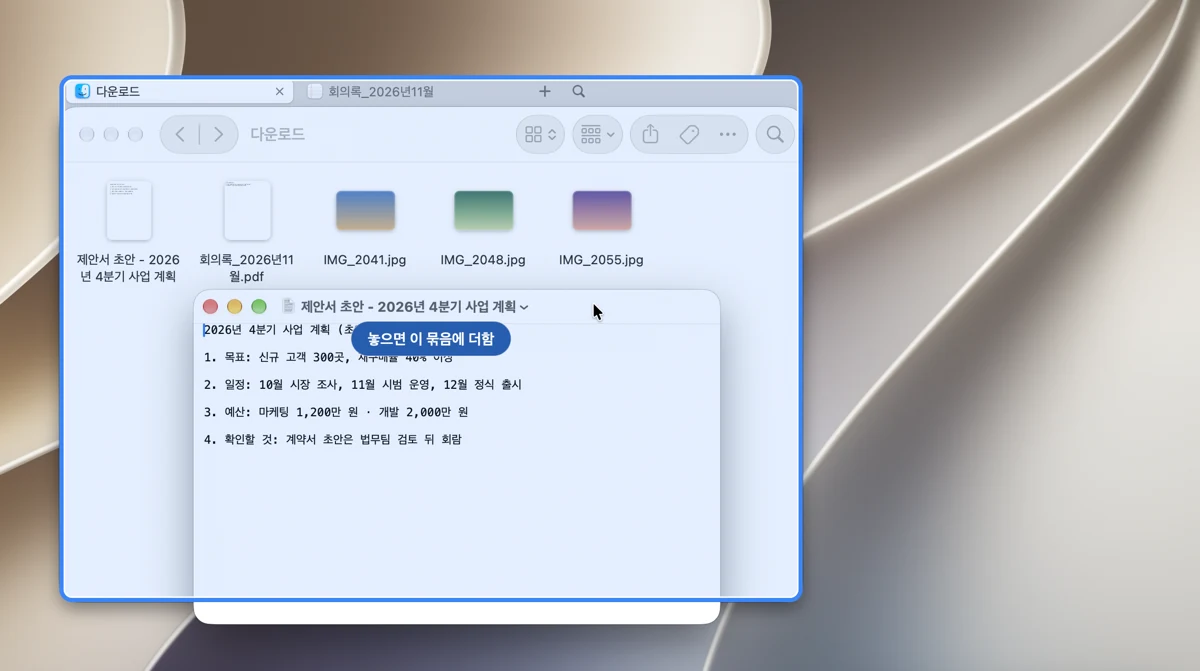
- 셋째 창을 묶음 위에 놓으면 마지막 탭으로 붙어요.
- 테두리가 뜨기 전에 놓으면 아무것도 묶이지 않고 창만 옮겨져요. 시험에서는 일부러 놓은 10번 중 10번 묶였고, 묶을 생각 없이 창을 10번 옮겼을 때는 한 번도 묶이지 않았어요.
- 끌기가 싫으면 탭 막대 오른쪽 끝의 + 를 누르거나, 메뉴 막대의 TabEvery 메뉴에서 창 골라 묶기…를 골라 목록에서 창을 골라요.
- 어떤 앱의 새 창이 저절로 붙게 하려면 설정 › 묶기 › 새 창을 자동으로 묶을 앱에 그 앱을 더해요.
탭 사이 넘기기
탭을 누르거나 키보드를 써요.
| 키 | 하는 일 |
|---|---|
| ⌥ → | 다음 탭 |
| ⌥ ← | 이전 탭 |
| ⌥ 1 ~ 9 | 그 번호의 탭 |
- 탭을 넘기면 그 탭의 창 하나만 앞으로 와요. 그 앱의 다른 창까지 올라오지 않아요.
- 앞 창이 묶음 안에 있을 때만 TabEvery 가 이 키를 받아요. 글 편집기에서 단어 단위로 움직일 때처럼 앱이 Option 과 화살표 키를 직접 써야 하면, 설정 › 단축키 › 수정 키에서 다른 수정 키를 골라요.
- 실제 키 누름으로 159번 넘기는 동안 엉뚱한 창은 한 번도 보이지 않았고, 0.15초보다 오래 걸린 것도 없었어요.
창은 어떻게 되나
다른 앱의 창을 옮기는 앱에는 기본 탭에 없는 위험이 있어요. 잘못되면 창이 엉뚱한 크기로 남거나, 손이 닿지 않는 곳에 가 있을 수 있어요. 이를 막으려고 TabEvery 가 하는 일과 우리가 센 결과예요.
- 숨은 탭을 화면 밖으로 옮기거나 최소화하지 않아요. 보이는 탭 뒤에 있어요.
- TabEvery 를 끝내면 모든 창이 묶기 전 크기와 자리로 돌아가요.
- TabEvery 가 강제로 꺼지면 따로 도는 감시 프로세스가 창을 되돌려요.
| 한 것 | 결과 |
|---|---|
| 평소대로 5번 끄고 강제로 5번 끈 뒤 다시 켜기 | 10번 중 10번 같은 묶음, 탭 순서, 보던 탭으로 돌아옴. 10번 중 10번 묶기 전 크기, 화면 밖 0 |
| 앱 38개의 창을 하나씩 묶음에 넣고 강제 종료 | 38개 중 38개 되돌아옴, 화면 밖 0 |
2026년 11월 28일과 29일, macOS 27.2.1 의 Mac mini 한 대에서 TabEvery 1.0.0 으로, 실제 키 누름과 마우스 끌기를 보내고 macOS 창 목록에서 결과를 읽는 스크립트로 쟀어요. 여러분의 맥에서는 다를 수 있어요. 숫자마다 잰 방법과 아직 시험하지 않은 것은 만든 이유와 잰 값에 있어요.
묶을 수 없는 것
- 전체 화면 창, 대화상자와 팔레트, 너비 300pt 보다 좁은 창.
- 다른 Space 로 끌어간 탭은 묶음에서 떼어져요. macOS 에 다른 앱의 창을 Space 사이로 옮기는 공개된 방법이 없어요.
- 어떤 앱은 열 때 환영 창이나 파일 고르기 창을 띄워요. 그 창은 닫을 때까지 그 앱 탭 위에 보여요.
써 보기
TabEvery 는 계정 없이 14일 동안 무료예요. 그 뒤에는 한 번 US$9.99 로 컴퓨터 3대까지 써요. macOS 14 이상이 필요하고, Apple silicon 과 Intel 맥에서 돌아가요.