 TabEvery
Download gratis





 Conceptvoorstel - Bedrijfsplan Q4 2026
 Downloads
 TabEvery-help
Vensters van verschillende apps in tabbladen groeperen op een Mac
De venstertabbladen in macOS voegen de vensters van één app samen. Om een browser, een editor en een Finder-venster onder één tabbladbalk te zetten, heb je een app nodig die vensters van verschillende apps groepeert. Op deze pagina lees je wat macOS zelf doet, waar dat ophoudt en hoe je de rest doet met TabEvery.
Het korte antwoord
- Vensters van dezelfde app: gebruik de tabbladen die in macOS zitten. Kies Venster › Voeg alle vensters samen.
- Vensters van verschillende apps: daar heeft macOS geen instelling voor. TabEvery doet het wel. Sleep een venster naar een ander venster en ze worden tabbladen in één venster.
Wat macOS zelf doet
Veel Mac-apps, zoals Finder, Safari, Terminal en Teksteditor, kunnen hun eigen vensters als tabbladen tonen.
- De vensters van een app samenvoegen: klik op een van de vensters van de app en kies Venster › Voeg alle vensters samen.
- Documenten meteen in tabbladen openen: ga in Systeeminstellingen › Bureaublad en Dock naar Vensters en stel Geef voorkeur aan tabbladen bij openen van documenten in.
- Een tabblad er weer uit halen: kies Venster › Verplaats tabblad naar nieuw venster, of sleep het tabblad uit het venster.
De stappen van Apple zelf staan in Tabbladen gebruiken in vensters op de Mac.
Waar de ingebouwde tabbladen ophouden
- Ze voegen de vensters van één app samen. Voeg alle vensters samen in Safari brengt Safari-vensters bij elkaar. Je editor of een Finder-venster komt er niet bij.
- Niet elke app heeft ze. Als het menu Venster van een app geen opdracht Voeg alle vensters samen heeft, gebruikt de app deze tabbladen niet.
- Als een app meer dan één soort venster heeft, wordt alleen de soort waarin je werkt samengevoegd.
Werk blijft zelden binnen één app. Een editor, een terminal, een browser en een Finder-venster kunnen bij één taak horen, en ze raken verspreid over het scherm.
Vensters van verschillende apps groeperen
TabEvery is een app in de menubalk die vensters van alle apps onder één tabbladbalk zet. Je kunt het 14 dagen gratis proberen.
- Download TabEvery, verplaats het naar de map ‘Apps’ en open het.
- Zet toegang tot Toegankelijkheid aan als erom wordt gevraagd. macOS vereist dit voor elke app die vensters van andere apps verplaatst en van grootte verandert. De stappen staan in de Help.
- Sleep een venster aan de titelbalk naar een ander venster.
- Wacht tot er een blauwe rand verschijnt met het label Laat los om te groeperen.
- Laat los. De twee vensters zijn nu tabbladen onder één tabbladbalk.
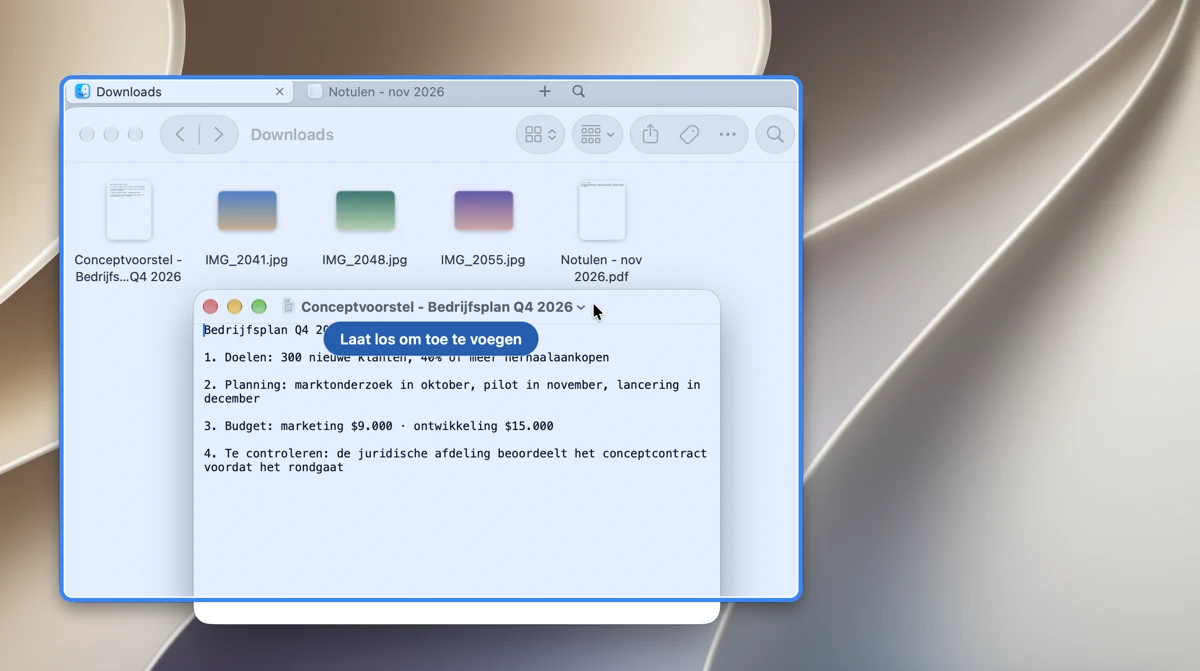
- Laat je een derde venster los op de groep, dan wordt het als laatste tabblad toegevoegd.
- Als je loslaat voordat de rand verschijnt, wordt er niets gegroepeerd. Het venster wordt alleen verplaatst. In onze test werd 10 van de 10 keer gegroepeerd als dat de bedoeling was, en een venster dat we 10 keer verplaatsten zonder te willen groeperen, werd 0 keer gegroepeerd.
- Liever niet slepen? Klik op + aan het rechteruiteinde van een tabbladbalk, of kies Groepeer vensters… in het TabEvery-menu in de menubalk en kies vensters uit een lijst.
- Wil je dat nieuwe vensters van een app vanzelf worden toegevoegd, voeg de app dan toe in Instellingen › Groeperen › Groepeer automatisch nieuwe vensters van.
Tussen de tabbladen wisselen
Klik op een tabblad of gebruik het toetsenbord:
| Toetsen | Wat het doet |
|---|---|
| ⌥ → | Volgende tabblad |
| ⌥ ← | Vorige tabblad |
| ⌥ 1 tot en met 9 | Tabblad op nummer |
- Bij het wisselen komt alleen het venster van dat tabblad naar voren, niet elk venster van de app.
- TabEvery gebruikt deze toetsen alleen als het voorste venster in een groep zit. Heeft een app Option met de pijltoetsen zelf nodig, bijvoorbeeld om in een teksteditor per woord te verplaatsen, kies dan andere speciale toetsen in Instellingen › Toetscombinaties › Speciale toetsen.
- In 159 wissels met echte toetsaanslagen was 0 keer het verkeerde venster te zien, en geen enkele wissel duurde langer dan 0,15 seconde.
Wat er met je vensters gebeurt
Een app die de vensters van andere apps verplaatst, brengt een risico mee dat de ingebouwde tabbladen niet hebben. Als er iets misgaat, kan een venster de verkeerde grootte krijgen of ergens terechtkomen waar je er niet meer bij kunt. Dit doet TabEvery daaraan, en dit hebben we geteld.
- Verborgen tabbladen worden nooit buiten het scherm gezet of geminimaliseerd. Ze staan achter het tabblad dat je ziet.
- Als je TabEvery stopt, krijgt elk venster weer de grootte en plaats die het had voor het groeperen.
- Als TabEvery geforceerd wordt gestopt, zet een afzonderlijk bewakingsproces de vensters terug.
| Wat we deden | Resultaat |
|---|---|
| 5 keer normaal gestopt en 5 keer geforceerd gestopt, daarna opnieuw gestart | 10 van 10 kwamen terug met dezelfde groepen, tabbladvolgorde en zichtbaar tabblad. 10 van 10 op hun grootte van voor het groeperen, 0 buiten het scherm |
| Geforceerd gestopt met een venster van elk van 38 apps in een groep | 38 van 38 hersteld, 0 buiten het scherm |
Gemeten op één Mac mini met macOS 27.2.1 en TabEvery 1.0.0, op 28 en 29 november 2026, met scripts die echte toetsaanslagen en muisbewegingen versturen en de resultaten uit de vensterlijst van macOS lezen. Op jouw Mac kan het anders zijn. De methode bij elk cijfer, en wat we niet hebben getest, staat in Waarom we het hebben gemaakt, en wat we hebben gemeten.
Wat niet kan worden gegroepeerd
- Schermvullende vensters, dialoogvensters en paletten, en vensters die smaller zijn dan 300 punten.
- Een tabblad dat je naar een andere space sleept, verlaat zijn groep. macOS heeft geen openbare manier om het venster van een andere app tussen spaces te verplaatsen.
- Sommige apps tonen een welkomstvenster of een bestandskiezer als ze openen. Dat venster verschijnt boven het tabblad van de app tot je het sluit.
Probeer het
TabEvery is 14 dagen gratis, zonder account. Daarna kost het eenmalig US$9.99, voor maximaal 3 computers. Het vereist macOS 14 of nieuwer en werkt op Macs met Apple silicon en Intel.