 TabEvery
Download gratis





 Conceptvoorstel - Bedrijfsplan Q4 2026
 Downloads
 TabEvery-help
Bronnen, aantekeningen en concept in één venster met tabbladen op een Mac
Schrijven op basis van bronnen betekent een pdf, een paar webpagina's, je aantekeningen, het concept en een map in Finder, allemaal tegelijk open en elk in een andere app. Op deze pagina lees je hoe je ze onder één tabbladbalk houdt, een bron naast het concept zet en morgen dezelfde set terugkrijgt.
De vensters in één groep zetten
Hiervoor gebruik je TabEvery, een app in de menubalk van de Mac die vensters van alle apps onder één tabbladbalk zet. De tabbladen in macOS voegen alleen vensters van één app samen, dus daarin past geen pdf in Voorvertoning naast een concept in een tekstverwerker.
- Open het concept, de pdf en het browservenster waaruit je leest.
- Sleep het pdf-venster aan de titelbalk naar het concept. Wacht tot er een blauwe rand verschijnt en laat dan los.
- Laat het browservenster en de map in Finder op dezelfde manier los op de groep.
- Klik op een tabblad om te wisselen, of druk op ⌥ 1 tot en met 9 voor een tabblad op nummer.
- De groep heeft één grootte. Wijzig de grootte van het tabblad dat je ziet en elk tabblad volgt, zodat het concept niet verspringt als je ernaar terugkeert.
- Om een tabblad een naam te geven, klik je er met de rechtermuisknop op en kies je Wijzig naam van tabblad…. Maak tabblad vast zet het concept vooraan in de balk en houdt het daar.
- Heeft een venster geen titelbalk om vast te pakken, klik dan op + aan het rechteruiteinde van de tabbladbalk, of kies Groepeer vensters… in het TabEvery-menu in de menubalk.
Een bron naast het concept
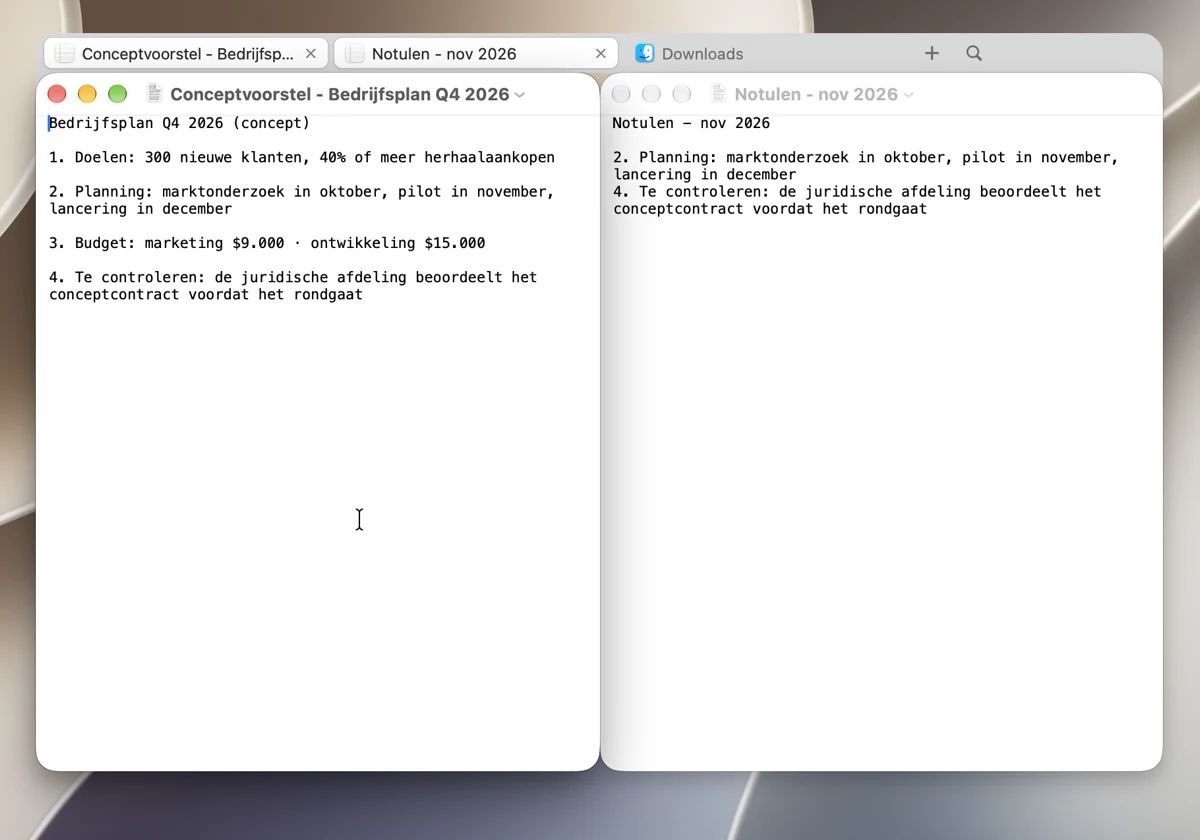
De gesplitste weergave toont twee tabbladen van de groep naast elkaar.
- Ga naar het concept en druk op ⌥ \. Het concept komt links en het volgende tabblad komt rechts.
- Om te kiezen welk tabblad rechts komt, klik je met de rechtermuisknop op dat tabblad en kies je Splits naar rechts.
- Sleep de rand waar de twee vensters elkaar raken om het concept meer ruimte te geven. Het andere venster volgt als je loslaat.
- Klik met de rechtermuisknop op een van de twee tabbladen van het paar en open Gesplitste weergave voor Plaats boven en onder en Wissel vensters om.
- Het paar gedraagt zich als één tabblad. Klik op een ander tabblad om dat alleen te zien en klik daarna op een van de twee tabbladen van het paar om beide weer te zien.
Option-pijl houden om per woord te verplaatsen
De standaardtoetsen van TabEvery voor het volgende en vorige tabblad zijn ⌥ → en ⌥ ←. Dat zijn ook de toetsen om in tekst per woord te verplaatsen, en TabEvery gebruikt ze zelf als het voorste venster in een groep zit. Schrijf je veel, wijzig dit dan voordat je begint:
- Wijzig de speciale toetsen. Kies in Instellingen › Toetscombinaties › Speciale toetsen toetsen die je tijdens het schrijven niet met de pijltoetsen gebruikt, bijvoorbeeld Control met Option.
- Of zet de toetscombinaties uit in je schrijfapp. Voeg de app toe aan Instellingen › Toetscombinaties › Zet toetscombinaties uit in. De toetsen gaan dan zoals gewoonlijk naar de app, en je klikt op tabbladen zolang die vooraan staat.
Later dezelfde set terugkrijgen
- Zolang de vensters openblijven, hoef je niets te doen. TabEvery bewaart je groepen doorlopend en groepeert dezelfde vensters opnieuw als het de volgende keer opent.
- Wil je alles sluiten en er een andere dag op terugkomen, klik dan met de rechtermuisknop op een tabblad en kies Bewaar groep…. Je opent de groep opnieuw via Bewaarde groepen in het TabEvery-menu.
- Een bewaarde groep onthoudt apps en documentbestanden. Als je hem opent, worden de vensters gebruikt die al openstaan, worden de bewaarde documenten opnieuw geopend, worden apps gestart die niet draaien, en krijg je te horen als een tabblad niet kon worden gevonden.
- Hij onthoudt niet welke pagina's er in een browservenster openstonden. Documenten in iCloud Drive en in mappen van cloudopslag worden opnieuw geopend. Documenten in verborgen mappen of in de map ‘Bibliotheek’ niet.
- De eerste keer dat een bewaarde groep documenten uit je map ‘Documenten’, ‘Bureaublad’ of ‘Downloads’ bevat, vraagt macOS of TabEvery toegang mag hebben tot die map.
Wat we hebben getest
Voor elke app groepeert één script een venster, wisselt het 6 keer heen en weer tussen tabbladen, sleept het de groep met de echte muis aan de titelbalk van de app, verwijdert het het tabblad, groepeert het opnieuw, stopt het TabEvery geforceerd en controleert het of het venster weer zijn grootte en plaats had.
| App | Resultaat | Tabbladwissel, gemiddeld en langzaamst |
|---|---|---|
| Microsoft Word | Slaagde voor elke stap | 48 ms, 74 ms |
| Microsoft Excel | Slaagde voor elke stap | 43 ms, 65 ms |
| Microsoft PowerPoint | Slaagde voor elke stap | 36 ms, 55 ms |
| Obsidian | Geslaagd, behalve slepen aan de titelbalk. Het venster heeft er geen, dus groepeer het met + of Groepeer vensters… | 32 ms, 43 ms |
| Voorvertoning, Teksteditor, Safari, Chrome | Slaagde voor elke stap | 52 tot 74 ms, 60 tot 99 ms |
| LibreOffice | Geen resultaat. Een dialoogvenster van macOS bij de eerste keer openen hield het script tegen | |
| Pages, Numbers, Keynote, Notities | Nog niet getest |
De eerste vier rijen zijn gemeten op een MacBook met macOS 27.2.1 op 29 november 2026, en de rij met Voorvertoning, Teksteditor, Safari en Chrome op een Mac mini met macOS 27.2.1 en TabEvery 1.0.0 op 28 en 29 november. Telkens één Mac, dus op jouw Mac en met jouw versies van de apps kan het anders zijn. De methode en het volledige verslag staan in Waarom we het hebben gemaakt, en wat we hebben gemeten.
Beperkingen
- Schermvullende vensters worden niet gegroepeerd. Als een tabblad schermvullend wordt, verdwijnt de tabbladbalk tot het venster terugkomt.
- Dialoogvensters, bewaarvensters en paletten worden met rust gelaten, dus een zwevend infovenster of een lettertypepaneel blijft een apart venster.
- Een tabblad dat je naar een andere space sleept, verlaat zijn groep.
Probeer het
TabEvery is 14 dagen gratis, zonder account. Daarna kost het eenmalig US$9.99, voor maximaal 3 computers.