 TabEvery
免费下载





 提案草稿 - 2026 年第四季度业务计划
 下载
 TabEvery 帮助
在 Mac 上将资料、笔记和草稿放进一个标签页窗口
根据资料写作时,PDF、几个网页、你的笔记、草稿和一个访达文件夹会同时打开,而且各自在不同的 App 中。本页介绍如何把它们放在同一个标签页栏下、把资料放在草稿旁边,以及明天如何找回同样的一组窗口。
将窗口放进一个分组
这里使用的是 TabEvery,一款可将任意 App 的窗口放到同一个标签页栏下的 Mac 菜单栏 App。macOS 内置的标签页只能合并同一个 App 的窗口,所以无法把“预览”中的 PDF 和文字处理 App 中的草稿放在一起。
- 打开草稿、PDF 和你正在查阅的浏览器窗口。
- 按住 PDF 窗口的标题栏,将它拖移到草稿上。稍作停留,直到出现蓝色外框,然后松开。
- 用同样的方法将浏览器窗口和访达文件夹放到分组上。
- 点按标签页即可切换,或按 ⌥ 1 到 9 按编号切换标签页。
- 分组只有一个大小。调整当前看到的标签页的大小,所有标签页都会跟着改变,所以回到草稿时它的大小不会跳变。
- 若要给标签页加上名称,请右键点按它并选取重新命名标签页…。固定标签页会把草稿移到标签页栏最前面并固定在那里。
- 如果窗口没有可以抓住的标题栏,请点按标签页栏右端的 +,或从菜单栏的 TabEvery 菜单中选取将窗口分组…。
把资料放在草稿旁边
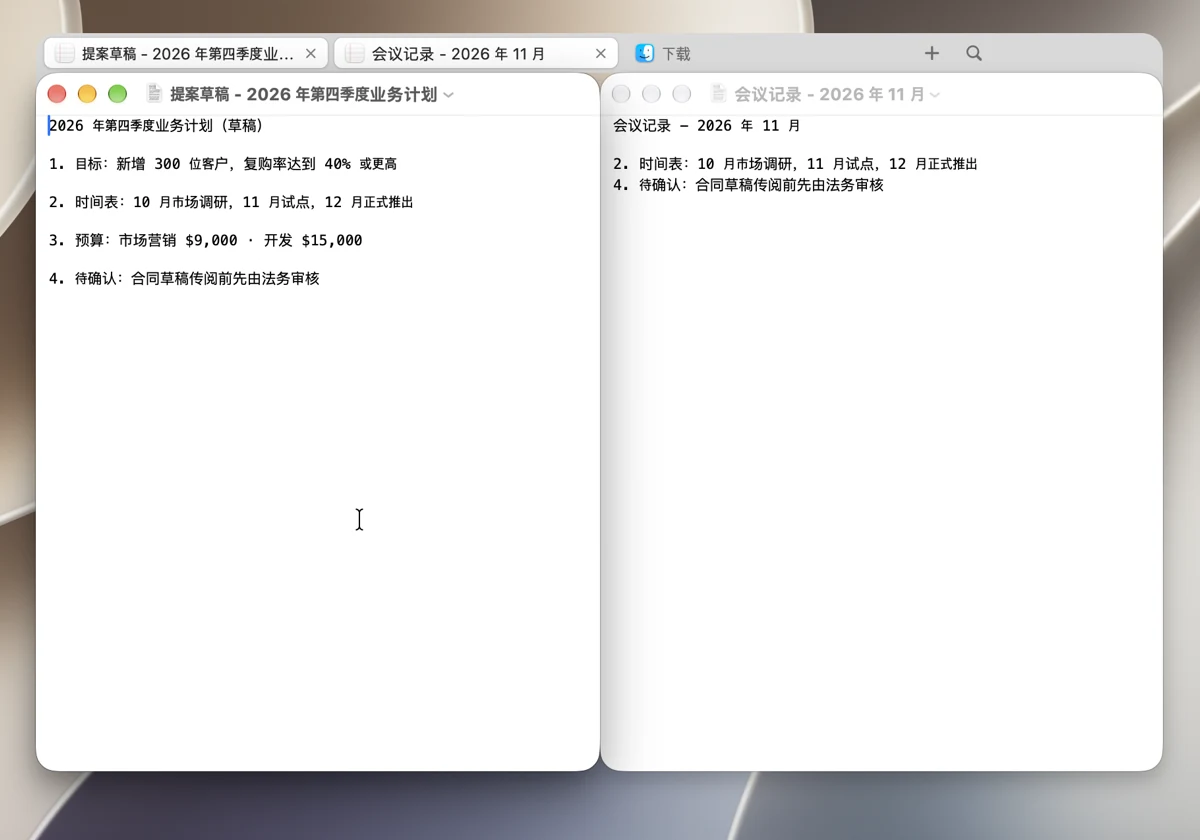
并排显示会将分组中的两个标签页并排放置。
- 切换到草稿并按下 ⌥ \。草稿放在左侧,下一个标签页放在右侧。
- 若要选择放在右侧的标签页,请右键点按该标签页并选取在右侧并排显示。
- 拖移两个窗口相接的边缘,可以给草稿留出更多空间。松开后,另一个窗口会随之调整。
- 右键点按这一对标签页中的任意一个,打开并排显示,其中有上下排列和交换两个窗口。
- 这一对标签页会被当作一个标签页。点按其他标签页可单独查看它,再点按这一对中的任意一个即可重新同时看到两者。
保留 Option 加方向键按单词移动
TabEvery 切换到下一个和上一个标签页的默认按键是 ⌥ → 和 ⌥ ←。这两个键也是在文本中按单词移动的按键,而当最前面的窗口属于某个分组时,TabEvery 会接管它们。如果你经常写作,请在开始之前更改设置:
- 更改修饰键。在设置 › 快捷键 › 修饰键中,选取你写作时不会与方向键搭配使用的按键,例如 Control 加 Option。
- 或者在写作 App 中停用快捷键。将它添加到设置 › 快捷键 › 在以下 App 中停用快捷键。按键会照常传给该 App,在它位于最前面时,你可以点按标签页来切换。
以后找回同样的一组窗口
- 只要窗口一直开着,你什么都不用做。TabEvery 会随时存储你的分组,并在下次打开时将同样的窗口重新分组。
- 若要关闭所有窗口、改天再回来继续,请右键点按标签页并选取存储分组…。之后可从 TabEvery 菜单的存储的分组中重新打开。
- 已存储的分组会记住 App 和文稿文件。打开它时,会使用已经打开的窗口、重新打开存储的文稿、启动尚未运行的 App,并在某个标签页找不到时告诉你。
- 它不会记住浏览器窗口中打开了哪些网页。iCloud 云盘和云存储文件夹中的文稿会重新打开,隐藏文件夹或“资源库”文件夹中的文稿则不会。
- 当已存储的分组首次包含“文稿”“桌面”或“下载”文件夹中的文稿时,macOS 会询问是否允许 TabEvery 访问该文件夹。
我们测试了什么
对每个 App,一个脚本会将一个窗口分组、来回切换标签页 6 次、用真实鼠标按住该 App 的标题栏拖移分组、移除该标签页、再次分组、强制退出 TabEvery,并检查窗口是否回到了原来的大小和位置。
| App | 结果 | 标签页切换,平均和最慢 |
|---|---|---|
| Microsoft Word | 通过所有步骤 | 48 毫秒,74 毫秒 |
| Microsoft Excel | 通过所有步骤 | 43 毫秒,65 毫秒 |
| Microsoft PowerPoint | 通过所有步骤 | 36 毫秒,55 毫秒 |
| Obsidian | 除按住标题栏拖移外均通过。它的窗口没有标题栏,所以请用 + 或将窗口分组…来分组 | 32 毫秒,43 毫秒 |
| 预览、文本编辑、Safari 浏览器、Chrome | 通过所有步骤 | 52 至 74 毫秒,60 至 99 毫秒 |
| LibreOffice | 无结果。macOS 的首次启动对话框使脚本停了下来 | |
| Pages 文稿、Numbers 表格、Keynote 讲演、备忘录 | 尚未测试 |
前四行于 2026 年 11 月 29 日在一台运行 macOS 27.2.1 的 MacBook 上测得;预览、文本编辑、Safari 浏览器和 Chrome 这一行于 11 月 28 日和 29 日在一台运行 macOS 27.2.1 和 TabEvery 1.0.0 的 Mac mini 上测得。每项各用一台 Mac,所以你的 Mac 和 App 版本可能有所不同。测量方法和完整记录见我们为什么做它,以及我们测了什么。
限制
- 全屏幕窗口不会被分组。如果某个标签页进入全屏幕,它的标签页栏会隐藏,直到该窗口退出全屏幕。
- 对话框、存储面板和浮动面板保持原样,所以浮动的检查器或字体面板仍是一个单独的窗口。
- 拖到另一个空间的标签页会离开它的分组。
试试看
TabEvery 可免费试用 14 天,无需账户。之后一次性支付 US$9.99,最多可在 3 台电脑上使用。