 TabEvery
Kostenlos laden





 Angebotsentwurf - Geschäftsplan Q4 2026
 Downloads
 TabEvery-Hilfe
Quellen, Notizen und Entwurf in einem Fenster mit Tabs auf dem Mac
Wer mit Quellen schreibt, hat ein PDF, ein paar Browserseiten, die eigenen Notizen, den Entwurf und einen Finder-Ordner gleichzeitig offen, jedes in einer anderen App. Diese Seite zeigt, wie du sie unter einer Tableiste hältst, eine Quelle neben den Entwurf legst und morgen dieselbe Zusammenstellung zurückbekommst.
Die Fenster in eine Gruppe bringen
Dafür verwendest du TabEvery, eine App für die Menüleiste des Mac, die Fenster beliebiger Apps unter eine Tableiste bringt. Die in macOS integrierten Tabs verbinden nur Fenster einer App und können deshalb kein PDF in Vorschau neben einem Entwurf in einem Textverarbeitungsprogramm halten.
- Öffne den Entwurf, das PDF und das Browserfenster, aus dem du liest.
- Ziehe das PDF-Fenster an der Titelleiste auf den Entwurf. Warte, bis ein blauer Rahmen erscheint, und lass dann los.
- Lass das Browserfenster und den Finder-Ordner auf die gleiche Weise auf der Gruppe los.
- Klicke auf einen Tab, um zu wechseln, oder drücke ⌥ 1 bis 9 für einen Tab nach Nummer.
- Alle Tabs der Gruppe haben dieselbe Größe. Ändere die Größe des sichtbaren Tabs, und alle Tabs folgen. So springt der Entwurf nicht, wenn du zu ihm zurückkehrst.
- Um einen Tab zu beschriften, klicke mit der rechten Maustaste darauf und wähle Tab umbenennen …. Tab fixieren setzt den Entwurf an den Anfang der Leiste und hält ihn dort.
- Wenn ein Fenster keine Titelleiste zum Greifen hat, klicke am rechten Ende der Tableiste auf +, oder wähle im TabEvery-Menü in der Menüleiste Fenster gruppieren ….
Eine Quelle neben dem Entwurf
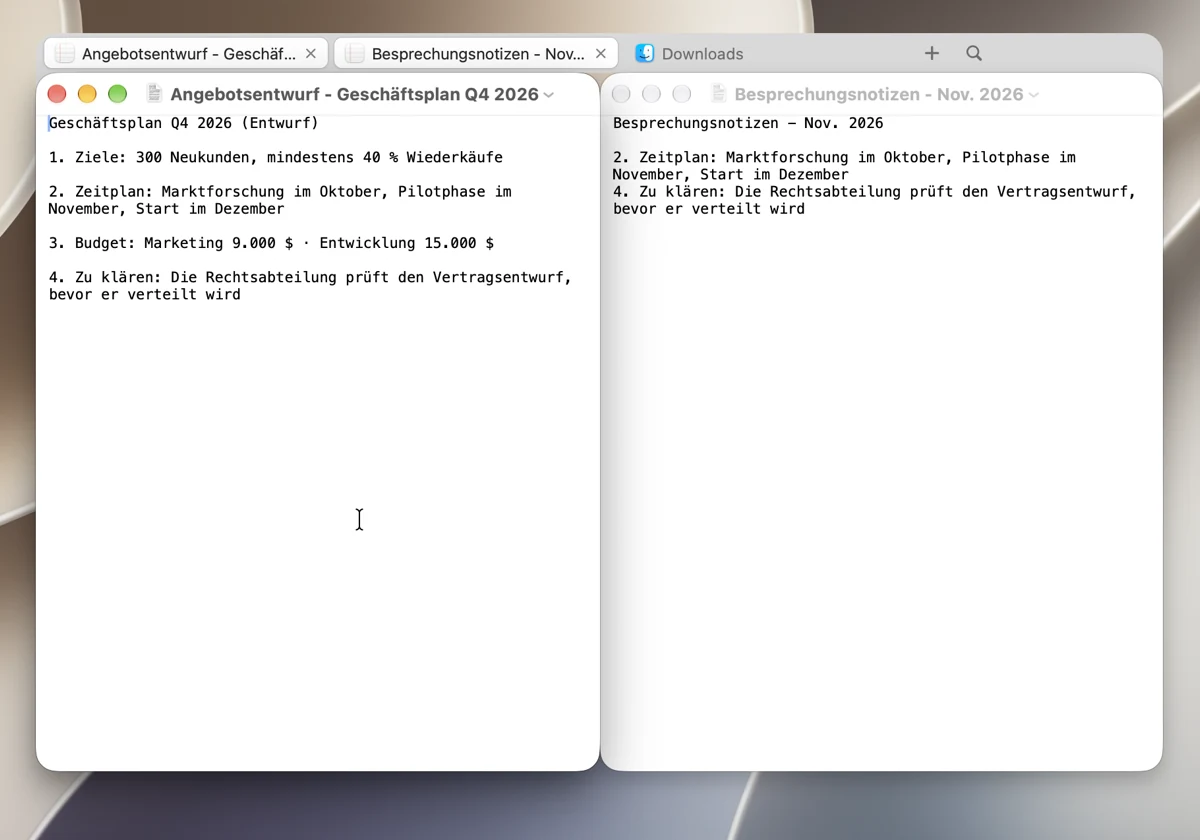
Die geteilte Ansicht zeigt zwei Tabs der Gruppe nebeneinander.
- Geh zum Entwurf und drücke ⌥ \. Der Entwurf kommt nach links und der nächste Tab nach rechts.
- Um festzulegen, welcher Tab nach rechts kommt, klicke mit der rechten Maustaste auf diesen Tab und wähle Rechts teilen.
- Ziehe die Kante, an der sich die beiden Fenster berühren, um dem Entwurf mehr Platz zu geben. Das andere Fenster folgt, wenn du loslässt.
- Klicke mit der rechten Maustaste auf einen der beiden Tabs des Paars und öffne Geteilte Ansicht. Dort findest du Übereinander anordnen und Fenster tauschen.
- Das Paar verhält sich wie ein Tab. Klicke auf einen anderen Tab, um ihn allein zu sehen, und dann auf einen der beiden Tabs des Paars, um wieder beide zu sehen.
Wahltaste und Pfeiltasten zum wortweisen Springen behalten
Die Standardtasten von TabEvery für den nächsten und vorherigen Tab sind ⌥ → und ⌥ ←. Mit denselben Tasten springst du im Text wortweise, und TabEvery übernimmt sie, wenn das vorderste Fenster zu einer Gruppe gehört. Wenn du viel schreibst, ändere das, bevor du anfängst:
- Ändere die Sondertasten. Wähle unter Einstellungen › Kurzbefehle › Sondertasten Tasten, die du beim Schreiben nicht zusammen mit den Pfeiltasten verwendest, zum Beispiel Control und Wahltaste.
- Oder schalte die Kurzbefehle in deiner Schreib-App aus. Füge sie unter Einstellungen › Kurzbefehle › Kurzbefehle deaktivieren in hinzu. Die Tasten gehen dann wie gewohnt an die App, und du klickst auf die Tabs, solange sie vorne ist.
Dieselbe Zusammenstellung später zurückbekommen
- Solange die Fenster geöffnet bleiben, musst du nichts tun. TabEvery sichert deine Gruppen laufend und gruppiert dieselben Fenster beim nächsten Öffnen erneut.
- Um alles zu schließen und an einem anderen Tag weiterzumachen, klicke mit der rechten Maustaste auf einen Tab und wähle Gruppe sichern …. Du öffnest sie wieder über Gesicherte Gruppen im TabEvery-Menü.
- Eine gesicherte Gruppe merkt sich Apps und Dokumentdateien. Beim Öffnen werden die bereits geöffneten Fenster verwendet, die gesicherten Dokumente erneut geöffnet und Apps gestartet, die nicht laufen. Wenn ein Tab nicht gefunden wurde, erfährst du es.
- Welche Seiten in einem Browserfenster geöffnet waren, merkt sie sich nicht. Dokumente in iCloud Drive und in Ordnern von Cloudspeichern werden wieder geöffnet, Dokumente in versteckten Ordnern oder im Ordner „Library“ nicht.
- Wenn eine gesicherte Gruppe zum ersten Mal Dokumente aus deinem Ordner „Dokumente“, „Schreibtisch“ oder „Downloads“ enthält, fragt macOS, ob TabEvery auf diesen Ordner zugreifen darf.
Was wir getestet haben
Für jede App gruppiert ein Skript ein Fenster, wechselt 6-mal zwischen den Tabs hin und her, zieht die Gruppe mit der echten Maus an der Titelleiste der App, entfernt den Tab, gruppiert ihn erneut, beendet TabEvery sofort und prüft, ob das Fenster wieder seine Größe und Position hat.
| App | Ergebnis | Tabwechsel, Durchschnitt und langsamster |
|---|---|---|
| Microsoft Word | Jeden Schritt bestanden | 48 ms, 74 ms |
| Microsoft Excel | Jeden Schritt bestanden | 43 ms, 65 ms |
| Microsoft PowerPoint | Jeden Schritt bestanden | 36 ms, 55 ms |
| Obsidian | Bestanden, außer beim Ziehen an der Titelleiste. Sein Fenster hat keine, gruppiere es also mit + oder Fenster gruppieren … | 32 ms, 43 ms |
| Vorschau, TextEdit, Safari, Chrome | Jeden Schritt bestanden | 52 bis 74 ms, 60 bis 99 ms |
| LibreOffice | Kein Ergebnis. Ein Dialog von macOS beim ersten Start hat das Skript angehalten | |
| Pages, Numbers, Keynote, Notizen | Noch nicht getestet |
Die ersten vier Zeilen wurden am 29. November 2026 auf einem MacBook mit macOS 27.2.1 gemessen, die Zeile mit Vorschau, TextEdit, Safari und Chrome am 28. und 29. November auf einem Mac mini mit macOS 27.2.1 und TabEvery 1.0.0. Gemessen wurde jeweils auf nur einem Mac, auf deinem Mac und mit deinen App-Versionen kann das Ergebnis also abweichen. Die Methode und den vollständigen Bericht findest du unter Warum und was wir gemessen haben.
Einschränkungen
- Fenster im Vollbildmodus werden nicht gruppiert. Wenn ein Tab in den Vollbildmodus wechselt, wird seine Tableiste ausgeblendet, bis das Fenster zurückkommt.
- Dialogfenster, Sichern-Dialoge und Paletten bleiben unberührt, ein schwebendes Informationsfenster oder die Schriftenpalette bleibt also ein eigenes Fenster.
- Ein Tab, den du auf einen anderen Space ziehst, verlässt seine Gruppe.
Ausprobieren
TabEvery ist 14 Tage lang kostenlos, ohne Konto. Danach kostet es einmalig US$9.99 für bis zu 3 Computer.