 TabEvery
Tải miễn phí





 Bản nháp đề xuất - Kế hoạch kinh doanh Q4/2026
 Tải về
 Trợ giúp TabEvery
Tài liệu tham khảo, ghi chú và bản nháp trong một cửa sổ có tab trên Mac
Khi viết dựa trên tài liệu tham khảo, bạn thường mở cùng lúc một tệp PDF, vài trang web, ghi chú, bản nháp và một thư mục Finder, mỗi thứ ở một ứng dụng khác nhau. Trang này hướng dẫn cách giữ chúng dưới một thanh tab, đặt một tài liệu tham khảo cạnh bản nháp, và mở lại đúng bộ cửa sổ đó vào ngày mai.
Đặt các cửa sổ vào một nhóm
Cách này dùng TabEvery, một ứng dụng trên thanh menu của Mac, đặt cửa sổ của mọi ứng dụng dưới một thanh tab. Tab có sẵn trong macOS chỉ gộp cửa sổ của một ứng dụng, nên không thể đặt một tệp PDF trong Xem trước cạnh bản nháp trong trình xử lý văn bản.
- Mở bản nháp, tệp PDF và cửa sổ trình duyệt bạn đang đọc.
- Kéo thanh tiêu đề của cửa sổ PDF lên bản nháp. Chờ đến khi viền xanh lam xuất hiện, rồi thả ra.
- Thả cửa sổ trình duyệt và thư mục Finder lên nhóm theo cách tương tự.
- Bấm vào một tab để chuyển, hoặc nhấn ⌥ 1 đến 9 để chuyển đến tab theo số.
- Nhóm có một kích cỡ. Khi bạn thay đổi kích cỡ tab đang xem, mọi tab sẽ đổi theo, nên bản nháp không bị nhảy khi bạn quay lại.
- Để đặt nhãn cho một tab, bấm chuột phải vào tab và chọn Đổi tên tab…. Ghim tab đưa bản nháp lên đầu thanh và giữ nó ở đó.
- Nếu một cửa sổ không có thanh tiêu đề để kéo, hãy bấm + ở đầu bên phải thanh tab, hoặc chọn Nhóm cửa sổ… từ menu TabEvery trên thanh menu.
Tài liệu tham khảo cạnh bản nháp
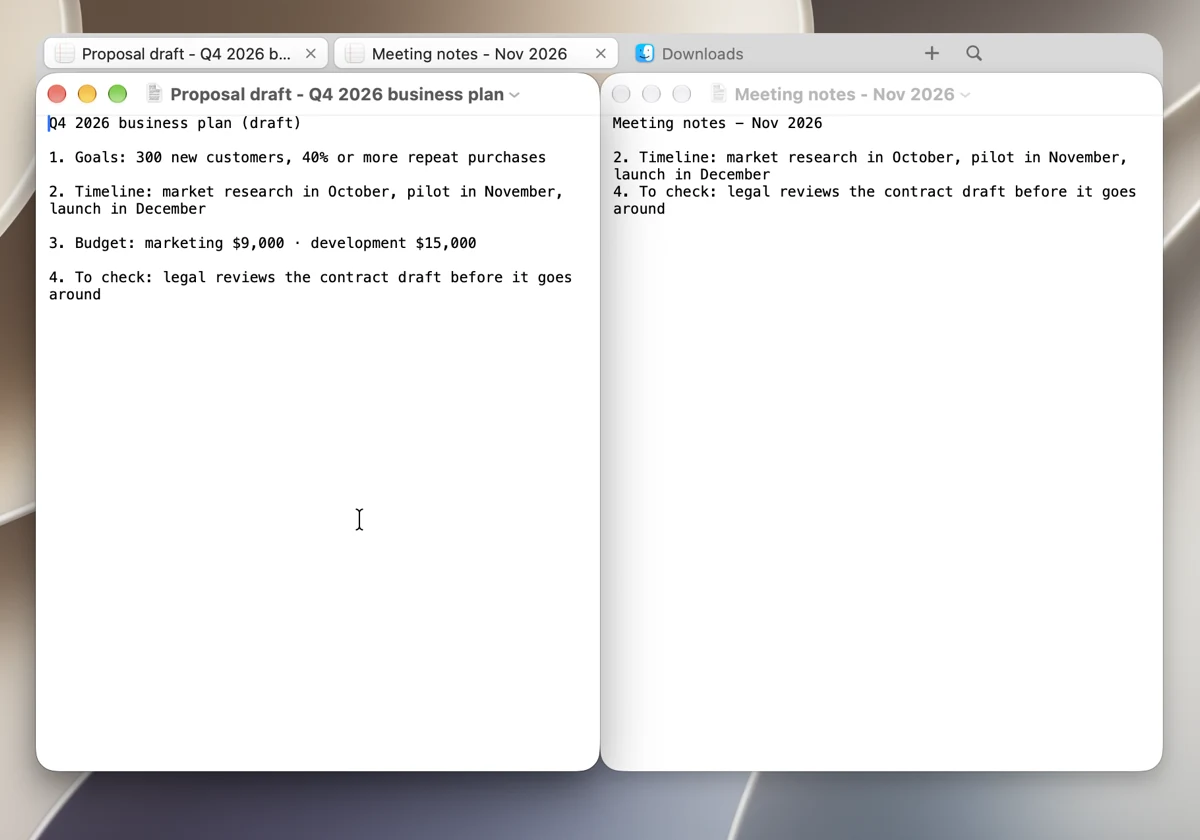
Xem song song hiển thị hai tab của nhóm cạnh nhau.
- Chuyển đến bản nháp và nhấn ⌥ \. Bản nháp nằm bên trái và tab tiếp theo nằm bên phải.
- Để chọn tab nằm bên phải, bấm chuột phải vào tab đó và chọn Xếp bên phải.
- Kéo cạnh nơi hai cửa sổ gặp nhau để bản nháp có thêm chỗ. Cửa sổ còn lại sẽ điều chỉnh theo khi bạn thả ra.
- Bấm chuột phải vào một trong hai tab của cặp và mở Xem song song để chọn Xếp trên và dưới và Đổi chỗ hai bên.
- Cặp tab hoạt động như một tab. Bấm vào tab khác để chỉ xem tab đó, rồi bấm vào một trong hai tab của cặp để xem lại cả hai.
Dành Option-mũi tên cho việc di chuyển theo từng từ
Phím mặc định của TabEvery cho tab tiếp theo và tab trước là ⌥ → và ⌥ ←. Đó cũng là các phím để di chuyển theo từng từ trong văn bản, và TabEvery nhận chúng khi cửa sổ phía trước nằm trong một nhóm. Nếu bạn viết nhiều, hãy đổi điều này trước khi bắt đầu:
- Đổi phím bổ trợ. Trong Cài đặt › Phím tắt › Phím bổ trợ, chọn các phím bạn không dùng với phím mũi tên khi viết, ví dụ Control với Option.
- Hoặc tắt phím tắt trong ứng dụng viết của bạn. Thêm ứng dụng đó vào Cài đặt › Phím tắt › Tắt phím tắt trong. Phím sẽ đến ứng dụng như bình thường, và bạn bấm vào tab khi ứng dụng đó ở phía trước.
Mở lại đúng bộ cửa sổ về sau
- Khi các cửa sổ vẫn mở, bạn không cần làm gì. TabEvery lưu liên tục các nhóm và nhóm lại đúng các cửa sổ đó vào lần mở tiếp theo.
- Để đóng mọi thứ và quay lại vào ngày khác, bấm chuột phải vào một tab và chọn Lưu nhóm…. Mở lại từ Nhóm đã lưu trong menu TabEvery.
- Nhóm đã lưu ghi nhớ ứng dụng và tệp tài liệu. Khi mở nhóm, TabEvery dùng các cửa sổ đang mở, mở lại các tài liệu đã lưu, khởi động các ứng dụng chưa chạy, và cho bạn biết nếu không tìm thấy một tab nào đó.
- Nhóm đã lưu không ghi nhớ những trang nào đang mở trong cửa sổ trình duyệt. Tài liệu trong iCloud Drive và trong các thư mục lưu trữ đám mây được mở lại. Tài liệu trong thư mục ẩn hoặc thư mục Thư viện thì không.
- Lần đầu bạn mở một nhóm đã lưu có tài liệu từ thư mục Tài liệu, Màn hình nền hoặc Tải về, macOS sẽ hỏi có cho TabEvery truy cập thư mục đó không.
Những gì chúng tôi đã thử
Với mỗi ứng dụng, một tập lệnh nhóm một cửa sổ, chuyển tab qua lại 6 lần, dùng chuột thật kéo nhóm bằng thanh tiêu đề của ứng dụng, xóa tab, nhóm lại, buộc thoát TabEvery và kiểm tra xem cửa sổ có trở về đúng kích cỡ và vị trí không.
| Ứng dụng | Kết quả | Chuyển tab, trung bình và chậm nhất |
|---|---|---|
| Microsoft Word | Qua mọi bước | 48 ms, 74 ms |
| Microsoft Excel | Qua mọi bước | 43 ms, 65 ms |
| Microsoft PowerPoint | Qua mọi bước | 36 ms, 55 ms |
| Obsidian | Qua, trừ bước kéo bằng thanh tiêu đề. Cửa sổ của nó không có thanh tiêu đề, nên hãy nhóm bằng + hoặc Nhóm cửa sổ… | 32 ms, 43 ms |
| Xem trước, TextEdit, Safari, Chrome | Qua mọi bước | 52 đến 74 ms, 60 đến 99 ms |
| LibreOffice | Không có kết quả. Một hộp thoại khởi chạy lần đầu của macOS đã chặn tập lệnh | |
| Pages, Numbers, Keynote, Ghi chú | Chưa thử |
Bốn hàng đầu được đo trên một MacBook chạy macOS 27.2.1 vào ngày 29/11/2026, còn hàng Xem trước, TextEdit, Safari và Chrome được đo trên một Mac mini chạy macOS 27.2.1 và TabEvery 1.0.0 vào ngày 28 và 29/11. Mỗi phép đo chỉ trên một máy Mac, nên máy Mac và phiên bản ứng dụng của bạn có thể khác. Cách đo và toàn bộ kết quả có trong Vì sao chúng tôi làm TabEvery và những gì chúng tôi đã đo.
Giới hạn
- Cửa sổ toàn màn hình không được nhóm. Nếu một tab chuyển sang toàn màn hình, thanh tab của nó sẽ ẩn cho đến khi cửa sổ trở lại.
- Hộp thoại, bảng lưu tệp và bảng công cụ không bị nhóm, nên bảng kiểm tra nổi hay bảng phông chữ vẫn là cửa sổ riêng.
- Tab bạn kéo sang một Space khác sẽ rời khỏi nhóm.
Dùng thử
TabEvery miễn phí trong 14 ngày, không cần tài khoản. Sau đó, bạn trả US$9.99 một lần, dùng được trên tối đa 3 máy tính.