 TabEvery
Завантажити безкоштовно





 Чернетка пропозиції — бізнес-план на IV кв. 2026
 Викачане
 Довідка TabEvery
Джерела, нотатки й чернетка в одному вікні з вкладками на Mac
Коли пишете за джерелами, у вас одночасно відкриті PDF, кілька сторінок браузера, нотатки, чернетка і папка Finder — і все в різних програмах. На цій сторінці показано, як тримати їх під однією панеллю вкладок, поставити джерело поруч із чернеткою і завтра отримати той самий набір назад.
Зберіть вікна в одну групу
Тут використовується TabEvery — програма для Mac на смузі меню, яка збирає вікна будь-яких програм під однією панеллю вкладок. Вбудовані вкладки macOS обʼєднують вікна однієї програми, тому не можуть тримати PDF у Перегляді поруч із чернеткою в текстовому редакторі.
- Відкрийте чернетку, PDF і вікно браузера, з якого читаєте.
- Перетягніть вікно PDF за заголовок на чернетку. Зачекайте, доки зʼявиться синя рамка, і відпустіть.
- Так само відпустіть на групі вікно браузера і папку Finder.
- Клацніть вкладку, щоб перемкнутися, або натисніть ⌥ 1 – 9, щоб вибрати вкладку за номером.
- Група має один розмір. Змініть розмір видимої вкладки, і всі вкладки набудуть нового розміру, тож чернетка не стрибає, коли ви до неї повертаєтеся.
- Щоб підписати вкладку, клацніть її правою кнопкою й виберіть Перейменувати вкладку…. Закріпити вкладку переносить чернетку на початок панелі й тримає її там.
- Якщо у вікна немає заголовка, за який можна взятися, натисніть + праворуч на панелі вкладок або виберіть Згрупувати вікна… у меню TabEvery на смузі меню.
Джерело поруч із чернеткою
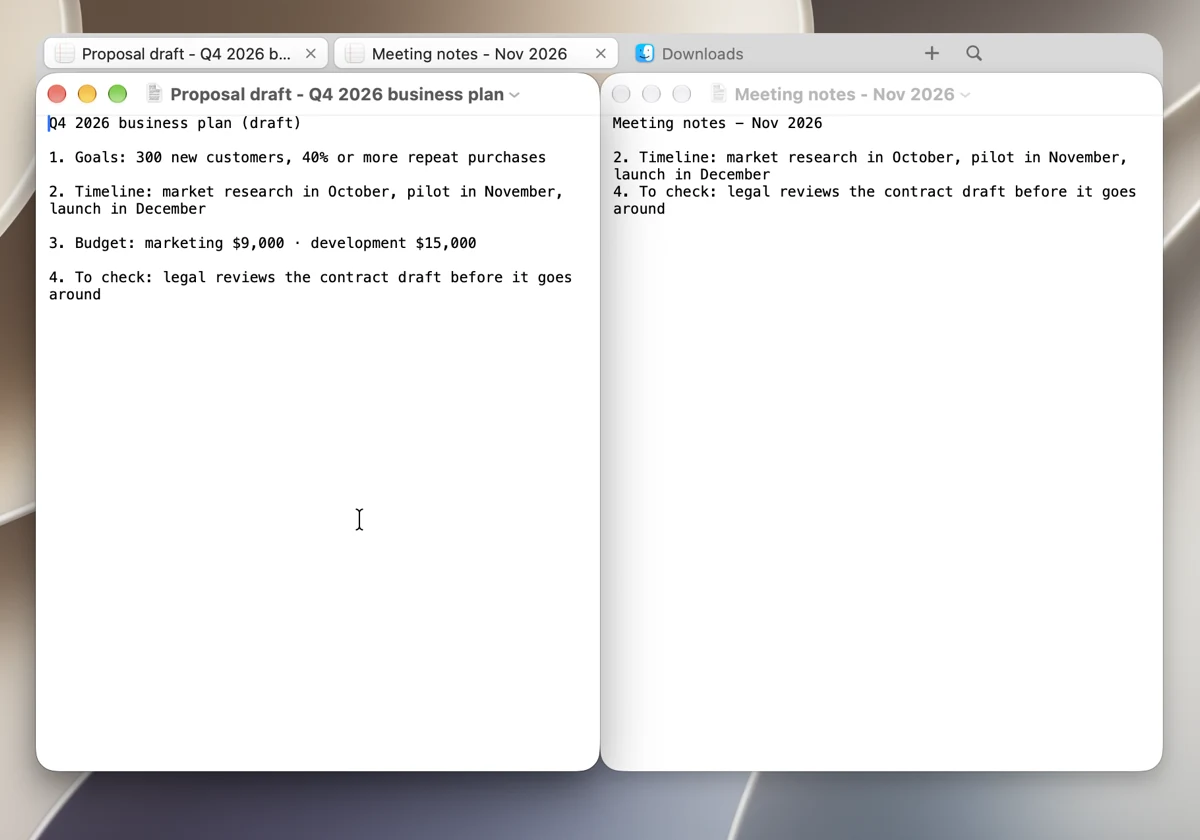
Розділений перегляд показує дві вкладки групи поруч.
- Перейдіть до чернетки й натисніть ⌥ \. Чернетка стане ліворуч, а наступна вкладка — праворуч.
- Щоб вибрати, яка вкладка буде праворуч, клацніть цю вкладку правою кнопкою й виберіть Розділити праворуч.
- Щоб дати чернетці більше місця, перетягніть край, де стикаються два вікна. Інше вікно підлаштується, коли ви відпустите.
- Клацніть правою кнопкою будь-яку вкладку пари й відкрийте Розділений перегляд: там є Розташувати одне над одним і Поміняти вікна місцями.
- Пара поводиться як одна вкладка. Клацніть іншу вкладку, щоб побачити лише її, а потім будь-яку вкладку пари, щоб знову побачити обидві.
Залиште Option зі стрілками для переходу між словами
Типові клавіші TabEvery для наступної й попередньої вкладки — ⌥ → і ⌥ ←. Ці самі клавіші переміщують курсор між словами в тексті, а TabEvery перехоплює їх, коли вікно на передньому плані входить до групи. Якщо ви багато пишете, змініть це, перш ніж почати:
- Змініть клавіші-модифікатори. У розділі Параметри › Скорочення › Клавіші-модифікатори виберіть клавіші, які ви не використовуєте зі стрілками під час письма, наприклад Control з Option.
- Або вимкніть скорочення у своїй програмі для письма. Додайте її до списку Параметри › Скорочення › Вимкнути скорочення в програмах. Клавіші, як завжди, надходять до програми, а вкладки ви клацаєте, поки вона на передньому плані.
Той самий набір пізніше
- Поки вікна відкриті, нічого робити не треба. TabEvery зберігає групи під час роботи й наступного разу, коли відкривається, знову групує ті самі вікна.
- Щоб закрити все й повернутися до роботи іншого дня, клацніть вкладку правою кнопкою й виберіть Зберегти групу…. Знову відкрити її можна через Збережені групи в меню TabEvery.
- Збережена група памʼятає програми й файли документів. Коли ви її відкриваєте, TabEvery використовує вже відкриті вікна, знову відкриває збережені документи, запускає програми, які ще не працюють, і повідомляє, якщо якусь вкладку не вдалося знайти.
- Вона не памʼятає, які сторінки були відкриті у вікні браузера. Документи в iCloud Drive і папках хмарних сховищ відкриваються знову. Документи в прихованих папках або в папці «Бібліотеки» — ні.
- Коли збережена група вперше містить документи з папки «Документи», «Робочий стіл» або «Викачане», macOS запитує, чи можна TabEvery отримати доступ до цієї папки.
Що ми перевірили
Для кожної програми один скрипт групує вікно, 6 разів перемикає вкладки туди й назад, перетягує групу справжньою мишею за заголовок програми, вилучає вкладку, знову її групує, примусово завершує TabEvery і перевіряє, чи вікно повернулося до свого розміру й місця.
| Програма | Результат | Перемикання вкладок: у середньому і найдовше |
|---|---|---|
| Microsoft Word | Пройшла всі кроки | 48 мс, 74 мс |
| Microsoft Excel | Пройшла всі кроки | 43 мс, 65 мс |
| Microsoft PowerPoint | Пройшла всі кроки | 36 мс, 55 мс |
| Obsidian | Пройшла все, крім перетягування за заголовок. У її вікна заголовка немає, тож групуйте його кнопкою + або через Згрупувати вікна… | 32 мс, 43 мс |
| Перегляд, TextEdit, Safari, Chrome | Пройшли всі кроки | 52–74 мс, 60–99 мс |
| LibreOffice | Немає результату. Скрипт зупинило діалогове вікно macOS під час першого запуску | |
| Pages, Numbers, Keynote, Нотатки | Ще не перевірялися |
Перші чотири рядки виміряно на MacBook з macOS 27.2.1 29 листопада 2026 р., а рядок «Перегляд, TextEdit, Safari, Chrome» — на Mac mini з macOS 27.2.1 і TabEvery 1.0.0 28 і 29 листопада. По одному Mac на кожен випадок, тож на вашому Mac і з вашими версіями програм усе може бути інакше. Метод і повний звіт — на сторінці Навіщо ми створили TabEvery і що ми виміряли.
Обмеження
- Повноекранні вікна не групуються. Якщо вкладка переходить у повноекранний режим, її панель вкладок ховається, доки вікно не повернеться.
- Діалогові вікна, панелі збереження й палітри залишаються як є, тож плаваючий інспектор чи панель шрифтів залишається окремим вікном.
- Вкладка, яку ви перетягуєте в інший простір Spaces, покидає свою групу.
Спробуйте
TabEvery можна безкоштовно використовувати 14 днів, без облікового запису. Потім програма коштує US$9.99 одноразово, щонайбільше для 3 компʼютерів.