 TabEvery
Descargar gratis





 Borrador de propuesta - Plan de negocio T4 2026
 Descargas
 Ayuda de TabEvery
Fuentes, notas y borrador en una sola ventana con pestañas en el Mac
Escribir a partir de fuentes supone tener abiertos a la vez un PDF, unas cuantas páginas del navegador, tus notas, el borrador y una carpeta del Finder, cada uno en una app distinta. Esta página muestra cómo mantenerlos bajo una misma barra de pestañas, poner una fuente junto al borrador y recuperar el mismo conjunto mañana.
Poner las ventanas en un grupo
Para esto sirve TabEvery, una app de la barra de menús del Mac que pone las ventanas de cualquier app bajo una misma barra de pestañas. Las pestañas integradas en macOS unen ventanas de una misma app, así que no pueden juntar un PDF de Vista Previa con un borrador de un procesador de textos.
- Abre el borrador, el PDF y la ventana del navegador que estás leyendo.
- Arrastra la ventana del PDF por su barra de título sobre el borrador. Espera hasta que aparezca un contorno azul y suelta.
- Suelta la ventana del navegador y la carpeta del Finder sobre el grupo de la misma forma.
- Haz clic en una pestaña para cambiar, o pulsa ⌥ 1 a 9 para ir a una pestaña por número.
- El grupo tiene un solo tamaño. Cambia el tamaño de la pestaña que ves y todas las pestañas la siguen, así el borrador no da saltos cuando vuelves a él.
- Para ponerle nombre a una pestaña, haz clic con el botón derecho en ella y elige Renombrar pestaña…. Fijar pestaña lleva el borrador al principio de la barra y lo mantiene allí.
- Si una ventana no tiene barra de título de la que tirar, haz clic en +, en el extremo derecho de la barra de pestañas, o elige Agrupar ventanas… en el menú de TabEvery de la barra de menús.
Una fuente junto al borrador
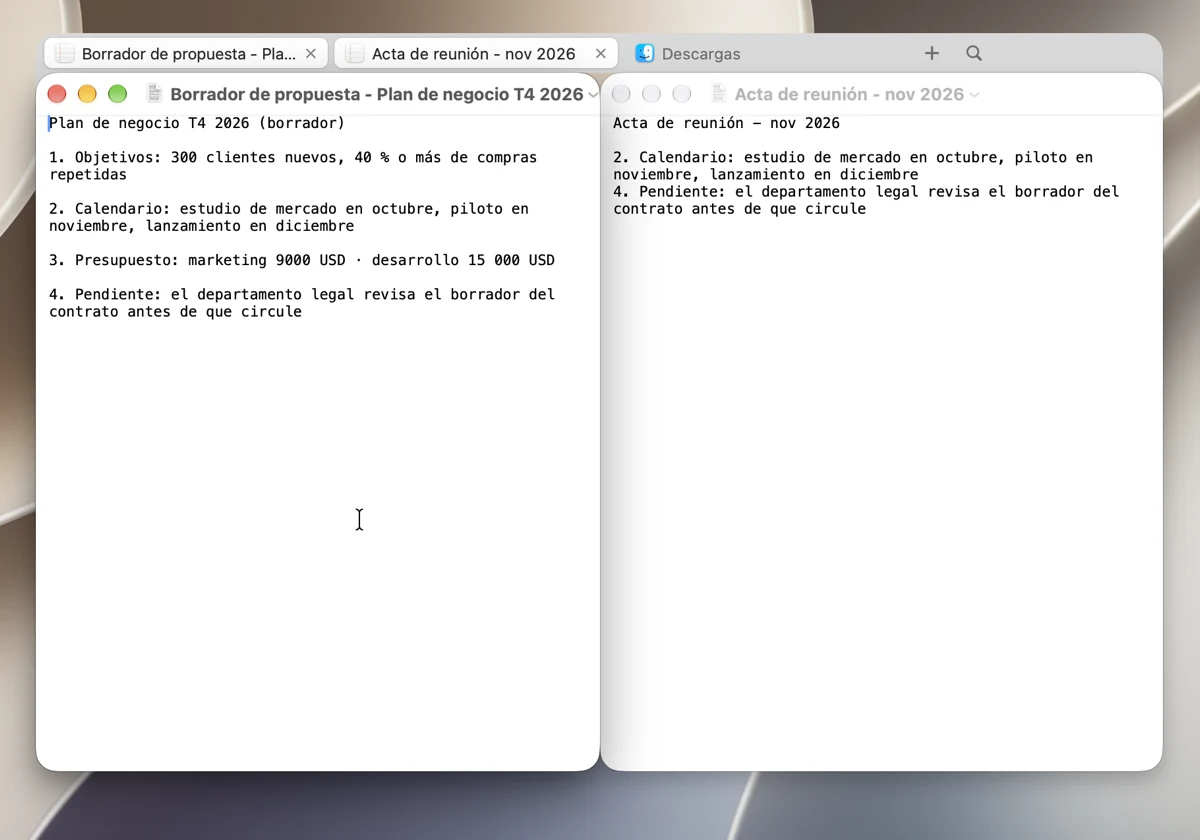
La vista dividida muestra dos pestañas del grupo una junto a la otra.
- Ve al borrador y pulsa ⌥ \. El borrador pasa a la izquierda y la pestaña siguiente, a la derecha.
- Para elegir qué pestaña va a la derecha, haz clic con el botón derecho en esa pestaña y elige Dividir a la derecha.
- Arrastra el borde donde se tocan las dos ventanas para dar más espacio al borrador. La otra ventana se ajusta cuando sueltas.
- Haz clic con el botón derecho en cualquiera de las dos pestañas del par y abre Vista dividida para ver Colocar arriba y abajo e Intercambiar ventanas.
- El par funciona como una sola pestaña. Haz clic en otra pestaña para verla sola y luego en cualquiera de las dos del par para volver a ver ambas.
Conservar Option y las flechas para moverte por palabras
Las teclas por defecto de TabEvery para la pestaña siguiente y la anterior son ⌥ → y ⌥ ←. Son también las teclas para moverse por palabras en un texto, y TabEvery las captura cuando la ventana en primer plano está en un grupo. Si escribes mucho, cámbialo antes de empezar:
- Cambia las teclas de modificación. En Ajustes › Atajos › Teclas de modificación, elige teclas que no uses con las flechas al escribir, por ejemplo Control con Option.
- O desactiva los atajos en tu app de escritura. Añádela a Ajustes › Atajos › Desactivar atajos en. Las teclas llegan a la app como siempre, y cambias de pestaña con clics mientras esa app está en primer plano.
Recuperar el mismo conjunto más tarde
- Mientras las ventanas sigan abiertas, no tienes que hacer nada. TabEvery guarda tus grupos sobre la marcha y vuelve a agrupar las mismas ventanas la próxima vez que se abre.
- Para cerrarlo todo y retomarlo otro día, haz clic con el botón derecho en una pestaña y elige Guardar grupo…. Vuelve a abrirlo desde Grupos guardados en el menú de TabEvery.
- Un grupo guardado recuerda apps y archivos de documento. Al abrirlo se usan las ventanas que ya están abiertas, se vuelven a abrir los documentos guardados, se inician las apps que no están en marcha y se te avisa si no se encontró alguna pestaña.
- No recuerda qué páginas estaban abiertas en una ventana del navegador. Los documentos de iCloud Drive y de las carpetas de almacenamiento en la nube se vuelven a abrir. Los de carpetas ocultas o de la carpeta Biblioteca, no.
- La primera vez que un grupo guardado contiene documentos de tu carpeta Documentos, Escritorio o Descargas, macOS pregunta si TabEvery puede acceder a esa carpeta.
Lo que probamos
Para cada app, un script agrupa una ventana, cambia de pestaña adelante y atrás 6 veces, arrastra el grupo por la barra de título de la app con el ratón real, quita la pestaña, la vuelve a agrupar, fuerza la salida de TabEvery y comprueba que la ventana volvió a su tamaño y a su lugar.
| App | Resultado | Cambio de pestaña, media y el más lento |
|---|---|---|
| Microsoft Word | Superó todos los pasos | 48 ms, 74 ms |
| Microsoft Excel | Superó todos los pasos | 43 ms, 65 ms |
| Microsoft PowerPoint | Superó todos los pasos | 36 ms, 55 ms |
| Obsidian | Superó todo salvo arrastrar por la barra de título. Su ventana no la tiene, así que agrúpala con + o con Agrupar ventanas… | 32 ms, 43 ms |
| Vista Previa, TextEdit, Safari, Chrome | Superaron todos los pasos | 52 a 74 ms, 60 a 99 ms |
| LibreOffice | Sin resultado. Un cuadro de diálogo de macOS de la primera apertura detuvo el script | |
| Pages, Numbers, Keynote, Notas | Aún no probadas |
Las cuatro primeras filas se midieron en un MacBook con macOS 27.2.1 el 29 de noviembre de 2026, y la fila de Vista Previa, TextEdit, Safari y Chrome, en un Mac mini con macOS 27.2.1 y TabEvery 1.0.0 el 28 y el 29 de noviembre. Un solo Mac en cada caso, así que tu Mac y las versiones de tus apps pueden dar resultados distintos. El método y el registro completo están en Por qué lo creamos y qué medimos.
Limitaciones
- Las ventanas a pantalla completa no se agrupan. Si una pestaña pasa a pantalla completa, su barra de pestañas se oculta hasta que la ventana vuelve.
- Los cuadros de diálogo, los paneles de guardado y las paletas no se tocan, así que un inspector flotante o un panel de tipos de letra sigue siendo una ventana aparte.
- Una pestaña que arrastres a otro espacio sale de su grupo.
Pruébalo
TabEvery es gratis durante 14 días, sin cuenta. Después cuesta US$9.99 en un pago único, para hasta 3 ordenadores.