 TabEvery
Scarica gratis





 Bozza proposta - Piano aziendale Q4 2026
 Download
 Aiuto TabEvery
Fonti, appunti e bozza in un’unica finestra a pannelli sul Mac
Scrivere partendo da fonti significa avere aperti insieme un PDF, qualche pagina del browser, i tuoi appunti, la bozza e una cartella del Finder, ciascuno in un’app diversa. Questa pagina spiega come tenerli sotto un’unica barra dei pannelli, mettere una fonte accanto alla bozza e ritrovare lo stesso insieme domani.
Mettere le finestre in un gruppo
Qui si usa TabEvery, un’app per la barra dei menu del Mac che mette le finestre di qualsiasi app sotto un’unica barra dei pannelli. I pannelli integrati in macOS uniscono le finestre di una sola app, quindi non possono tenere un PDF in Anteprima accanto a una bozza in un programma di videoscrittura.
- Apri la bozza, il PDF e la finestra del browser da cui stai leggendo.
- Trascina la finestra del PDF dalla barra del titolo sopra la bozza. Attendi finché non compare un contorno blu, poi rilascia.
- Rilascia allo stesso modo sul gruppo la finestra del browser e la cartella del Finder.
- Fai clic su un pannello per passarci, oppure premi ⌥ da 1 a 9 per andare a un pannello in base al numero.
- Il gruppo ha una sola dimensione. Ridimensiona il pannello che vedi e tutti i pannelli lo seguono, così la bozza non cambia quando ci torni.
- Per dare un nome a un pannello, fai clic sul pannello con il tasto destro e scegli Rinomina pannello…. Fissa pannello sposta la bozza all’inizio della barra e la tiene lì.
- Se una finestra non ha una barra del titolo da afferrare, fai clic su + all’estremità destra della barra dei pannelli, oppure scegli Raggruppa finestre… dal menu TabEvery nella barra dei menu.
Una fonte accanto alla bozza
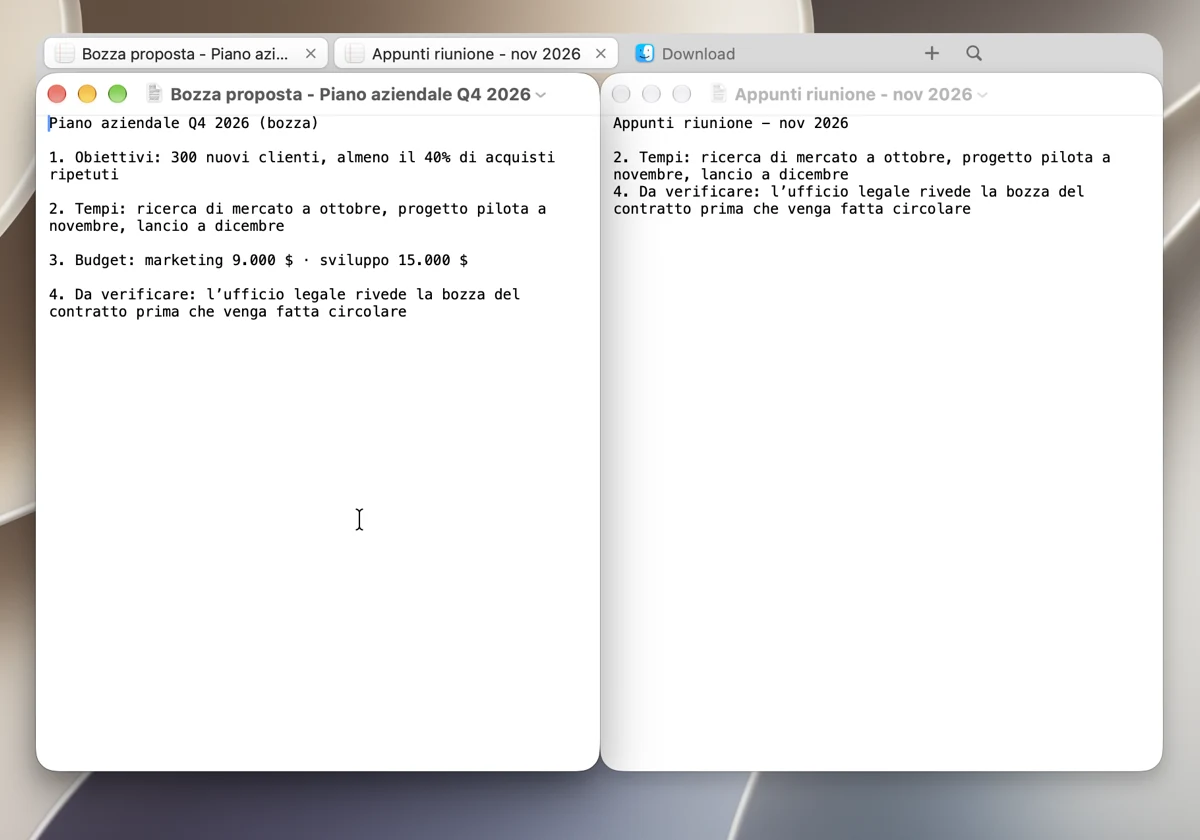
La vista divisa mostra due pannelli del gruppo uno accanto all’altro.
- Vai alla bozza e premi ⌥ \. La bozza va a sinistra e il pannello successivo va a destra.
- Per scegliere quale pannello va a destra, fai clic con il tasto destro su quel pannello e scegli Dividi a destra.
- Trascina il bordo in cui le due finestre si toccano per dare più spazio alla bozza. L’altra finestra segue quando rilasci.
- Fai clic con il tasto destro su uno dei due pannelli della coppia e apri Vista divisa per trovare Disponi sopra e sotto e Scambia finestre.
- La coppia si comporta come un solo pannello. Fai clic su un altro pannello per vederlo da solo, poi su uno dei due pannelli della coppia per rivederli entrambi.
Mantenere Opzione-freccia per spostarsi di parola in parola
I tasti predefiniti di TabEvery per il pannello successivo e precedente sono ⌥ → e ⌥ ←. Sono anche i tasti per spostarsi di parola in parola nel testo, e TabEvery li intercetta quando la finestra in primo piano fa parte di un gruppo. Se scrivi molto, cambiali prima di iniziare:
- Cambia i tasti modificatori. In Impostazioni › Abbreviazioni › Tasti modificatori, scegli tasti che non usi con le frecce mentre scrivi, per esempio Controllo con Opzione.
- Oppure disattiva le abbreviazioni nell’app in cui scrivi. Aggiungila a Impostazioni › Abbreviazioni › Disattiva le abbreviazioni in. I tasti arrivano all’app come sempre, e quando è in primo piano cambi pannello con un clic.
Ritrovare lo stesso insieme più tardi
- Finché le finestre restano aperte, non devi fare nulla. TabEvery salva man mano i tuoi gruppi e raggruppa di nuovo le stesse finestre la prossima volta che si apre.
- Per chiudere tutto e riprendere un altro giorno, fai clic con il tasto destro su un pannello e scegli Salva gruppo…. Riaprilo da Gruppi salvati nel menu TabEvery.
- Un gruppo salvato ricorda le app e i file dei documenti. Aprirlo usa le finestre già aperte, riapre i documenti salvati, avvia le app che non sono in esecuzione e ti avvisa se un pannello non è stato trovato.
- Non ricorda quali pagine erano aperte in una finestra del browser. I documenti in iCloud Drive e nelle cartelle di archiviazione cloud vengono riaperti. Quelli nelle cartelle nascoste o nella cartella Libreria no.
- La prima volta che un gruppo salvato contiene documenti della cartella Documenti, Scrivania o Download, macOS chiede se TabEvery può accedere a quella cartella.
Cosa abbiamo provato
Per ogni app, uno script raggruppa una finestra, cambia pannello avanti e indietro 6 volte, trascina il gruppo dalla barra del titolo dell’app con il mouse reale, rimuove il pannello, lo raggruppa di nuovo, forza l’uscita da TabEvery e controlla che la finestra sia tornata alle sue dimensioni e alla sua posizione.
| App | Risultato | Cambio di pannello, media e il più lento |
|---|---|---|
| Microsoft Word | Ha superato tutti i passaggi | 48 ms, 74 ms |
| Microsoft Excel | Ha superato tutti i passaggi | 43 ms, 65 ms |
| Microsoft PowerPoint | Ha superato tutti i passaggi | 36 ms, 55 ms |
| Obsidian | Ha superato tutto, tranne il trascinamento dalla barra del titolo. La sua finestra non ne ha una, quindi raggruppala con + o con Raggruppa finestre… | 32 ms, 43 ms |
| Anteprima, TextEdit, Safari, Chrome | Hanno superato tutti i passaggi | da 52 a 74 ms, da 60 a 99 ms |
| LibreOffice | Nessun risultato. Una finestra di dialogo di macOS al primo avvio ha fermato lo script | |
| Pages, Numbers, Keynote, Note | Non ancora provate |
Le prime quattro righe sono state misurate su un MacBook con macOS 27.2.1 il 29 novembre 2026, e la riga di Anteprima, TextEdit, Safari e Chrome su un Mac mini con macOS 27.2.1 e TabEvery 1.0.0 il 28 e 29 novembre. Un solo Mac per ciascuna, quindi il tuo Mac e le versioni delle tue app possono dare risultati diversi. Il metodo e il resoconto completo sono in Perché l’abbiamo creato e cosa abbiamo misurato.
Limiti
- Le finestre a tutto schermo non vengono raggruppate. Se un pannello passa a tutto schermo, la sua barra dei pannelli si nasconde finché la finestra non torna indietro.
- Le finestre di dialogo, quelle di salvataggio e le palette non vengono toccate, quindi un ispettore mobile o la finestra dei font restano fuori dal gruppo.
- Un pannello che trascini in un altro spazio esce dal suo gruppo.
Provalo
TabEvery è gratuito per 14 giorni, senza account. Dopo costa US$9.99 una sola volta, per un massimo di 3 computer.