 TabEvery
Scarica gratis





 Bozza proposta - Piano aziendale Q4 2026
 Download
 Aiuto TabEvery
Come raggruppare in pannelli le finestre di app diverse sul Mac
I pannelli integrati in macOS uniscono le finestre di una sola app. Per mettere un browser, un editor e una finestra del Finder sotto un’unica barra dei pannelli, serve un’app che raggruppi le finestre di app diverse. Questa pagina mostra cosa fa macOS da solo, dove si ferma e come fare il resto con TabEvery.
La risposta breve
- Finestre della stessa app: usa i pannelli integrati in macOS. Scegli Finestra › Unisci tutte le finestre.
- Finestre di app diverse: macOS non ha un’impostazione per questo. TabEvery lo fa. Trascina una finestra sopra un’altra e diventano pannelli in un’unica finestra.
Cosa fa macOS da solo
Molte app per Mac, come Finder, Safari, Terminale e TextEdit, possono mostrare le proprie finestre come pannelli.
- Unire le finestre di un’app: fai clic su una delle finestre dell’app, poi scegli Finestra › Unisci tutte le finestre.
- Aprire i documenti in pannelli fin dall’inizio: in Impostazioni di Sistema › Scrivania e Dock, vai a Finestre e imposta Preferisci pannelli quando apri i documenti.
- Togliere di nuovo un pannello: scegli Finestra › Sposta pannello in una nuova finestra, oppure trascina il pannello fuori dalla finestra.
I passaggi di Apple sono in Utilizzare pannelli nelle finestre sul Mac.
Dove si fermano i pannelli integrati
- Uniscono le finestre di una sola app. Unisci tutte le finestre in Safari raccoglie le finestre di Safari. Non porta dentro il tuo editor né una finestra del Finder.
- Non tutte le app li hanno. Se nel menu Finestra di un’app non c’è il comando Unisci tutte le finestre, l’app non usa questi pannelli.
- Se un’app ha più tipi di finestre, viene unito solo il tipo in cui stai lavorando.
Il lavoro raramente resta dentro un’unica app. Un editor, un terminale, un browser e una finestra del Finder possono far parte della stessa attività, e finiscono sparsi per lo schermo.
Raggruppare le finestre di app diverse
TabEvery è un’app della barra dei menu che mette le finestre di qualsiasi app sotto un’unica barra dei pannelli. Puoi provarlo gratis per 14 giorni.
- Scarica TabEvery, spostalo nella cartella Applicazioni e aprilo.
- Attiva l’accesso ad Accessibilità quando te lo chiede. macOS lo richiede per qualsiasi app che sposta e ridimensiona le finestre di altre app. I passaggi sono nell’Aiuto.
- Trascina una finestra dalla barra del titolo sopra un’altra finestra.
- Attendi finché non compare un contorno blu con l’indicazione Rilascia per raggruppare.
- Rilascia. Le due finestre ora sono pannelli sotto un’unica barra dei pannelli.
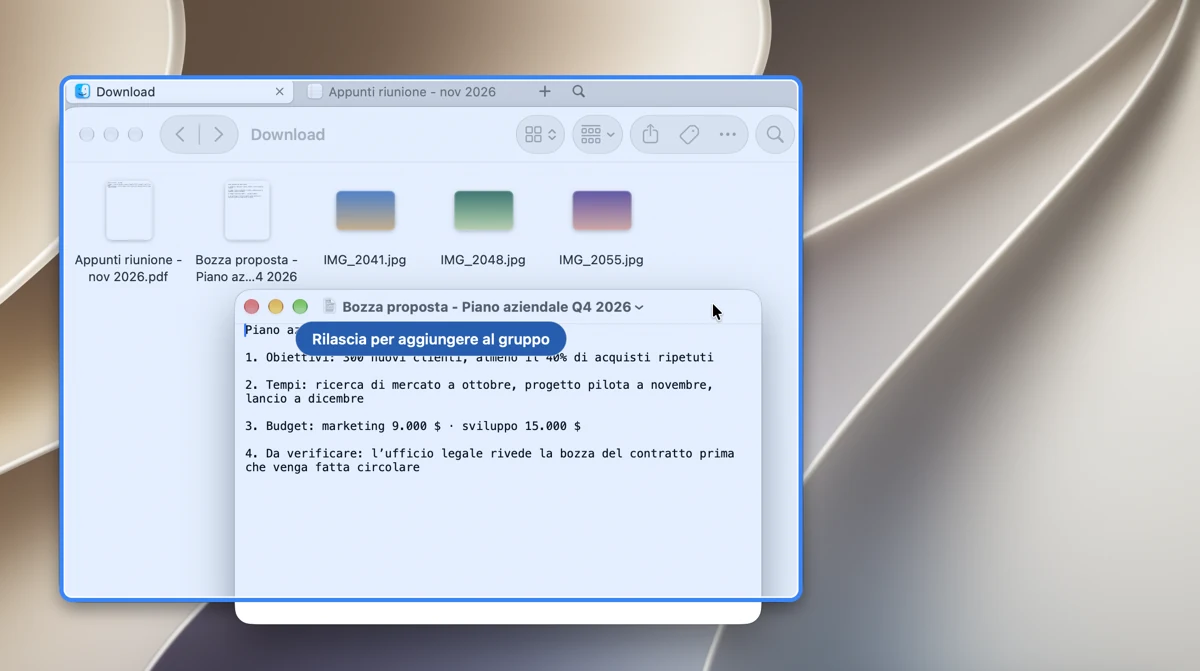
- Rilascia una terza finestra sul gruppo e si unisce come ultimo pannello.
- Se rilasci prima che compaia il contorno, non viene raggruppato nulla. La finestra si sposta soltanto. Nella nostra prova, 10 rilasci voluti su 10 hanno raggruppato le finestre, e spostare una finestra 10 volte senza volerla raggruppare l’ha raggruppata 0 volte.
- Preferisci non trascinare? Fai clic su + all’estremità destra di una barra dei pannelli, oppure scegli Raggruppa finestre… dal menu TabEvery nella barra dei menu e seleziona le finestre da un elenco.
- Per fare in modo che le nuove finestre di un’app si uniscano da sole, aggiungi l’app in Impostazioni › Raggruppamento › Raggruppa automaticamente le nuove finestre di.
Cambiare pannello
Fai clic su un pannello oppure usa la tastiera:
| Tasti | Cosa fa |
|---|---|
| ⌥ → | Pannello successivo |
| ⌥ ← | Pannello precedente |
| ⌥ da 1 a 9 | Pannello per numero |
- Cambiando pannello viene portata in primo piano solo la finestra di quel pannello, non tutte le finestre della sua app.
- TabEvery intercetta questi tasti solo quando la finestra in primo piano fa parte di un gruppo. Se un’app ha bisogno di Opzione con i tasti freccia, per esempio per spostarsi di parola in parola in un editor di testo, scegli altri tasti modificatori in Impostazioni › Abbreviazioni › Tasti modificatori.
- In 159 cambi fatti con vere pressioni di tasti, la finestra sbagliata è comparsa 0 volte, e nessuno ha richiesto più di 0,15 secondi.
Cosa succede alle tue finestre
Un’app che sposta le finestre di altre app comporta un rischio che i pannelli integrati non hanno. Se qualcosa va storto, una finestra può ritrovarsi con le dimensioni sbagliate o in un punto che non riesci a raggiungere. Ecco cosa fa TabEvery al riguardo e cosa abbiamo contato.
- I pannelli nascosti non vengono mai spostati fuori dallo schermo né contratti nel Dock. Restano dietro il pannello che vedi.
- Quando esci da TabEvery, ogni finestra torna alle dimensioni e alla posizione che aveva prima del raggruppamento.
- Se viene forzata l’uscita da TabEvery, un processo di controllo separato rimette a posto le finestre.
| Cosa abbiamo fatto | Risultato |
|---|---|
| Uscita normale 5 volte e uscita forzata 5 volte, poi nuovo avvio | 10 su 10 sono tornati con gli stessi gruppi, lo stesso ordine dei pannelli e lo stesso pannello visibile. 10 su 10 alle dimensioni che avevano prima del raggruppamento, 0 fuori dallo schermo |
| Uscita forzata con una finestra di ciascuna di 38 app in un gruppo | 38 su 38 ripristinate, 0 fuori dallo schermo |
Misurato su un solo Mac mini con macOS 27.2.1 e TabEvery 1.0.0, il 28 e 29 novembre 2026, con script che inviano vere pressioni di tasti e veri trascinamenti del mouse e leggono i risultati dall’elenco delle finestre di macOS. Sul tuo Mac i risultati possono essere diversi. Il metodo per ogni numero, e cosa non abbiamo provato, è in Perché l’abbiamo creato e cosa abbiamo misurato.
Cosa non si può raggruppare
- Le finestre a tutto schermo, le finestre di dialogo e le palette, e le finestre più strette di 300 punti.
- Un pannello che trascini in un altro spazio esce dal suo gruppo. macOS non offre un modo pubblico per spostare la finestra di un’altra app da uno spazio all’altro.
- Alcune app mostrano all’apertura una finestra di benvenuto o di scelta dei file. Quella finestra appare sopra il pannello dell’app finché non la chiudi.
Provalo
TabEvery è gratuito per 14 giorni, senza account. Dopo costa US$9.99 una sola volta, per un massimo di 3 computer. Richiede macOS 14 o versioni successive e funziona su Mac con chip Apple e Mac con processore Intel.