 TabEvery
Загрузить бесплатно





 Черновик предложения — бизнес-план на IV квартал 2026 г.
 Загрузки
 Справка TabEvery
Как сгруппировать окна разных приложений во вкладки на Mac
Вкладки окон, встроенные в macOS, объединяют окна одного приложения. Чтобы собрать браузер, редактор и окно Finder под одной панелью вкладок, нужно приложение, которое группирует окна разных приложений. На этой странице показано, что macOS делает сама, где ее возможности заканчиваются и как сделать остальное с помощью TabEvery.
Коротко
- Окна одного приложения: используйте вкладки, встроенные в macOS. Выберите Окно › Объединить все окна.
- Окна разных приложений: в macOS для этого нет настройки. Это делает TabEvery. Перетащите одно окно на другое, и они станут вкладками одного окна.
Что macOS умеет сама
Многие приложения Mac, например Finder, Safari, Терминал и TextEdit, умеют показывать свои окна как вкладки.
- Объединить окна приложения: нажмите одно из окон приложения, затем выберите Окно › Объединить все окна.
- Сразу открывать документы во вкладках: в разделе Системные настройки › Рабочий стол и Dock перейдите к пункту Окна и задайте параметр Предпочитать вкладки при открытии документов.
- Снова вынести вкладку в отдельное окно: выберите Окно › Переместить вкладку в новое окно или вытащите вкладку из окна.
Инструкции Apple — в статье Использование вкладок в окнах на Mac.
Чего не умеют встроенные вкладки
- Они объединяют окна одного приложения. Команда «Объединить все окна» в Safari собирает окна Safari. Редактор или окно Finder она не добавит.
- Они есть не во всех приложениях. Если в меню «Окно» приложения нет команды «Объединить все окна», такие вкладки оно не использует.
- Если у приложения несколько видов окон, объединяются только окна того вида, с которым Вы работаете.
Работа редко умещается в одном приложении. Редактор, терминал, браузер и окно Finder могут относиться к одной задаче, а в итоге они разбросаны по всему экрану.
Группировка окон разных приложений
TabEvery — приложение для строки меню, которое собирает окна любых приложений под одной панелью вкладок. Его можно бесплатно пробовать 14 дней.
- Загрузите TabEvery, переместите его в папку «Программы» и откройте.
- Когда он попросит, включите Универсальный доступ. macOS требует его для любого приложения, которое перемещает окна других приложений и меняет их размер. Порядок действий описан в Справке.
- Перетащите окно за строку заголовка на другое окно.
- Задержите его, пока не появится синий контур с надписью Отпустите для группировки.
- Отпустите. Теперь два окна — вкладки под одной панелью вкладок.
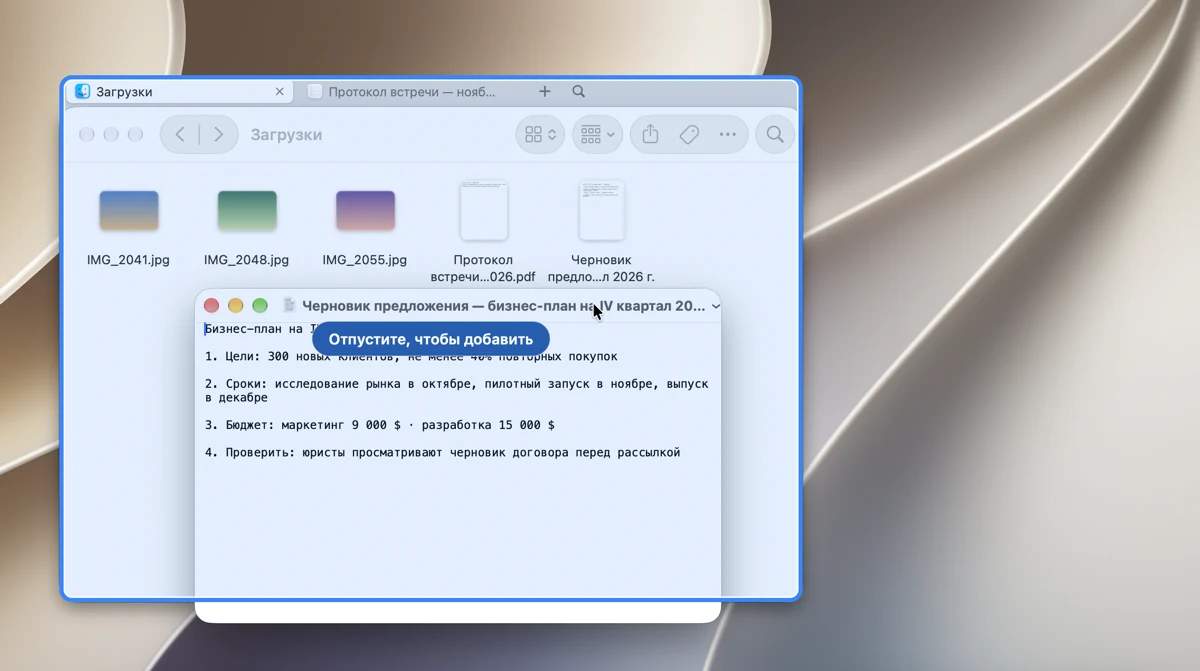
- Отпустите третье окно на группе, и оно войдет в нее последней вкладкой.
- Если отпустить окно до появления контура, группировки не будет. Окно просто переместится. В нашей проверке 10 из 10 намеренных перетаскиваний сгруппировали окна, а 10 перемещений окна без намерения группировать привели к группировке 0 раз.
- Не хотите перетаскивать? Нажмите + в правом конце панели вкладок или выберите Сгруппировать окна… в меню TabEvery в строке меню и выберите окна из списка.
- Чтобы новые окна приложения добавлялись в группу сами, добавьте это приложение в список Настройки › Группировка › Автогруппировка новых окон.
Переключение между вкладками
Нажмите вкладку или используйте клавиатуру:
| Клавиши | Действие |
|---|---|
| ⌥ → | Следующая вкладка |
| ⌥ ← | Предыдущая вкладка |
| ⌥ 1 – 9 | Вкладка по номеру |
- При переключении на передний план выходит только окно этой вкладки, а не все окна ее приложения.
- TabEvery перехватывает эти клавиши, только когда активное окно входит в группу. Если приложению самому нужен Option со стрелками, например для перехода по словам в текстовом редакторе, выберите другие клавиши в разделе Настройки › Горячие клавиши › Клавиши модификации.
- В 159 переключениях настоящими нажатиями клавиш не то окно показалось 0 раз, и ни одно переключение не заняло больше 0,15 секунды.
Что происходит с Вашими окнами
Приложение, которое перемещает окна других приложений, несет риск, которого нет у встроенных вкладок. Если что-то пойдет не так, окно может оказаться неправильного размера или там, где до него не добраться. Вот что TabEvery делает на этот случай и что мы подсчитали.
- Скрытые вкладки никогда не уводятся за пределы экрана и не сворачиваются. Они находятся позади вкладки, которую Вы видите.
- Когда Вы завершаете TabEvery, каждое окно возвращается к размеру и месту, которые были у него до группировки.
- Если TabEvery завершен принудительно, окна возвращает на место отдельный процесс-наблюдатель.
| Что мы делали | Результат |
|---|---|
| Обычное завершение 5 раз и принудительное 5 раз, затем повторный запуск | 10 из 10: те же группы, порядок вкладок и видимая вкладка. 10 из 10 — в размере до группировки, 0 за пределами экрана |
| Принудительное завершение, когда в группе окно каждого из 38 приложений | Восстановлено 38 из 38, 0 за пределами экрана |
Измерено на одном Mac mini с macOS 27.2.1 и TabEvery 1.0.0, 28 и 29 ноября 2026 г., с помощью скриптов, которые отправляют настоящие нажатия клавиш и перетаскивания мышью и считывают результаты из списка окон macOS. На Вашем Mac результаты могут отличаться. Метод получения каждой цифры и то, что мы еще не проверяли, описаны на странице Почему мы создали TabEvery и что измерили.
Что нельзя сгруппировать
- Окна в полноэкранном режиме, диалоговые окна и палитры, а также окна уже 300 точек.
- Если перетащить вкладку в другое пространство Spaces, она выйдет из группы. В macOS нет общедоступного способа перемещать окно другого приложения между пространствами.
- Некоторые приложения при открытии показывают окно приветствия или окно выбора файла. Это окно отображается поверх вкладки приложения, пока Вы его не закроете.
Попробуйте
TabEvery можно бесплатно пробовать 14 дней, без учетной записи. После этого он стоит US$9.99 один раз, максимум на 3 компьютера. Нужна macOS 14 или новее; работает на Mac с чипом Apple и с процессором Intel.