 TabEvery
ดาวน์โหลดฟรี





 ร่างข้อเสนอ - แผนธุรกิจไตรมาส 4 ปี 2026
 รายการดาวน์โหลด
 วิธีใช้ TabEvery
วิธีจัดกลุ่มหน้าต่างจากแอปต่างๆ ให้เป็นแถบบน Mac
แถบหน้าต่างที่มีในตัว macOS รวมได้เฉพาะหน้าต่างของแอปเดียว หากต้องการรวมเบราว์เซอร์ ตัวแก้ไข และหน้าต่าง Finder ไว้ใต้รายการแถบเดียว คุณต้องใช้แอปที่จัดกลุ่มหน้าต่างข้ามแอปได้ หน้านี้แสดงว่า macOS ทำอะไรได้เอง ใช้ได้ถึงแค่ไหน และวิธีทำส่วนที่เหลือด้วย TabEvery
คำตอบสั้นๆ
- หน้าต่างของแอปเดียวกัน: ใช้แถบที่มีในตัว macOS เลือก หน้าต่าง › รวมหน้าต่างทั้งหมด
- หน้าต่างของแอปต่างกัน: macOS ไม่มีการตั้งค่าสำหรับกรณีนี้ TabEvery ทำได้ ลากหน้าต่างหนึ่งไปวางบนอีกหน้าต่างหนึ่ง แล้วทั้งสองจะกลายเป็นแถบในหน้าต่างเดียว
สิ่งที่ macOS ทำได้เอง
แอป Mac หลายแอป เช่น Finder, Safari, เทอร์มินัล และ TextEdit แสดงหน้าต่างของตัวเองเป็นแถบได้
- รวมหน้าต่างของแอป: คลิกหน้าต่างหนึ่งของแอปนั้น แล้วเลือก หน้าต่าง › รวมหน้าต่างทั้งหมด
- เปิดเอกสารเป็นแถบตั้งแต่แรก: ใน การตั้งค่าระบบ › เดสก์ท็อปและ Dock ไปที่ หน้าต่าง แล้วตั้งค่า เลือกใช้แถบเมื่อเปิดเอกสาร
- แยกแถบออกมาอีกครั้ง: เลือก หน้าต่าง › ย้ายแถบไปยังหน้าต่างใหม่ หรือลากแถบออกจากหน้าต่าง
ขั้นตอนของ Apple อยู่ใน ใช้แถบในหน้าต่างบน Mac
แถบในตัวใช้ได้ถึงแค่ไหน
- แถบในตัวรวมหน้าต่างของแอปเดียว “รวมหน้าต่างทั้งหมด” ใน Safari จะรวบรวมหน้าต่าง Safari แต่ไม่ดึงตัวแก้ไขหรือหน้าต่าง Finder เข้ามาด้วย
- ไม่ใช่ทุกแอปที่มี ถ้าเมนูหน้าต่างของแอปไม่มีคำสั่ง “รวมหน้าต่างทั้งหมด” แอปนั้นก็ไม่ได้ใช้แถบเหล่านี้
- ถ้าแอปมีหน้าต่างมากกว่าหนึ่งแบบ จะรวมเฉพาะแบบที่คุณกำลังใช้อยู่
งานจริงไม่ค่อยอยู่ในแอปเดียว ตัวแก้ไขโค้ด เทอร์มินัล เบราว์เซอร์ และหน้าต่าง Finder อาจเป็นของงานเดียวกัน แต่สุดท้ายก็กระจายอยู่ทั่วหน้าจอ
จัดกลุ่มหน้าต่างจากแอปต่างๆ
TabEvery เป็นแอปในแถบเมนูที่รวมหน้าต่างจากแอปใดก็ได้ไว้ใต้รายการแถบเดียว ทดลองใช้ได้ฟรี 14 วัน
- ดาวน์โหลด TabEvery ย้ายไปยังโฟลเดอร์แอปพลิเคชัน แล้วเปิดแอป
- เปิดสิทธิ์การช่วยการเข้าถึงเมื่อแอปขอ macOS กำหนดให้แอปที่ย้ายและปรับขนาดหน้าต่างของแอปอื่นต้องได้รับสิทธิ์นี้ ขั้นตอนอยู่ในวิธีใช้
- จับแถบชื่อเรื่องของหน้าต่าง แล้วลากไปวางบนหน้าต่างอื่น
- รอจนกรอบสีน้ำเงินปรากฏขึ้นพร้อมข้อความ ปล่อยเพื่อจัดกลุ่มกับหน้าต่างนี้
- ปล่อยหน้าต่าง แล้วหน้าต่างทั้งสองจะกลายเป็นแถบภายใต้รายการแถบเดียวกัน
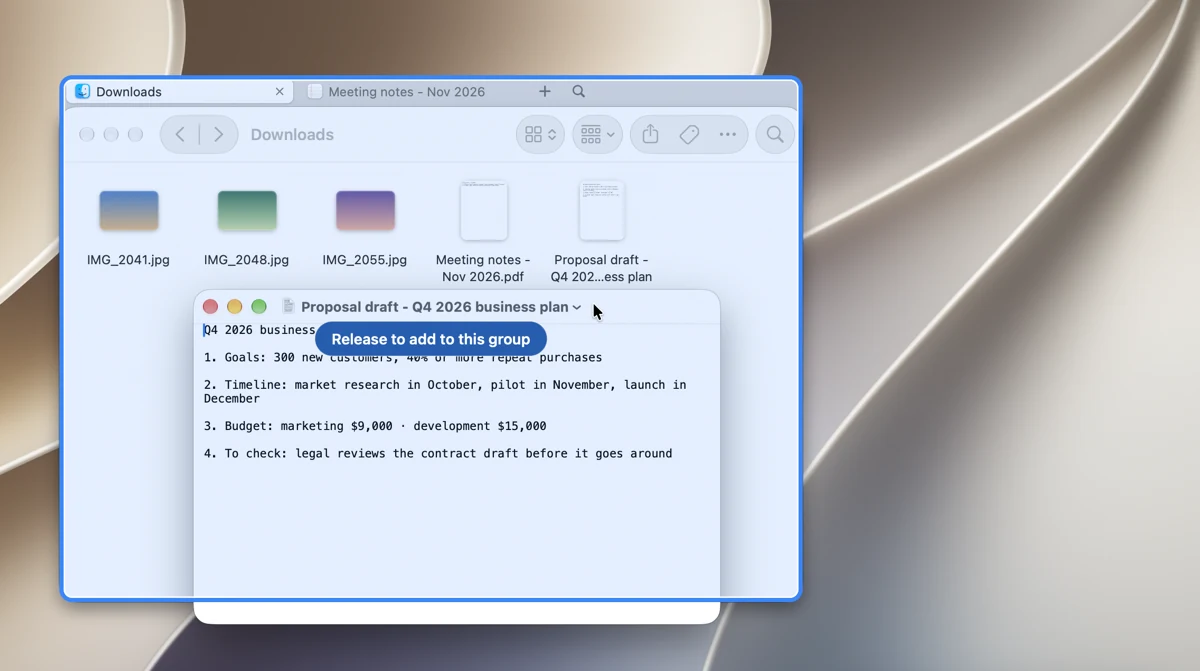
- ปล่อยหน้าต่างที่สามบนกลุ่ม แล้วหน้าต่างนั้นจะเข้าร่วมเป็นแถบสุดท้าย
- ถ้าคุณปล่อยก่อนกรอบปรากฏ จะไม่มีการจัดกลุ่ม หน้าต่างแค่ย้ายตำแหน่ง ในการทดสอบของเรา การวางโดยตั้งใจจัดกลุ่มได้ 10 จาก 10 ครั้ง และเมื่อย้ายหน้าต่าง 10 ครั้งโดยไม่ได้ตั้งใจจะจัดกลุ่ม ไม่มีครั้งใดถูกจัดกลุ่มเลย
- ไม่อยากลากใช่ไหม คลิก + ที่ด้านขวาสุดของรายการแถบ หรือเลือก จัดกลุ่มหน้าต่าง… จากเมนู TabEvery ในแถบเมนู แล้วเลือกหน้าต่างจากรายการ
- หากต้องการให้หน้าต่างใหม่ของแอปเข้ากลุ่มเอง ให้เพิ่มแอปนั้นใน การตั้งค่า › การจัดกลุ่ม › จัดกลุ่มหน้าต่างใหม่ของแอปเหล่านี้อัตโนมัติ
สลับระหว่างแถบ
คลิกแถบ หรือใช้แป้นพิมพ์:
| ปุ่ม | การทำงาน |
|---|---|
| ⌥ → | แถบถัดไป |
| ⌥ ← | แถบก่อนหน้า |
| ⌥ 1 ถึง 9 | แถบตามหมายเลข |
- การสลับจะนำเฉพาะหน้าต่างของแถบนั้นมาด้านหน้า ไม่ใช่ทุกหน้าต่างของแอป
- TabEvery จะใช้ปุ่มเหล่านี้เฉพาะเมื่อหน้าต่างด้านหน้าอยู่ในกลุ่ม ถ้าแอปต้องใช้ Option กับปุ่มลูกศรเอง เช่น เพื่อเลื่อนทีละคำในโปรแกรมแก้ไขข้อความ ให้เลือกปุ่มปรับค่าอื่นใน การตั้งค่า › ปุ่มลัด › ปุ่มปรับค่า
- ในการสลับ 159 ครั้งด้วยการกดปุ่มจริง หน้าต่างผิดแสดงขึ้น 0 ครั้ง และไม่มีครั้งใดใช้เวลาเกิน 0.15 วินาที
เกิดอะไรขึ้นกับหน้าต่างของคุณ
แอปที่ย้ายหน้าต่างของแอปอื่นมีความเสี่ยงที่แถบในตัวไม่มี ถ้าทำงานผิดพลาด หน้าต่างอาจมีขนาดผิด หรือไปอยู่ในที่ที่คุณเข้าถึงไม่ได้ ด้านล่างคือสิ่งที่ TabEvery ทำเพื่อป้องกันเรื่องนี้ และสิ่งที่เรานับได้
- แถบที่ซ่อนอยู่จะไม่ถูกย้ายออกนอกหน้าจอหรือถูกย่อ แต่จะอยู่ด้านหลังแถบที่คุณเห็น
- เมื่อคุณออกจาก TabEvery ทุกหน้าต่างจะกลับไปเป็นขนาดและตำแหน่งก่อนจัดกลุ่ม
- ถ้า TabEvery ถูกบังคับให้ออก โปรเซสเฝ้าดูที่แยกต่างหากจะนำหน้าต่างกลับที่เดิม
| สิ่งที่เราทำ | ผล |
|---|---|
| ออกตามปกติ 5 ครั้งและบังคับให้ออก 5 ครั้ง แล้วเปิดใหม่ | 10 จาก 10 ครั้งกลับมาพร้อมกลุ่ม ลำดับแถบ และแถบที่แสดงอยู่เหมือนเดิม 10 จาก 10 ครั้งอยู่ในขนาดก่อนจัดกลุ่ม อยู่นอกหน้าจอ 0 |
| บังคับให้ออกขณะมีหน้าต่างของแต่ละแอปจาก 38 แอปอยู่ในกลุ่ม | กู้คืน 38 จาก 38 อยู่นอกหน้าจอ 0 |
วัดบน Mac mini เครื่องเดียวที่ใช้ macOS 27.2.1 กับ TabEvery 1.0.0 เมื่อวันที่ 28 และ 29 พฤศจิกายน 2026 ด้วยสคริปต์ที่ส่งการกดปุ่มและการลากเมาส์จริง และอ่านผลจากรายการหน้าต่างของ macOS Mac ของคุณอาจต่างออกไป วิธีวัดของแต่ละตัวเลข และสิ่งที่เรายังไม่ได้ทดสอบ อยู่ที่ทำไมเราสร้าง TabEvery และสิ่งที่เราวัด
สิ่งที่จัดกลุ่มไม่ได้
- หน้าต่างแบบเต็มหน้าจอ หน้าต่างโต้ตอบและพาเล็ต และหน้าต่างที่แคบกว่า 300 พอยต์
- แถบที่คุณลากไปยัง Space อื่นจะออกจากกลุ่ม macOS ไม่มีวิธีสาธารณะให้ย้ายหน้าต่างของแอปอื่นระหว่าง Space
- บางแอปแสดงหน้าต่างต้อนรับหรือหน้าต่างเลือกไฟล์เมื่อเปิด หน้าต่างนั้นจะแสดงอยู่เหนือแถบของแอปจนกว่าคุณจะปิด
ลองใช้
TabEvery ใช้ฟรี 14 วัน โดยไม่ต้องมีบัญชี หลังจากนั้นราคา US$9.99 จ่ายครั้งเดียว ใช้ได้กับคอมพิวเตอร์สูงสุด 3 เครื่อง ต้องใช้ macOS 14 หรือใหม่กว่า และทำงานบน Mac ที่ใช้ Apple silicon และ Intel