 TabEvery
Ücretsiz indir





 Teklif taslağı - 2026 4. çeyrek iş planı
 İndirilenler
 TabEvery Yardım
Mac’te farklı uygulamaların pencereleri sekmelerde nasıl gruplanır
macOS’taki yerleşik pencere sekmeleri tek bir uygulamanın pencerelerini birleştirir. Bir tarayıcıyı, bir düzenleyiciyi ve bir Finder penceresini tek bir sekme çubuğu altına almak için pencereleri uygulamalar arasında gruplayan bir uygulama gerekir. Bu sayfa macOS’un kendi başına ne yaptığını, bunun nerede durduğunu ve gerisini TabEvery ile nasıl yapacağınızı gösterir.
Kısa yanıt
- Aynı uygulamanın pencereleri: macOS’taki yerleşik sekmeleri kullanın. Pencere › Tüm Pencereleri Birleştir komutunu seçin.
- Farklı uygulamaların pencereleri: macOS’ta bunun için bir ayar yok. TabEvery bunu yapar. Bir pencereyi başka bir pencerenin üzerine sürükleyin; ikisi tek bir pencerede sekme olur.
macOS’un kendi başına yaptıkları
Finder, Safari, Terminal ve TextEdit gibi birçok Mac uygulaması kendi pencerelerini sekme olarak gösterebilir.
- Bir uygulamanın pencerelerini birleştirme: uygulamanın pencerelerinden birini tıklayın, sonra Pencere › Tüm Pencereleri Birleştir komutunu seçin.
- Belgeleri baştan sekmelerde açma: Sistem Ayarları › Masaüstü ve Dock bölümünde Pencereler’e gidin ve Belgeleri açarken sekmeleri tercih et seçeneğini ayarlayın.
- Bir sekmeyi yeniden ayırma: Pencere › Sekmeyi Yeni Pencereye Taşı komutunu seçin ya da sekmeyi pencerenin dışına sürükleyin.
Apple’ın kendi adımları Mac’te pencerelerde sekmeleri kullanma sayfasında.
Yerleşik sekmelerin durduğu yer
- Tek bir uygulamanın pencerelerini birleştirirler. Safari’de Tüm Pencereleri Birleştir, Safari pencerelerini toplar. Düzenleyicinizi ya da bir Finder penceresini içine almaz.
- Her uygulamada yoktur. Bir uygulamanın Pencere menüsünde Tüm Pencereleri Birleştir komutu yoksa o uygulama bu sekmeleri kullanmıyordur.
- Bir uygulamanın birden fazla pencere türü varsa yalnızca üzerinde çalıştığınız tür birleştirilir.
İş nadiren tek bir uygulamanın içinde kalır. Bir düzenleyici, bir terminal, bir tarayıcı ve bir Finder penceresi aynı işe ait olabilir ve sonunda ekranın her yerine dağılır.
Farklı uygulamaların pencerelerini gruplayın
TabEvery, herhangi bir uygulamanın pencerelerini tek bir sekme çubuğu altına alan bir menü çubuğu uygulamasıdır. 14 gün boyunca ücretsiz deneyebilirsiniz.
- TabEvery’yi indirin, Uygulamalar klasörüne taşıyın ve açın.
- İstendiğinde Erişilebilirlik iznini açın. macOS, başka uygulamaların pencerelerini taşıyan ve yeniden boyutlandıran her uygulama için bunu ister. Adımlar Yardım’da.
- Bir pencereyi başlık çubuğundan tutup başka bir pencerenin üzerine sürükleyin.
- Bu pencereyle gruplamak için bırakın yazan mavi bir çerçeve görünene kadar bekleyin.
- Bırakın. İki pencere artık tek bir sekme çubuğu altında sekme oldu.
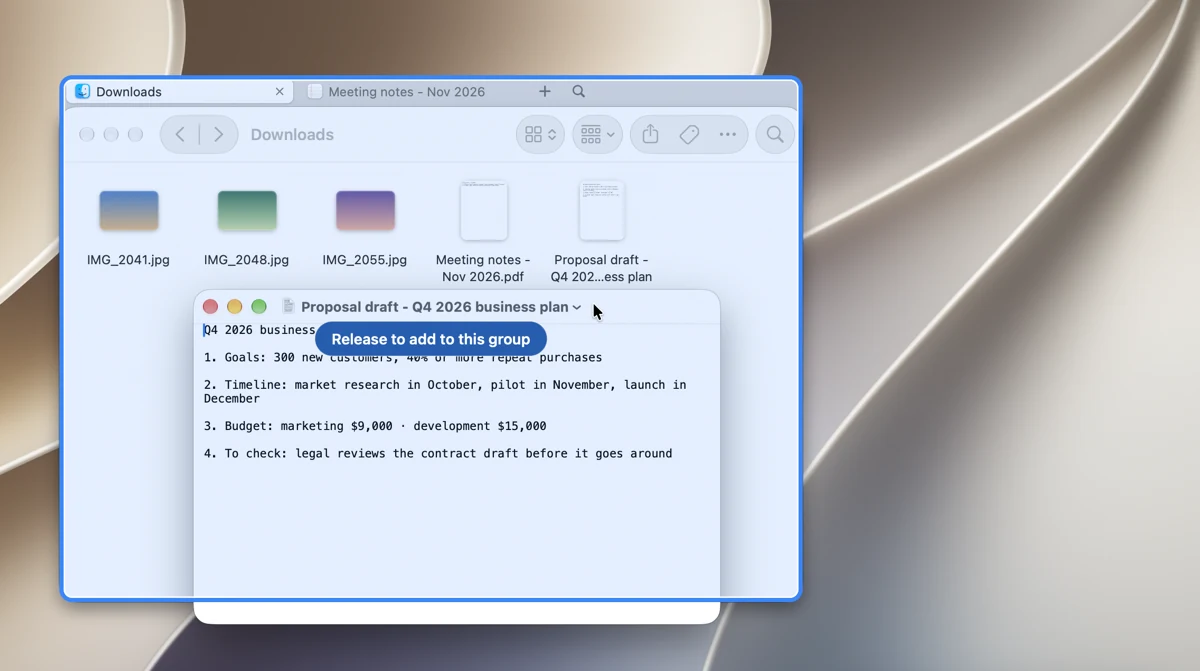
- Gruba üçüncü bir pencere bırakırsanız son sekme olarak katılır.
- Çerçeve görünmeden bırakırsanız hiçbir şey gruplanmaz. Pencere yalnızca taşınır. Testimizde bilerek yapılan 10 bırakmanın 10’u gruplandı; gruplamak istemeden yapılan 10 taşımada pencere 0 kez gruplandı.
- Sürüklemek istemiyor musunuz? Bir sekme çubuğunun sağ ucundaki + düğmesini tıklayın ya da menü çubuğundaki TabEvery menüsünden Pencereleri Grupla… komutunu seçip pencereleri bir listeden seçin.
- Bir uygulamanın yeni pencerelerinin kendiliğinden katılması için uygulamayı Ayarlar › Gruplama › Yeni pencereleri otomatik gruplanan uygulamalar listesine ekleyin.
Sekmeler arasında geçin
Bir sekmeyi tıklayın ya da klavyeyi kullanın:
| Tuşlar | Ne yapar |
|---|---|
| ⌥ → | Sonraki sekme |
| ⌥ ← | Önceki sekme |
| ⌥ 1 – 9 | Numaraya göre sekme |
- Geçiş yaptığınızda uygulamanın tüm pencereleri değil, yalnızca o sekmenin penceresi öne gelir.
- TabEvery bu tuşları yalnızca öndeki pencere bir gruptayken kullanır. Bir uygulama Option tuşunu ok tuşlarıyla kendisi kullanıyorsa (örneğin bir metin düzenleyicide sözcük sözcük ilerlemek için) Ayarlar › Kestirmeler › Niteleme tuşları bölümünden başka niteleme tuşları seçin.
- Gerçek tuş basışlarıyla yapılan 159 geçişte yanlış pencere 0 kez göründü ve hiçbiri 0,15 saniyeden uzun sürmedi.
Pencerelerinize ne olur
Başka uygulamaların pencerelerini taşıyan bir uygulama, yerleşik sekmelerde olmayan bir risk taşır. Bir şey ters giderse bir pencere yanlış boyutta ya da ulaşamayacağınız bir yerde kalabilir. TabEvery’nin buna karşı yaptıkları ve saydıklarımız şunlar.
- Gizli sekmeler asla ekranın dışına taşınmaz ya da simge durumuna küçültülmez. Gördüğünüz sekmenin arkasında dururlar.
- TabEvery’den çıktığınızda her pencere, gruplanmadan önceki boyutuna ve yerine döner.
- TabEvery’den zorla çıkılırsa ayrı bir izleme işlemi pencereleri geri koyar.
| Ne yaptık | Sonuç |
|---|---|
| 5 kez normal çıkış ve 5 kez zorla çıkış, sonra yeniden başlatma | 10 denemenin 10’unda aynı gruplar, aynı sekme sırası ve aynı görünen sekme geri geldi. 10’unun 10’u gruplanmadan önceki boyutunda, ekran dışında 0 |
| 38 uygulamanın her birinden bir pencere bir gruptayken zorla çıkış | 38’in 38’i geri yüklendi, ekran dışında 0 |
macOS 27.2.1 ve TabEvery 1.0.0 yüklü tek bir Mac mini’de, 28 ve 29 Kasım 2026’da, gerçek tuş basışları ve fare sürüklemeleri gönderen ve sonuçları macOS pencere listesinden okuyan betiklerle ölçüldü. Sizin Mac’inizde sonuç farklı olabilir. Her sayının yöntemi ve henüz test etmediklerimiz Neden yaptık ve neleri ölçtük sayfasında.
Gruplanamayanlar
- Tam ekran pencereler, iletişim kutuları ve paletler, 300 noktadan dar pencereler.
- Başka bir alana sürüklediğiniz sekme grubundan ayrılır. macOS’ta başka bir uygulamanın penceresini alanlar arasında taşımanın herkese açık bir yolu yoktur.
- Bazı uygulamalar açılırken bir hoş geldiniz ya da dosya seçme penceresi gösterir. Bu pencere, siz kapatana kadar uygulamanın sekmesinin üzerinde görünür.
Deneyin
TabEvery 14 gün boyunca ücretsizdir, hesap gerekmez. Sonrasında en fazla 3 bilgisayar için tek seferlik US$9.99’dur. macOS 14 veya sonraki bir sürüm gerektirir ve Apple çipli ve Intel işlemcili Mac’lerde çalışır.