 TabEvery
Tải miễn phí





 Bản nháp đề xuất - Kế hoạch kinh doanh Q4/2026
 Tải về
 Trợ giúp TabEvery
Cách nhóm cửa sổ của các ứng dụng khác nhau thành tab trên Mac
Tab cửa sổ có sẵn trong macOS chỉ gộp các cửa sổ của một ứng dụng. Để đặt trình duyệt, trình soạn thảo và cửa sổ Finder dưới một thanh tab, bạn cần một ứng dụng nhóm được cửa sổ của nhiều ứng dụng. Trang này cho biết macOS tự làm được gì, dừng ở đâu, và cách làm phần còn lại với TabEvery.
Câu trả lời ngắn
- Cửa sổ của cùng một ứng dụng: dùng tab có sẵn trong macOS. Chọn Cửa sổ › Gộp tất cả cửa sổ.
- Cửa sổ của các ứng dụng khác nhau: macOS không có cài đặt nào cho việc này. TabEvery làm được. Kéo một cửa sổ lên cửa sổ khác, chúng sẽ thành các tab trong một cửa sổ.
macOS tự làm được gì
Nhiều ứng dụng Mac, như Finder, Safari, Terminal và TextEdit, có thể hiển thị các cửa sổ của chính chúng dưới dạng tab.
- Gộp cửa sổ của một ứng dụng: bấm vào một cửa sổ của ứng dụng, rồi chọn Cửa sổ › Gộp tất cả cửa sổ.
- Mở tài liệu trong tab ngay từ đầu: trong Cài đặt hệ thống › Màn hình nền & Dock, đến phần Cửa sổ và đặt Ưu tiên tab khi mở tài liệu.
- Tách một tab ra lại: chọn Cửa sổ › Di chuyển tab sang cửa sổ mới, hoặc kéo tab ra khỏi cửa sổ.
Các bước của chính Apple có trong Sử dụng tab trong cửa sổ trên máy Mac.
Tab có sẵn dừng ở đâu
- Chúng chỉ gộp cửa sổ của một ứng dụng. Gộp tất cả cửa sổ trong Safari chỉ gom các cửa sổ Safari. Nó không đưa trình soạn thảo hay cửa sổ Finder vào.
- Không phải ứng dụng nào cũng có. Nếu menu Cửa sổ của một ứng dụng không có lệnh Gộp tất cả cửa sổ, ứng dụng đó không dùng loại tab này.
- Nếu một ứng dụng có nhiều loại cửa sổ, chỉ loại cửa sổ bạn đang dùng mới được gộp.
Công việc hiếm khi nằm gọn trong một ứng dụng. Trình soạn thảo, cửa sổ dòng lệnh, trình duyệt và cửa sổ Finder có thể cùng thuộc một việc, nhưng lại nằm rải rác khắp màn hình.
Nhóm cửa sổ của các ứng dụng khác nhau
TabEvery là ứng dụng trên thanh menu, đặt cửa sổ của mọi ứng dụng dưới một thanh tab. Bạn có thể dùng thử miễn phí trong 14 ngày.
- Tải về TabEvery, di chuyển vào thư mục Ứng dụng và mở từ đó.
- Bật quyền truy cập Trợ năng khi được hỏi. macOS yêu cầu quyền này đối với mọi ứng dụng di chuyển và thay đổi kích cỡ cửa sổ của ứng dụng khác. Các bước có trong Trợ giúp.
- Kéo thanh tiêu đề của một cửa sổ lên cửa sổ khác.
- Chờ đến khi xuất hiện viền xanh lam cùng dòng chữ Thả ra để nhóm với cửa sổ này.
- Thả ra. Hai cửa sổ giờ là các tab dưới một thanh tab.
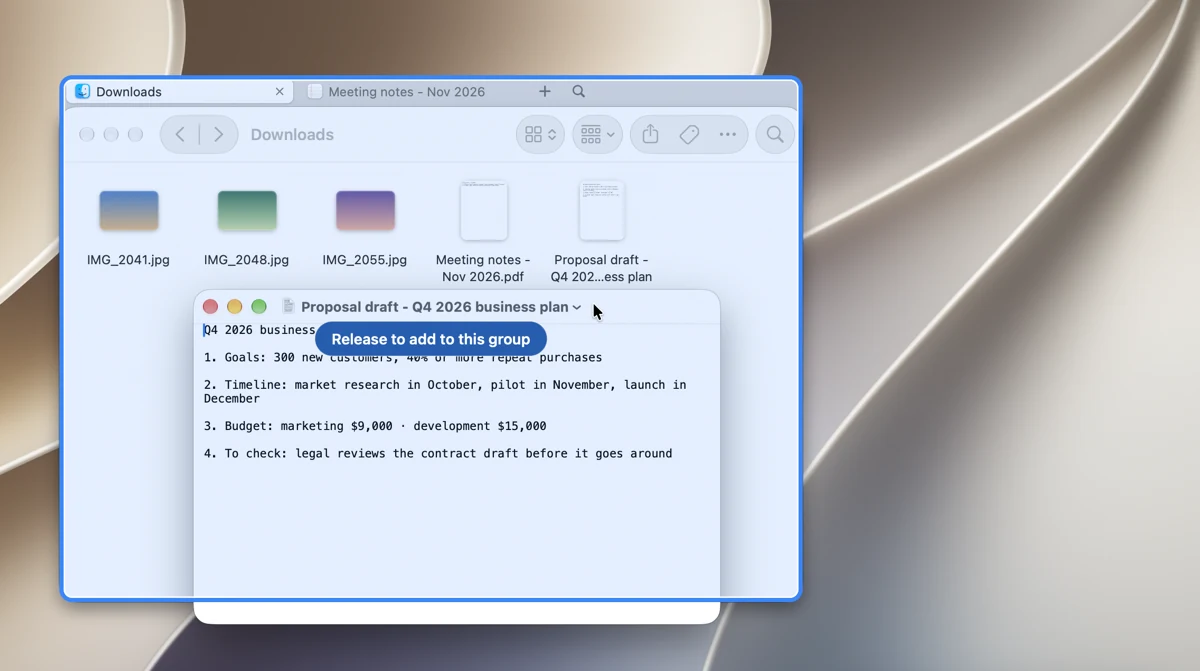
- Thả cửa sổ thứ ba lên nhóm, cửa sổ đó sẽ vào nhóm thành tab cuối cùng.
- Nếu bạn thả ra trước khi viền xuất hiện thì không có gì được nhóm. Cửa sổ chỉ di chuyển. Trong phép thử của chúng tôi, 10 trên 10 lần cố ý thả đều được nhóm, còn 10 lần di chuyển cửa sổ mà không định nhóm thì có 0 lần bị nhóm nhầm.
- Không muốn kéo? Bấm + ở đầu bên phải thanh tab, hoặc chọn Nhóm cửa sổ… từ menu TabEvery trên thanh menu và chọn cửa sổ từ danh sách.
- Để cửa sổ mới của một ứng dụng tự vào nhóm, thêm ứng dụng đó vào Cài đặt › Nhóm › Tự động nhóm cửa sổ mới của.
Chuyển giữa các tab
Bấm vào một tab, hoặc dùng bàn phím:
| Phím | Tác dụng |
|---|---|
| ⌥ → | Tab tiếp theo |
| ⌥ ← | Tab trước |
| ⌥ 1 đến 9 | Tab theo số |
- Khi chuyển tab, chỉ cửa sổ của tab đó được đưa lên phía trước, không phải mọi cửa sổ của ứng dụng.
- TabEvery chỉ nhận các phím này khi cửa sổ phía trước nằm trong một nhóm. Nếu một ứng dụng cần dùng Option với phím mũi tên, chẳng hạn để di chuyển theo từng từ trong trình soạn thảo văn bản, hãy chọn phím bổ trợ khác trong Cài đặt › Phím tắt › Phím bổ trợ.
- Trong 159 lần chuyển bằng phím bấm thật, sai cửa sổ 0 lần, và không lần nào lâu hơn 0,15 giây.
Cửa sổ của bạn sẽ ra sao
Một ứng dụng di chuyển cửa sổ của ứng dụng khác mang một rủi ro mà tab có sẵn không có. Nếu có lỗi, cửa sổ có thể bị sai kích cỡ hoặc nằm ở chỗ bạn không với tới được. Đây là những gì TabEvery làm để tránh điều đó, và những gì chúng tôi đã đếm.
- Tab bị ẩn không bao giờ bị đưa ra ngoài màn hình hay bị thu nhỏ. Chúng nằm phía sau tab bạn đang xem.
- Khi bạn thoát TabEvery, mọi cửa sổ trở về kích cỡ và vị trí trước khi được nhóm.
- Nếu TabEvery bị buộc thoát, một tiến trình theo dõi chạy riêng sẽ trả các cửa sổ về chỗ cũ.
| Chúng tôi đã làm gì | Kết quả |
|---|---|
| Thoát bình thường 5 lần và buộc thoát 5 lần, rồi mở lại | 10 trên 10 lần trở lại với cùng nhóm, cùng thứ tự tab và cùng tab đang hiện. 10 trên 10 lần ở kích cỡ trước khi nhóm, 0 cửa sổ ngoài màn hình |
| Buộc thoát khi mỗi ứng dụng trong 38 ứng dụng có một cửa sổ trong một nhóm | 38 trên 38 được khôi phục, 0 cửa sổ ngoài màn hình |
Đo trên một Mac mini chạy macOS 27.2.1 và TabEvery 1.0.0, vào ngày 28 và 29/11/2026, bằng các tập lệnh gửi phím bấm và thao tác kéo chuột thật rồi đọc kết quả từ danh sách cửa sổ của macOS. Máy Mac của bạn có thể khác. Cách đo từng con số và những gì chúng tôi chưa thử có trong Vì sao chúng tôi làm TabEvery và những gì chúng tôi đã đo.
Những gì không nhóm được
- Cửa sổ toàn màn hình, hộp thoại và bảng công cụ, và cửa sổ hẹp hơn 300 điểm.
- Tab bạn kéo sang một Space khác sẽ rời khỏi nhóm. macOS không có cách công khai nào để di chuyển cửa sổ của ứng dụng khác giữa các Space.
- Một số ứng dụng hiển thị cửa sổ chào mừng hoặc cửa sổ chọn tệp khi mở. Cửa sổ đó nằm trên tab của ứng dụng cho đến khi bạn đóng nó.
Dùng thử
TabEvery miễn phí trong 14 ngày, không cần tài khoản. Sau đó, bạn trả US$9.99 một lần, dùng được trên tối đa 3 máy tính. Ứng dụng cần macOS 14 trở lên và chạy trên máy Mac dùng Apple silicon và Intel.