 TabEvery
Unduh gratis





 Draf proposal - Rencana bisnis Q4 2026
 Unduhan
 Bantuan TabEvery
Cara mengelompokkan jendela dari app berbeda menjadi tab di Mac
Tab jendela bawaan macOS hanya menggabungkan jendela dari satu app. Untuk menempatkan browser, editor, dan jendela Finder di bawah satu bar tab, Anda memerlukan app yang mengelompokkan jendela lintas app. Halaman ini menunjukkan apa yang dilakukan macOS sendiri, di mana batasnya, dan cara melakukan sisanya dengan TabEvery.
Jawaban singkat
- Jendela dari app yang sama: gunakan tab bawaan macOS. Pilih Jendela › Gabungkan Semua Jendela.
- Jendela dari app berbeda: macOS tidak punya pengaturan untuk ini. TabEvery bisa melakukannya. Seret satu jendela ke atas jendela lain, dan keduanya menjadi tab dalam satu jendela.
Apa yang dilakukan macOS sendiri
Banyak app Mac, seperti Finder, Safari, Terminal, dan TextEdit, bisa menampilkan jendelanya sendiri sebagai tab.
- Gabungkan jendela sebuah app: klik salah satu jendela app itu, lalu pilih Jendela › Gabungkan Semua Jendela.
- Buka dokumen dalam tab sejak awal: di Pengaturan Sistem › Desktop & Dock, buka bagian Jendela dan atur Utamakan tab saat membuka dokumen.
- Keluarkan tab lagi: pilih Jendela › Pindahkan Tab ke Jendela Baru, atau seret tab keluar dari jendela.
Langkah-langkah dari Apple ada di Menggunakan tab di jendela di Mac.
Batas tab bawaan
- Tab bawaan menggabungkan jendela dari satu app. Gabungkan Semua Jendela di Safari mengumpulkan jendela Safari. Editor atau jendela Finder Anda tidak ikut masuk.
- Tidak semua app memilikinya. Jika menu Jendela sebuah app tidak memiliki perintah Gabungkan Semua Jendela, app itu tidak menggunakan tab ini.
- Jika sebuah app memiliki lebih dari satu jenis jendela, hanya jenis yang sedang Anda pakai yang digabungkan.
Pekerjaan jarang hanya melibatkan satu app. Editor, terminal, browser, dan jendela Finder bisa jadi bagian dari satu tugas, lalu akhirnya tersebar di seluruh layar.
Kelompokkan jendela dari app berbeda
TabEvery adalah app bar menu yang menempatkan jendela dari app apa pun di bawah satu bar tab. TabEvery bisa dicoba gratis selama 14 hari.
- Unduh TabEvery, pindahkan ke folder Aplikasi, lalu buka.
- Nyalakan akses Aksesibilitas saat diminta. macOS mewajibkannya untuk app apa pun yang memindahkan dan mengubah ukuran jendela app lain. Langkah-langkahnya ada di Bantuan.
- Seret jendela melalui bar judulnya ke atas jendela lain.
- Tunggu hingga muncul garis tepi biru dengan label Lepaskan untuk mengelompokkan.
- Lepaskan. Kedua jendela kini menjadi tab di bawah satu bar tab.
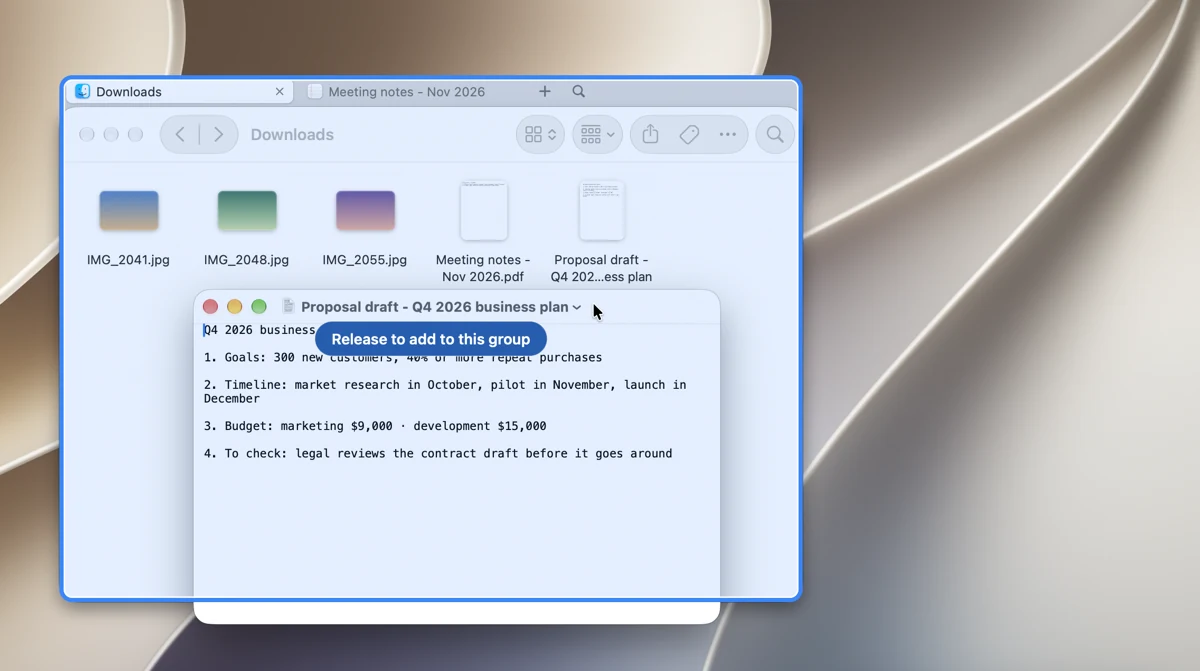
- Lepaskan jendela ketiga di atas grup, dan jendela itu bergabung sebagai tab terakhir.
- Jika Anda melepaskan sebelum garis tepi muncul, tidak ada yang dikelompokkan. Jendela hanya berpindah. Dalam pengujian kami, 10 dari 10 pelepasan yang disengaja menghasilkan grup, dan memindahkan jendela 10 kali tanpa bermaksud mengelompokkannya menghasilkan grup 0 kali.
- Tidak ingin menyeret? Klik + di ujung kanan bar tab, atau pilih Kelompokkan Jendela… dari menu TabEvery di bar menu dan pilih jendela dari daftar.
- Agar jendela baru sebuah app bergabung sendiri, tambahkan app itu di Pengaturan › Pengelompokan › Kelompokkan otomatis jendela baru dari.
Beralih antartab
Klik tab, atau gunakan papan ketik:
| Tombol | Fungsinya |
|---|---|
| ⌥ → | Tab berikutnya |
| ⌥ ← | Tab sebelumnya |
| ⌥ 1 hingga 9 | Tab menurut nomor |
- Beralih tab hanya membawa jendela tab tersebut ke depan, bukan semua jendela app-nya.
- TabEvery mengambil tombol ini hanya jika jendela paling depan berada dalam grup. Jika sebuah app sendiri memerlukan Option dengan tombol panah, misalnya untuk berpindah per kata di editor teks, pilih tombol pengubah lain di Pengaturan › Pintasan › Tombol pengubah.
- Dalam 159 pergantian dengan tekanan tombol sungguhan, jendela yang salah tampil 0 kali, dan tidak ada yang memakan waktu lebih dari 0,15 detik.
Apa yang terjadi pada jendela Anda
App yang memindahkan jendela app lain membawa risiko yang tidak dimiliki tab bawaan. Jika ada yang salah, jendela bisa berakhir dengan ukuran yang salah, atau di tempat yang tidak bisa Anda jangkau. Inilah yang dilakukan TabEvery untuk mengatasinya, dan apa yang kami hitung.
- Tab yang tersembunyi tidak pernah dipindahkan ke luar layar atau diminikan. Tab itu berada di belakang tab yang Anda lihat.
- Saat Anda menutup TabEvery, setiap jendela kembali ke ukuran dan posisinya sebelum dikelompokkan.
- Jika TabEvery dipaksa keluar, proses pengawas yang terpisah mengembalikan jendela.
| Yang kami lakukan | Hasil |
|---|---|
| Ditutup biasa 5 kali dan dipaksa keluar 5 kali, lalu dibuka lagi | 10 dari 10 kembali dengan grup, urutan tab, dan tab yang terlihat yang sama. 10 dari 10 dengan ukuran sebelum dikelompokkan, 0 di luar layar |
| Dipaksa keluar dengan jendela dari masing-masing 38 app dalam grup | 38 dari 38 dipulihkan, 0 di luar layar |
Diukur di satu Mac mini dengan macOS 27.2.1 dan TabEvery 1.0.0, pada 28 dan 29 November 2026, dengan skrip yang mengirim tekanan tombol dan seretan mouse sungguhan serta membaca hasilnya dari daftar jendela macOS. Hasil di Mac Anda mungkin berbeda. Cara pengukuran untuk setiap angka, dan apa yang belum kami uji, ada di Mengapa kami membuatnya, dan apa yang kami ukur.
Yang tidak bisa dikelompokkan
- Jendela layar penuh, dialog dan palet, serta jendela yang lebih sempit dari 300 poin.
- Tab yang Anda seret ke Space lain keluar dari grupnya. macOS tidak menyediakan cara publik untuk memindahkan jendela app lain antar-Space.
- Beberapa app menampilkan jendela selamat datang atau jendela pemilih file saat dibuka. Jendela itu muncul di atas tab app tersebut hingga Anda menutupnya.
Coba sekarang
TabEvery gratis selama 14 hari, tanpa akun. Setelah itu, harganya US$9.99 sekali bayar, untuk hingga 3 komputer. TabEvery memerlukan macOS 14 atau yang lebih baru dan berjalan di Mac Apple silicon dan Intel.